PowerEdge: Erzwingen eines manuellen Speicherabbilds auf einer virtuellen Windows Hyper-V-Maschine
Summary: Die Prozessaktivität wird auf der VM angehalten. Das Erzwingen eines manuellen Speicherabbilds kann Informationen liefern, mit denen Sie feststellen können, was dazu führt, dass der Server nicht mehr reagiert. ...
This article applies to
This article does not apply to
This article is not tied to any specific product.
Not all product versions are identified in this article.
Instructions
Im Folgenden finden Sie Schritte zum Erzwingen eines manuellen Speicherabbilds auf einer Windows Hyper-V-VM, wenn das VM-Betriebssystem in einen nicht verfügbaren Zustand übergegangen ist, der keinen externen Zugriff zulässt.
- Melden Sie sich bei der virtuellen Maschine an, die für das letztendliche Speicherabbild konfiguriert werden soll.
- Öffnen Sie ein Administrative PowerShell ISE-Fenster und führen Sie es als Administrator aus.

Abbildung 1: Öffnen Sie ein Administrative PowerShell ISE-Fenster auf der VM.
- Kopieren Sie die folgenden PowerShell-Befehle in das PowerShell ISE-Fenster :
wmic recoveros set DebugInfoType = 2

Control Panel
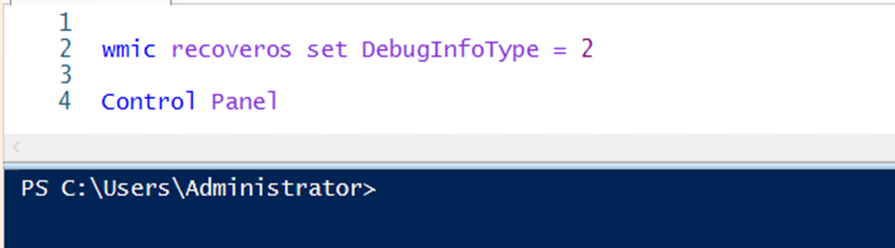
Abbildung 2: Kopieren Sie die folgenden PowerShell-Befehle in das PowerShell ISE-Fenster.
- Wählen Sie den folgenden Befehl aus und führen Sie ihn aus:
wmic recoveros set DebugInfoType = 2”
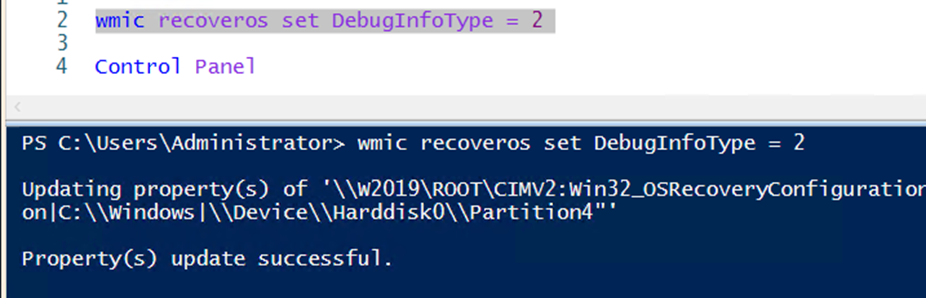
Abbildung 3: Wählen Sie den Befehl " aus, und führen Sie ihn aus
wmic recoveros set DebugInfoType = 2"-Befehl.
- Vergewissern Sie sich, dass das Ergebnis "Update erfolgreich" ist.
- Wählen Sie Systemsteuerung aus und klicken Sie auf System und Sicherheit.

Abbildung 4: Wählen Sie Systemsteuerung > System und Sicherheit.
- Klicken Sie auf System.
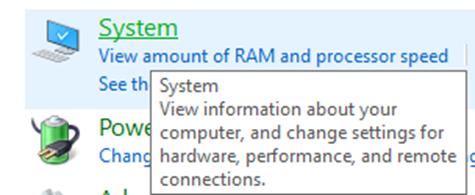
Abbildung 5: Klicken Sie auf System.
- Wählen Sie Erweiterte Systemeinstellungen aus
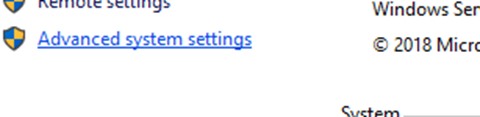
Abbildung 6: Wählen Sie Erweiterte Systemeinstellungen im System.
- Klicken Sie auf Einstellungen im Abschnitt Starten und Wiederherstellen der Palette.
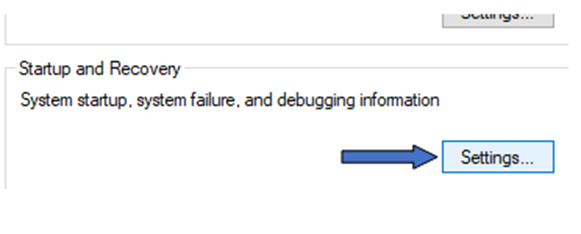
Abbildung 7: Klicken Sie im Abschnitt Starten und Wiederherstellen auf Einstellungen.
- Vergewissern Sie sich, dass die Einstellung Automatisch neu starten NICHT ausgewählt ist. Andere Einstellungen sollten mit den unten gezeigten übereinstimmen:
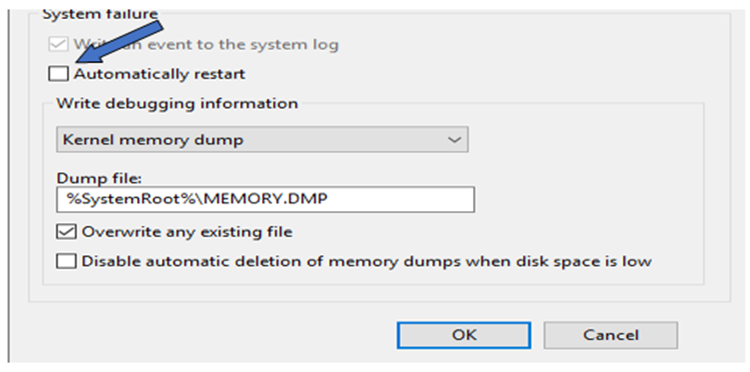
Abbildung 8: Vergewissern Sie sich, dass die Einstellung Automatisch neu starten NICHT ausgewählt ist.
- Wenn die Einstellungen mit dem Screenshot in Schritt 10 übereinstimmen, klicken Sie auf OK, um die Konfigurationspalette für Start und Recovery zu schließen.
- Wenn das Ereignis VM reagiert nicht mehr auftritt, erzwingen Sie ein manuelles Speicherabbild. Die Speicherabbilddatei sollte sich im Verzeichnis "
%SystemRoot%\MEMORY.DMP" Standort, der in der Regel "C:\Windows“.
Schritte zum Erzwingen eines manuellen Speicherabbilds von einem Hyper-V-Host.
- Melden Sie sich beim Hyper-V-Host der virtuellen Maschine an, die für das manuelle Speicherabbild konfiguriert werden soll.
- Öffnen Sie ein Administrative PowerShell-Fenster und führen Sie den folgenden Befehl aus:
Get-VM -Name “W2019” | Debug-VM -InjectNonMaskableInterrupt
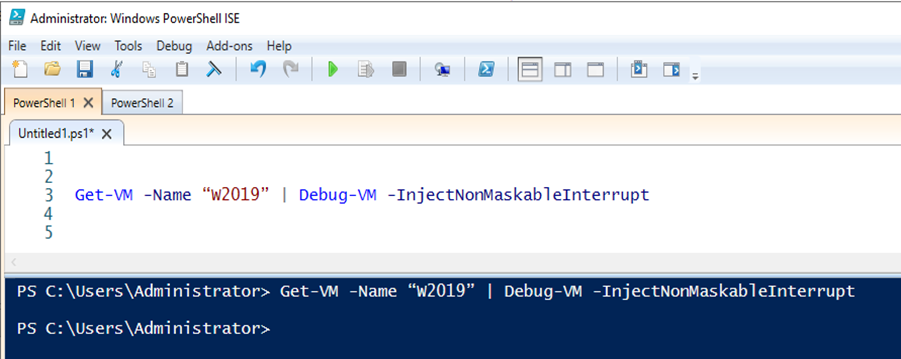
Abbildung 9: Führen Sie in einem PowerShell-Fenster für Administratoren Folgendes aus: "
Get-VM -Name "W2019" | Debug-VM -InjectNonMaskableInterrupt"-Befehl
- Wenn Sie den obigen Befehl ausführen, sollte das angezeigt werden, was im folgenden Screenshot zu sehen ist:
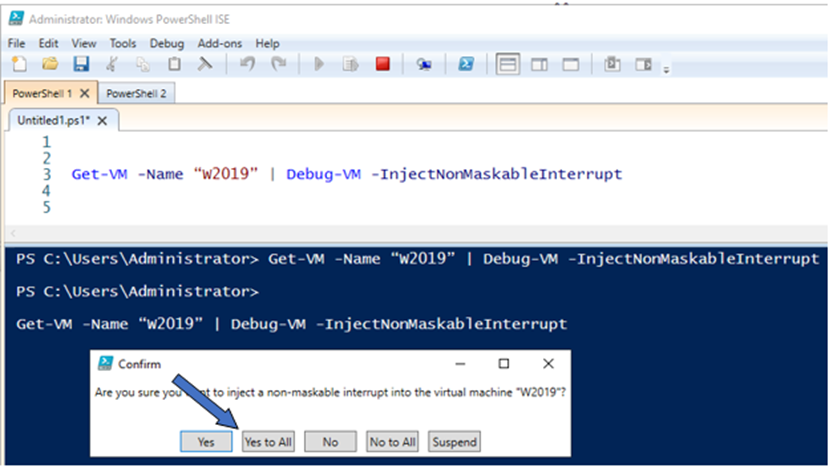
Abbildung 10: Screenshot der Ergebnisse des vorherigen Befehls
- Klicken Sie auf Ja für alle, um den erzwungenen Speicherabbildvorgang abzuschließen.
- Die folgende Meldung mit der Option, die Verbindung zur VM wiederherzustellen, sollte angezeigt werden:
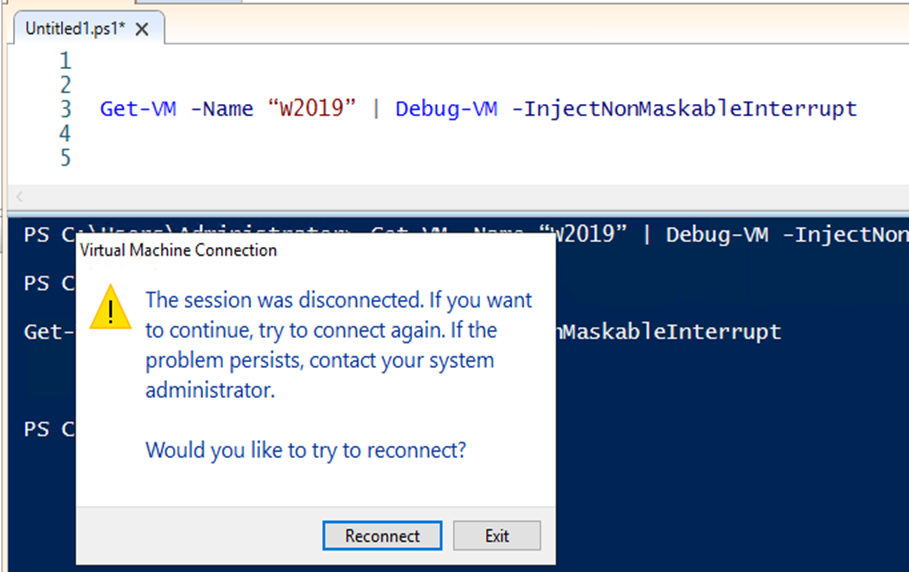
Abbildung 11: Ein Screenshot mit der Meldung zur Wiederherstellung der Verbindung mit der VM wird angezeigt.
- Beim Herstellen einer Verbindung zur VM in Hyper-V Manager sollte ein Bildschirm ähnlich dem folgenden angezeigt werden:
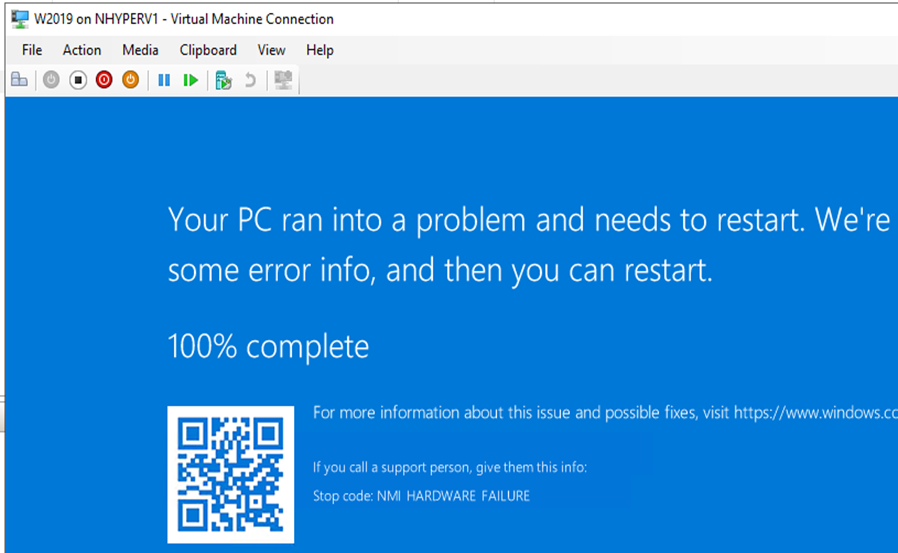
Abbildung 12: Screenshot der Verbindungsanzeige der VM in Hyper-V Manager
- Führen Sie ein Reset der VM durch, um das Betriebssystem wieder zu starten:

Abbildung 13: Setzen Sie die VM zurück, um das Betriebssystem wieder zu starten.
- Die neu erstellte Speicherabbilddatei sollte sich im Verzeichnis "
C:\Windows"-Verzeichnis:
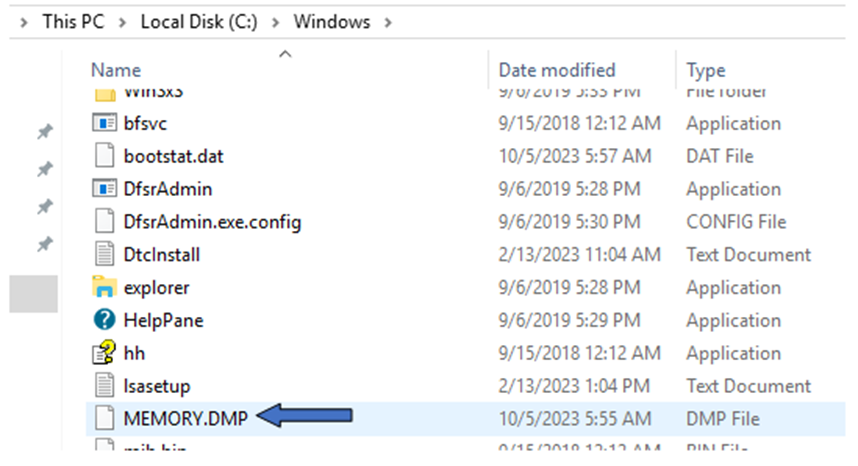
Abbildung 14: Screenshot einer neu erstellten Speicherabbilddatei im "
C:\Windows" Verzeichnis
- Die Spalte
MEMORY.DMPDatei kann zur Analyse entfernt werden.
Additional Information
Erzwingen Sie ein Speicherabbild in Hyper-V-Windows-VMs.
Dauer: 00:03:35 (hh:mm:ss)
Wenn verfügbar, können Spracheinstellungen für Untertitel über das CC-Symbol in diesem Videoplayer ausgewählt werden.
Affected Products
Microsoft Windows Server 2016, Microsoft Windows Server 2019, Microsoft Windows Server 2022, Microsoft Windows Server 2025, Prosupport for Microsoft SoftwareProducts
PowerEdge FC640, PowerEdge M640, PowerEdge M640 (for PE VRTX), PowerEdge MX5016s, PowerEdge MX740C, PowerEdge MX750c, PowerEdge MX760c, PowerEdge MX840C, PowerEdge R240, PowerEdge R250, PowerEdge R260, PowerEdge R340, PowerEdge R350, PowerEdge R360
, PowerEdge R440, PowerEdge R450, PowerEdge R540, PowerEdge R550, PowerEdge R640, PowerEdge R6415, PowerEdge R650, PowerEdge R650xs, PowerEdge R6515, PowerEdge R6525, PowerEdge R660, PowerEdge R660xs, PowerEdge R6615, PowerEdge R6625, PowerEdge R740, PowerEdge R740XD, PowerEdge R740XD2, PowerEdge R7415, PowerEdge R7425, PowerEdge R750, PowerEdge R750XA, PowerEdge R750xs, PowerEdge R7515, PowerEdge R7525, PowerEdge R760, PowerEdge R760XA, PowerEdge R760xd2, PowerEdge R760xs, PowerEdge R7615, PowerEdge R7625, PowerEdge R840, PowerEdge R860, PowerEdge R940, PowerEdge R940xa, PowerEdge R960, PowerEdge T150, PowerEdge T160, PowerEdge T340, PowerEdge T350, PowerEdge T360, PowerEdge T440, PowerEdge T550, PowerEdge T560, PowerEdge T640
...
Article Properties
Article Number: 000218315
Article Type: How To
Last Modified: 05 Sep 2025
Version: 7
Find answers to your questions from other Dell users
Support Services
Check if your device is covered by Support Services.