PowerEdge: Pakota manuaalinen muistivedos Windows Hyper-V -virtuaalikoneessa
Summary: Prosessin toiminta pysäytetään virtuaalikoneessa. Manuaalisen muistivedoksen pakottaminen voi antaa tietoja, joiden avulla voit selvittää, miksi palvelin lakkaa vastaamasta.
This article applies to
This article does not apply to
This article is not tied to any specific product.
Not all product versions are identified in this article.
Instructions
Alla on ohjeet manuaalisen muistivedoksen pakottamiseen Windows Hyper-V -virtuaalikoneeseen, kun virtuaalikoneen käyttöjärjestelmä ei ole käytettävissä ja estää ulkoisen käytön.
- Kirjaudu virtuaalikoneeseen ja määritä mahdollinen muistivedos.
- Avaa PowerShell ISE -järjestelmänvalvojan ikkuna ja suorita se järjestelmänvalvojana.

Kuva 1: Avaa järjestelmänvalvojan PowerShell ISE -ikkuna virtuaalikoneessa.
- Kopioi seuraavat PowerShell-komennot PowerShell ISE -ikkunaan:
wmic recoveros set DebugInfoType = 2

Control Panel
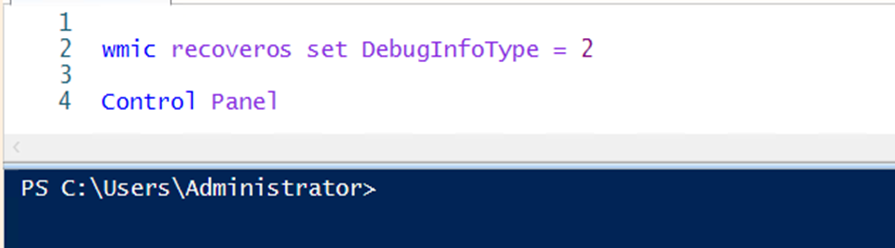
Kuva 2: Kopioi alla olevat PowerShell-komennot PowerShell ISE -ikkunaan.
- Valitse ja suorita seuraava komento:
wmic recoveros set DebugInfoType = 2”
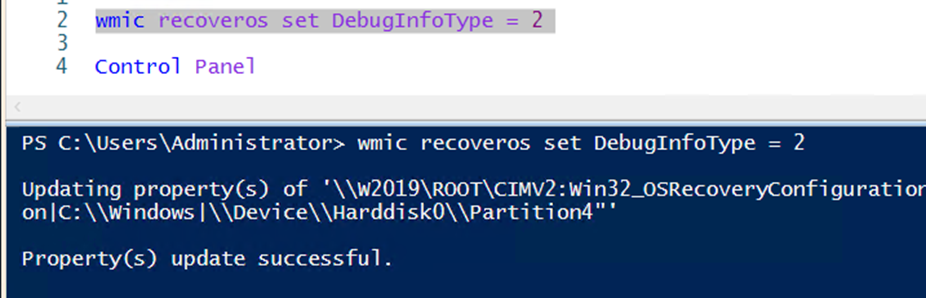
Kuva 3: Valitse ja suorita "
wmic recoveros set DebugInfoType = 2" komento.
- Varmista, että päivitys onnistui.
- Valitse Ohjauspaneeli ja napsauta Järjestelmä ja suojaus.
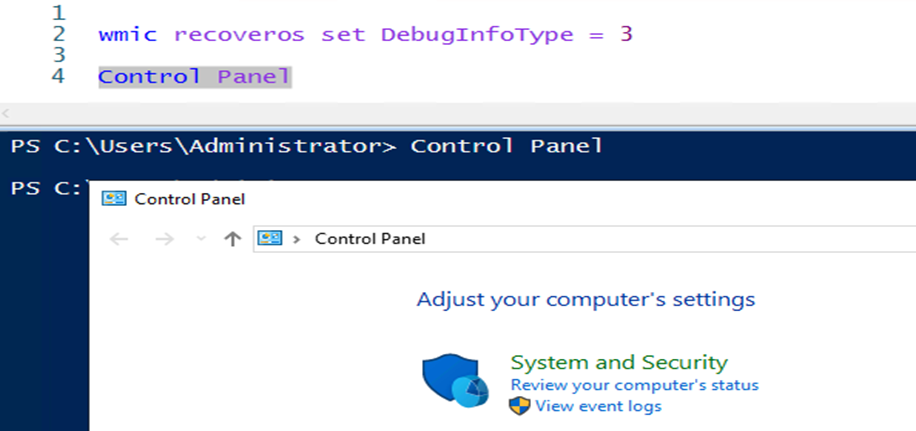
Kuva 4: Valitse Ohjauspaneeli > , Järjestelmä ja suojaus.
- Valitse Järjestelmä

Kuva 5: Valitse Järjestelmä
- Valitse Järjestelmän lisäasetukset.
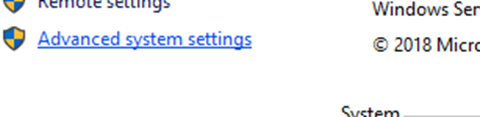
Kuva 6: Valitse Järjestelmän lisäasetukset.
- Napsauta Lavan Käynnistys ja palautus -osiossa Asetukset.
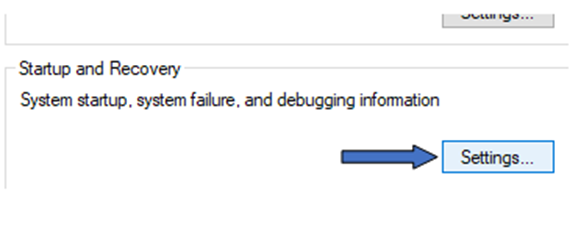
Kuva 7: Valitse Käynnistys ja palautus -osassa Asetukset.
- Varmista, että Automatically Restart (Käynnistä tietokone uudelleen) -asetus EI ole valittu. Muiden asetusten pitäisi vastata alla näkyviä:
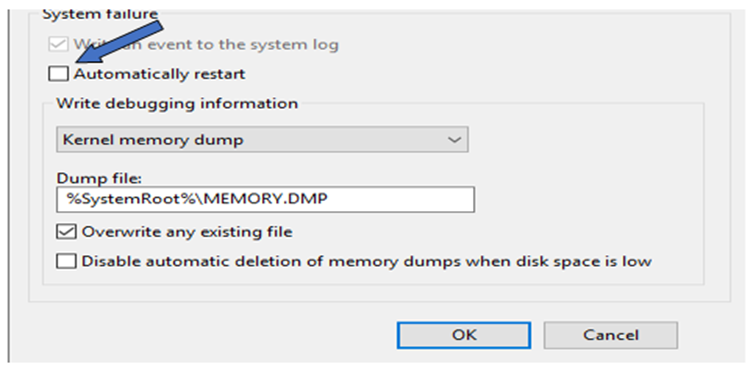
Kuva 8: Varmista, että Automatically Restart (Käynnistä tietokone uudelleen) -asetus EI ole valittu.
- Jos asetukset vastaavat näyttökuvaa vaiheessa 10, sulje käynnistys- ja palautusmäärityslava napsauttamalla OK.
- Kun virtuaalikone ei vastaa, tapahtuu uudelleen, pakota manuaalinen muistivedos. Vedostiedoston tulisi sijaita kohdassa "
%SystemRoot%\MEMORY.DMP" sijainti, joka on yleensä "C:\Windows".
Näin voit pakottaa manuaalisen muistivedoksen Hyper-V-isännästä.
- Kirjaudu sen virtuaalikoneen Hyper-V-isäntään, joka määritetään manuaalista muistivedosta varten.
- Avaa PowerShell-hallintaikkuna ja suorita seuraava komento:
Get-VM -Name “W2019” | Debug-VM -InjectNonMaskableInterrupt

Kuva 9: Suorita PowerShell-hallintaikkunassa "
Get-VM -Name "W2019" | Debug-VM -InjectNonMaskableInterrupt" komento
- Yllä olevan komennon suorittamisen pitäisi tuoda esiin alla olevassa kuvakaappauksessa näkyvät:

Kuva 10: Näyttökuva edellisen komennon tuloksista
- Viimeistele pakotetun muistin tyhjennys valitsemalla Kyllä kaikille.
- Näyttöön pitäisi tulla seuraava ilmoitus, jossa on mahdollisuus muodostaa yhteys virtuaalikoneeseen uudelleen:
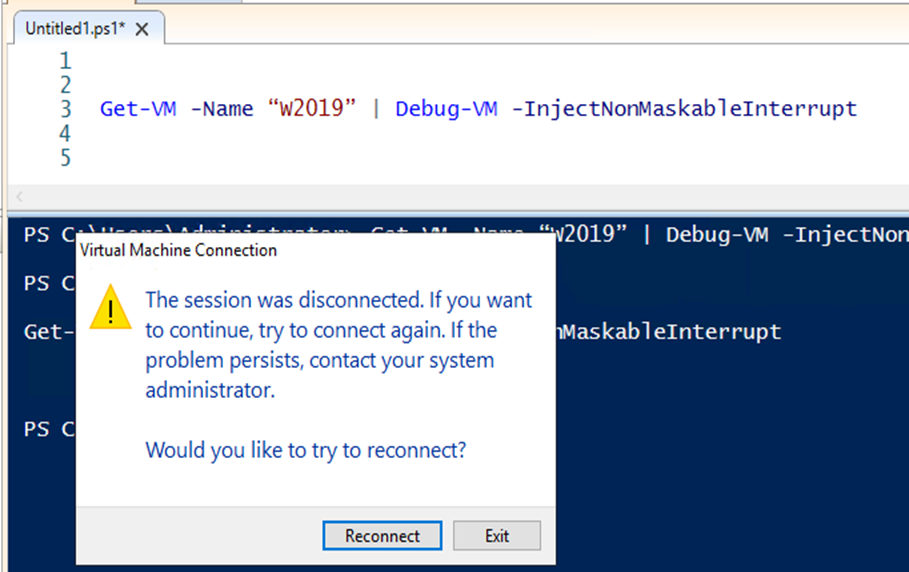
Kuva 11: Näyttöön tulee näyttökuva, jossa kehotetaan muodostamaan yhteys virtuaalikoneeseen uudelleen.
- Kun muodostat yhteyden virtuaalikoneeseen Hyper-V Managerissa, näyttöön pitäisi tulla seuraavankaltainen näyttö:
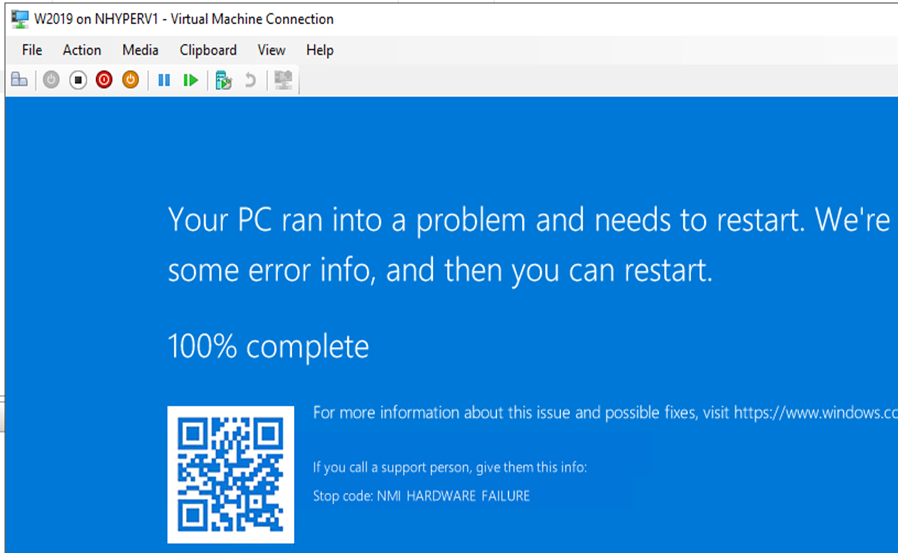
Kuva 12: Näyttökuva virtuaalikoneesta Hyper-V Managerin liitäntänäytössä
- Käynnistä takaisin käyttöjärjestelmään nollaamalla virtuaalikone:
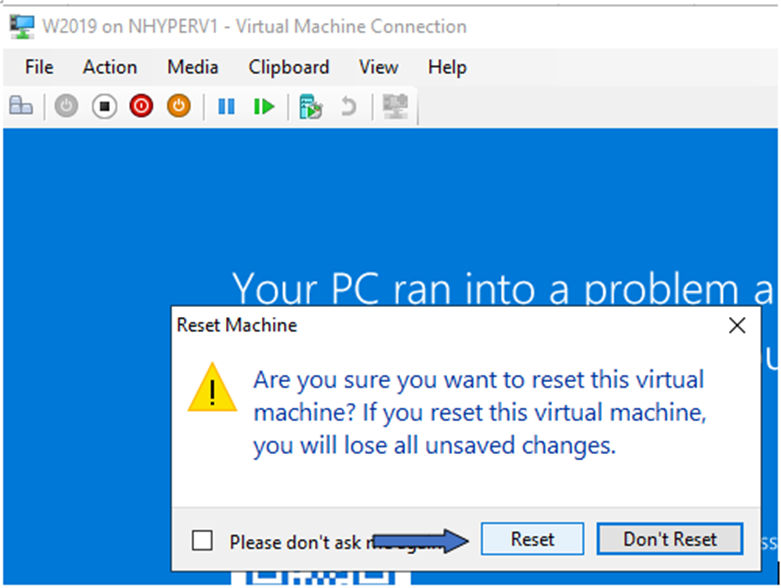
Kuva 13: Käynnistä takaisin käyttöjärjestelmään nollaamalla virtuaalikone.
- Juuri luodun muistivedostiedoston pitäisi olla "
C:\Windows" hakemisto:

Kuva 14: Näyttökuva äskettäin luodusta muistivedostiedostosta "
C:\Windows" hakemisto
- pikanäppäimellä
MEMORY.DMPtiedosto voidaan poistaa analysointia varten.
Additional Information
Pakota muistin tyhjennys Hyper-V:n Windows-virtuaalikoneissa.
Kesto: 00:03:35 (hh:mm:ss)
Tekstityksen kieliasetukset voidaan valita tämän videosoittimen CC-kuvakkeella, jos ne ovat käytettävissä.
Affected Products
Microsoft Windows Server 2016, Microsoft Windows Server 2019, Microsoft Windows Server 2022, Microsoft Windows Server 2025, Prosupport for Microsoft SoftwareProducts
PowerEdge FC640, PowerEdge M640, PowerEdge M640 (for PE VRTX), PowerEdge MX5016s, PowerEdge MX740C, PowerEdge MX750c, PowerEdge MX760c, PowerEdge MX840C, PowerEdge R240, PowerEdge R250, PowerEdge R260, PowerEdge R340, PowerEdge R350, PowerEdge R360
, PowerEdge R440, PowerEdge R450, PowerEdge R540, PowerEdge R550, PowerEdge R640, PowerEdge R6415, PowerEdge R650, PowerEdge R650xs, PowerEdge R6515, PowerEdge R6525, PowerEdge R660, PowerEdge R660xs, PowerEdge R6615, PowerEdge R6625, PowerEdge R740, PowerEdge R740XD, PowerEdge R740XD2, PowerEdge R7415, PowerEdge R7425, PowerEdge R750, PowerEdge R750XA, PowerEdge R750xs, PowerEdge R7515, PowerEdge R7525, PowerEdge R760, PowerEdge R760XA, PowerEdge R760xd2, PowerEdge R760xs, PowerEdge R7615, PowerEdge R7625, PowerEdge R840, PowerEdge R860, PowerEdge R940, PowerEdge R940xa, PowerEdge R960, PowerEdge T150, PowerEdge T160, PowerEdge T340, PowerEdge T350, PowerEdge T360, PowerEdge T440, PowerEdge T550, PowerEdge T560, PowerEdge T640
...
Article Properties
Article Number: 000218315
Article Type: How To
Last Modified: 05 Sep 2025
Version: 7
Find answers to your questions from other Dell users
Support Services
Check if your device is covered by Support Services.