PowerEdge: Framtvinga manuell minnesdump på en virtuell Windows Hyper-V-dator
Summary: Processaktiviteten stoppas på den virtuella datorn. Att tvinga fram en manuell minnesdump kan ge information som kan hjälpa dig att avgöra vad som orsakar att servern slutar svara.
This article applies to
This article does not apply to
This article is not tied to any specific product.
Not all product versions are identified in this article.
Instructions
Nedan visas steg för att tvinga fram en manuell minnesdump på en virtuell Windows Hyper-V-dator när operativsystemet för den virtuella datorn har försatts i ett otillgängligt tillstånd som inte tillåter extern åtkomst.
- Logga in på den virtuella dator som ska konfigureras för den slutliga minnesdumpen.
- Öppna ett administrativt PowerShell ISE-fönster och kör som administratör.

Bild 1: Öppna ett administrativt PowerShell ISE-fönster på den virtuella datorn.
- Kopiera PowerShell-kommandona nedan till PowerShell ISE-fönstret :
wmic recoveros set DebugInfoType = 2

Control Panel

Bild 2: Kopiera PowerShell-kommandona nedan till PowerShell ISE-fönstret.
- Välj och kör kommandot nedan:
wmic recoveros set DebugInfoType = 2”
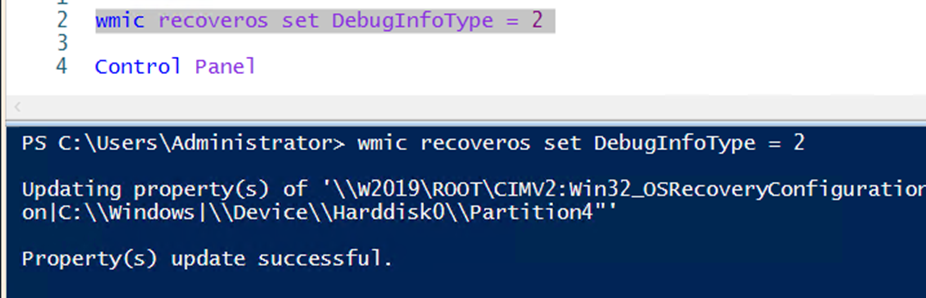
Bild 3: Välj och kör kommandot "
wmic recoveros set DebugInfoType = 2"-kommandot.
- Kontrollera att uppdateringen har slutförts.
- Välj Kontrollpanelen och klicka på System och säkerhet.
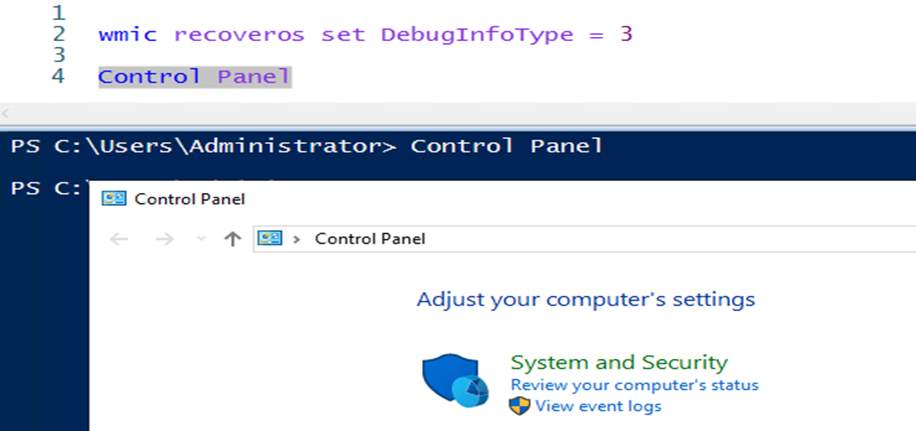
Bild 4: Välj Kontrollpanelen System > och säkerhet.
- Klicka på System.
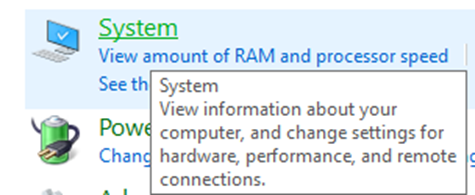
Bild 5: Klicka på System.
- Välj Avancerade systeminställningar

Bild 6: Välj Avancerade systeminställningar i systemet.
- Klicka på Inställningar i avsnittet Start och återställning på lastpallen.
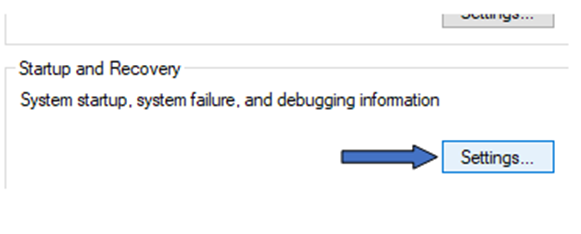
Bild 7: I avsnittet Start och återställning klickar du på Inställningar.
- Bekräfta att inställningen Automatisk omstart INTE är vald. Andra inställningar bör matcha det som visas nedan:
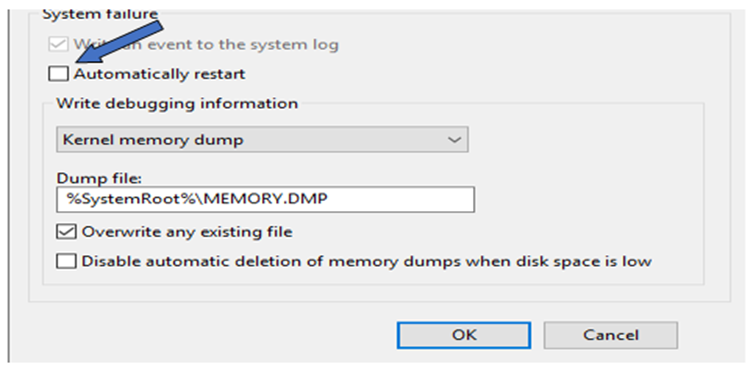
Bild 8: Bekräfta att inställningen Automatisk omstart INTE är vald.
- Om inställningarna matchar skärmbilden i steg 10 klickar du på OK för att stänga konfigurationspaletten för start och återställning.
- När den virtuella datorn inte svarar inträffar igen tvingar du fram en manuell minnesdump. Dumpfilen ska finnas i "
%SystemRoot%\MEMORY.DMP" plats som vanligtvis är "C:\Windows”.
Steg för att tvinga fram en manuell minnesdump från en Hyper-V-värd.
- Logga in på Hyper-V-värden för den virtuella dator som ska konfigureras för den manuella minnesdumpen.
- Öppna ett administrativt PowerShell-fönster och kör kommandot nedan:
Get-VM -Name “W2019” | Debug-VM -InjectNonMaskableInterrupt
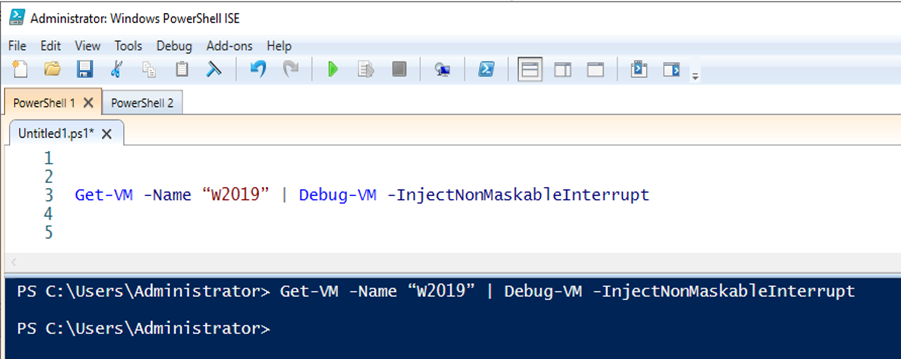
Bild 9: Kör " från ett administrativt PowerShell-fönster
Get-VM -Name "W2019" | Debug-VM -InjectNonMaskableInterruptKommandot "
- Om du kör kommandot ovan bör du få upp det som visas i skärmdumpen nedan:
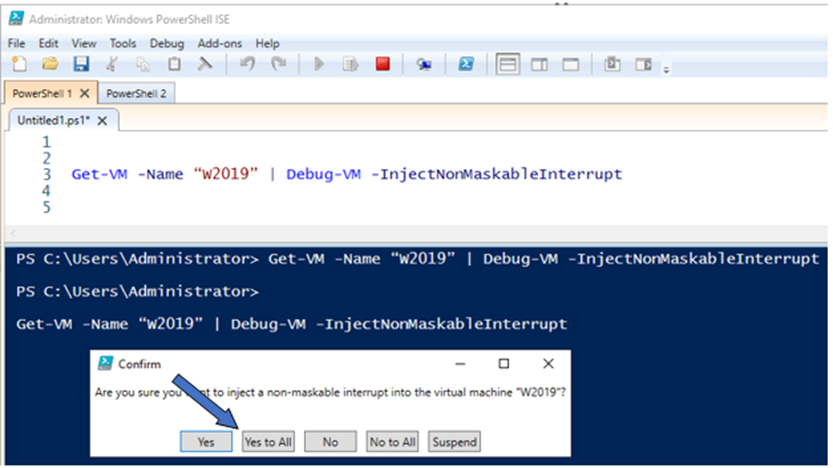
Bild 10: Skärmbild av resultatet från föregående kommando
- Klicka på Ja till Alla för att slutföra processen för framtvingad minnesdump.
- Meddelandet nedan med alternativet att återansluta till den virtuella datorn bör visas:
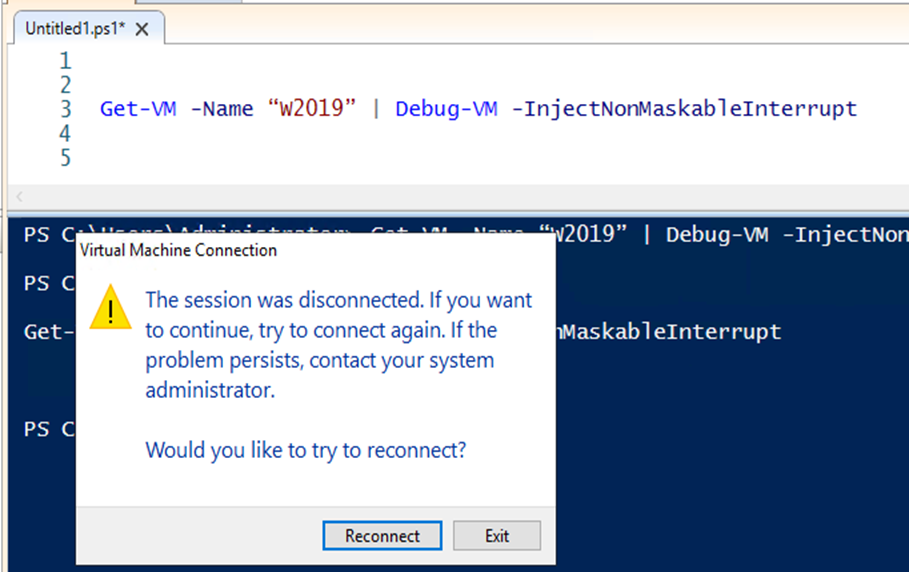
Bild 11: En skärmbild med meddelandet om att återansluta till den virtuella datorn visas.
- När du ansluter till den virtuella datorn i Hyper-V Manager bör en skärm som liknar nedanstående visas:
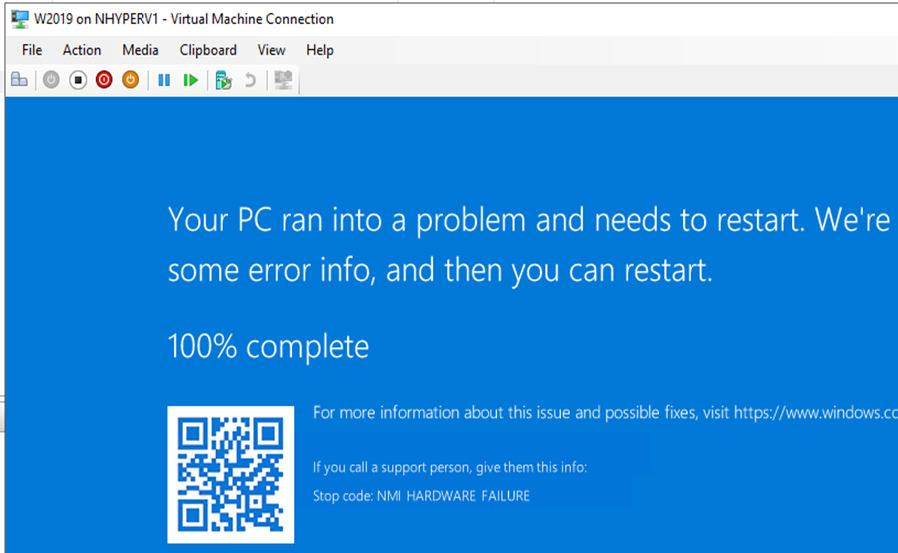
Bild 12: Skärmbild av den virtuella datorn i Hyper-V Manager-anslutningsskärmen
- Gör en återställning av VM för att starta operativsystemet igen:
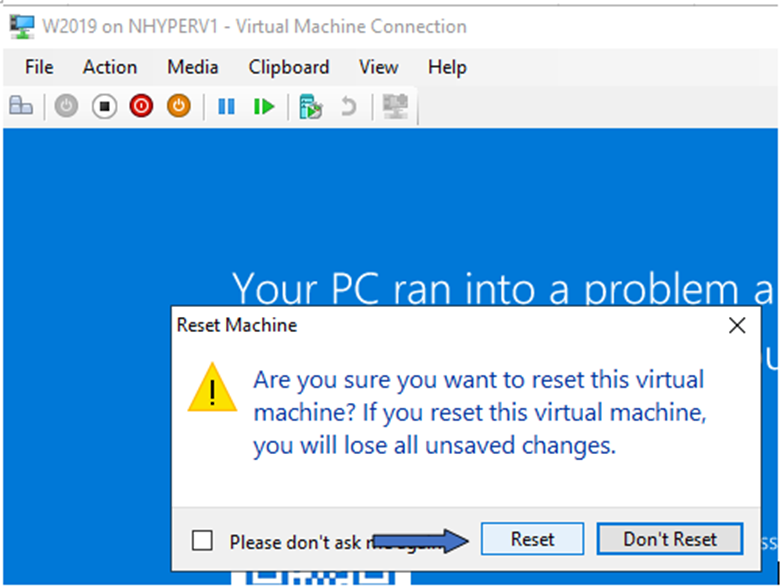
Bild 13: Gör en återställning av VM för att starta operativsystemet igen.
- Den nyligen skapade minnesdumpfilen ska finnas i "
C:\Windows"-katalogen:
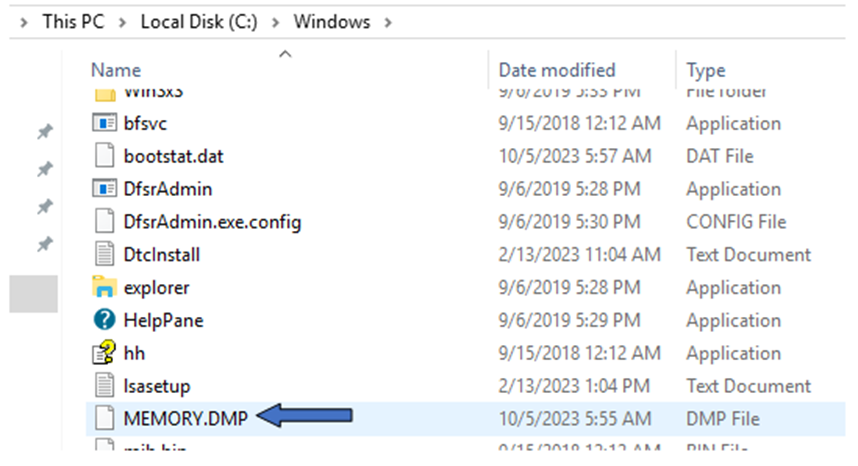
Bild 14: Skärmbild av en nyligen skapad minnesdumpfil i "
C:\Windows" katalog
- Informationen
MEMORY.DMPFilen kan tas bort för analys.
Additional Information
Framtvinga en minnesdump i virtuella Hyper-V Windows-datorer.
Längd: 00:03:35 (hh:mm:ss)
Om det är möjligt kan du välja språkinställningar för dold textning (undertexter) med hjälp av CC-ikonen i videospelaren.
Affected Products
Microsoft Windows Server 2016, Microsoft Windows Server 2019, Microsoft Windows Server 2022, Microsoft Windows Server 2025, Prosupport for Microsoft SoftwareProducts
PowerEdge FC640, PowerEdge M640, PowerEdge M640 (for PE VRTX), PowerEdge MX5016s, PowerEdge MX740C, PowerEdge MX750c, PowerEdge MX760c, PowerEdge MX840C, PowerEdge R240, PowerEdge R250, PowerEdge R260, PowerEdge R340, PowerEdge R350, PowerEdge R360
, PowerEdge R440, PowerEdge R450, PowerEdge R540, PowerEdge R550, PowerEdge R640, PowerEdge R6415, PowerEdge R650, PowerEdge R650xs, PowerEdge R6515, PowerEdge R6525, PowerEdge R660, PowerEdge R660xs, PowerEdge R6615, PowerEdge R6625, PowerEdge R740, PowerEdge R740XD, PowerEdge R740XD2, PowerEdge R7415, PowerEdge R7425, PowerEdge R750, PowerEdge R750XA, PowerEdge R750xs, PowerEdge R7515, PowerEdge R7525, PowerEdge R760, PowerEdge R760XA, PowerEdge R760xd2, PowerEdge R760xs, PowerEdge R7615, PowerEdge R7625, PowerEdge R840, PowerEdge R860, PowerEdge R940, PowerEdge R940xa, PowerEdge R960, PowerEdge T150, PowerEdge T160, PowerEdge T340, PowerEdge T350, PowerEdge T360, PowerEdge T440, PowerEdge T550, PowerEdge T560, PowerEdge T640
...
Article Properties
Article Number: 000218315
Article Type: How To
Last Modified: 05 Sep 2025
Version: 7
Find answers to your questions from other Dell users
Support Services
Check if your device is covered by Support Services.