PowerEdge: Forzar volcado manual de memoria en máquina virtual Windows Hyper-V
Summary: La actividad del proceso se detuvo en la VM. Forzar un volcado de memoria manual puede proporcionar información que puede ayudar a determinar qué está causando la condición de que el servidor deje de responder. ...
This article applies to
This article does not apply to
This article is not tied to any specific product.
Not all product versions are identified in this article.
Instructions
A continuación, se muestran los pasos para forzar un volcado de memoria manual en una VM de Windows Hyper-V, cuando el sistema operativo de la VM ha entrado en un estado no disponible que no permite el acceso externo.
- Inicie sesión en la máquina virtual que se configurará para el volcado de memoria final.
- Abra una ventana administrativa de PowerShell ISE y ejecútela como administrador.

Figura 1: Abra una ventana administrativa de PowerShell ISE en la máquina virtual.
- Copie los siguientes comandos de PowerShell en la ventana de PowerShell ISE :
wmic recoveros set DebugInfoType = 2

Control Panel
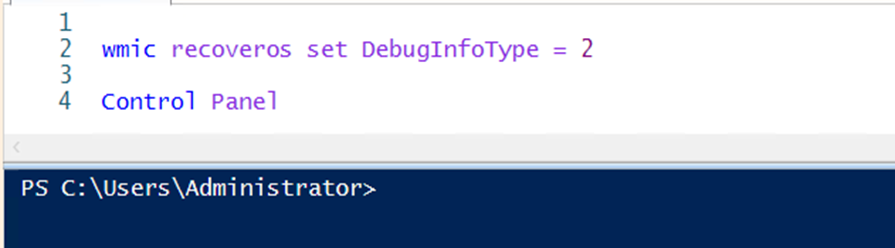
Figura 2: Copie los siguientes comandos de PowerShell en la ventana de PowerShell ISE.
- Seleccione y ejecute el siguiente comando:
wmic recoveros set DebugInfoType = 2”
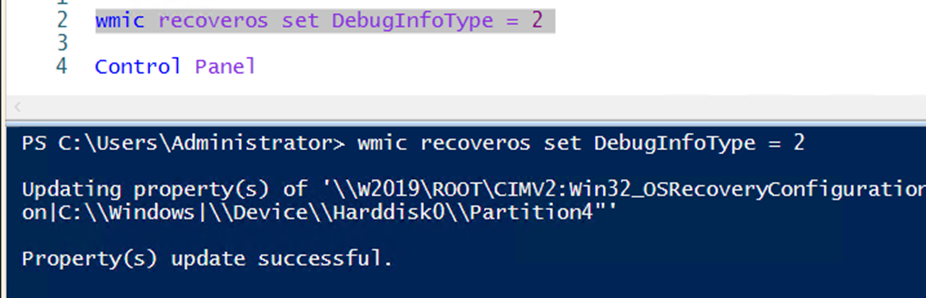
Figura 3: Seleccione y ejecute el comando "
wmic recoveros set DebugInfoType = 2" comando.
- Confirme que el resultado sea actualización correcta.
- Seleccione Panel de control y haga clic en Sistema y seguridad.
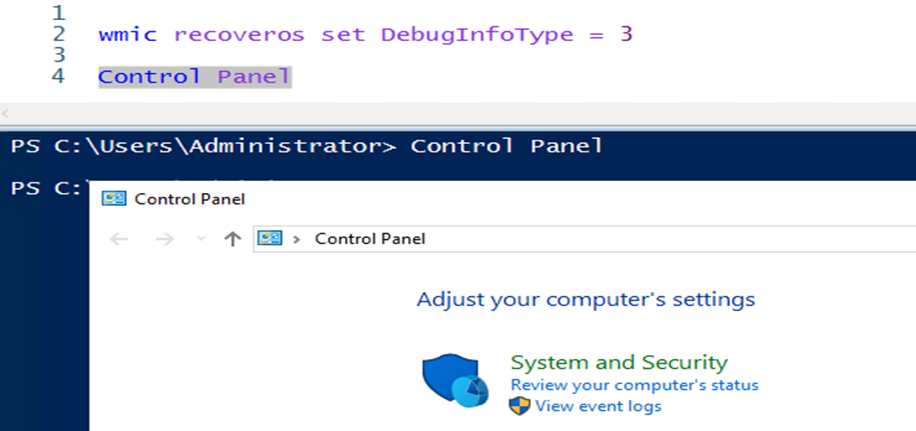
Figura 4: Seleccione Panel de > control Sistema y seguridad.
- Haga clic en Sistema
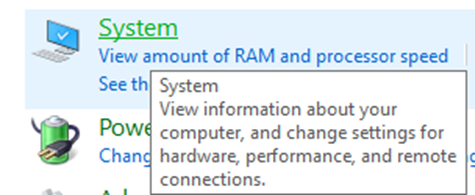
Figura 5: Haga clic en Sistema
- Seleccione Configuración avanzada del sistema
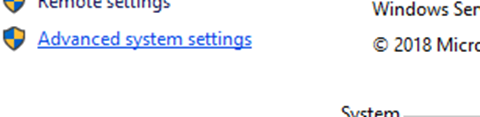
Figura 6: Seleccione Advanced System Settings en el sistema.
- Haga clic en Configuración en la sección Inicio y recuperación de la paleta.
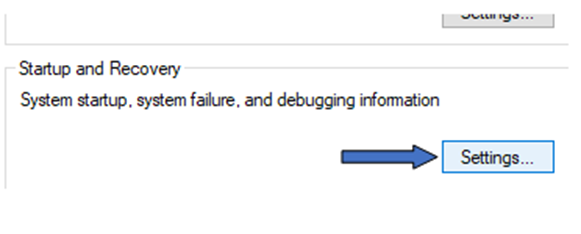
Figura 7: En la sección Inicio y recuperación, haga clic en Configuración.
- Confirme que la opción Reiniciar automáticamente NO esté seleccionada. Otros ajustes deben coincidir con lo que se ve a continuación:

Figura 8: Confirme que la opción Reiniciar automáticamente NO esté seleccionada.
- Si los ajustes coinciden con la captura de pantalla del paso 10, haga clic en OK para cerrar la paleta de configuración de inicio y recuperación.
- Cuando el evento VM no responde se vuelve a producir, se fuerza un volcado de memoria manual. El archivo de volcado se debe ubicar en el campo "
%SystemRoot%\MEMORY.DMP" ubicación que suele ser "C:\Windows".
Pasos para forzar un volcado de memoria manual desde un host de Hyper-V.
- Inicie sesión en el host de Hyper-V de la máquina virtual que se configurará para el volcado de memoria manual.
- Abra una ventana administrativa de PowerShell y ejecute el siguiente comando:
Get-VM -Name “W2019” | Debug-VM -InjectNonMaskableInterrupt

Figura 9: En una ventana administrativa de PowerShell, ejecute "
Get-VM -Name "W2019" | Debug-VM -InjectNonMaskableInterrupt"
- Si se ejecuta el comando anterior, debería aparecer lo que se ve en la captura de pantalla que aparece a continuación:

Figura 10: Captura de pantalla de los resultados del comando anterior
- Haga clic en Sí a todos para completar el proceso de volcado de memoria forzado.
- Debería aparecer el siguiente mensaje con la opción para volver a conectarse a la VM:

Figura 11: Aparece una captura de pantalla con el mensaje para volver a conectarse a la máquina virtual.
- Cuando se conecta a la máquina virtual en Hyper-V Manager, debe aparecer una pantalla similar a la siguiente:

Figura 12: Captura de pantalla de la VM en la pantalla de conexión de Hyper-V Manager
- Realice un restablecimiento de la VM para volver a arrancar en el sistema operativo:
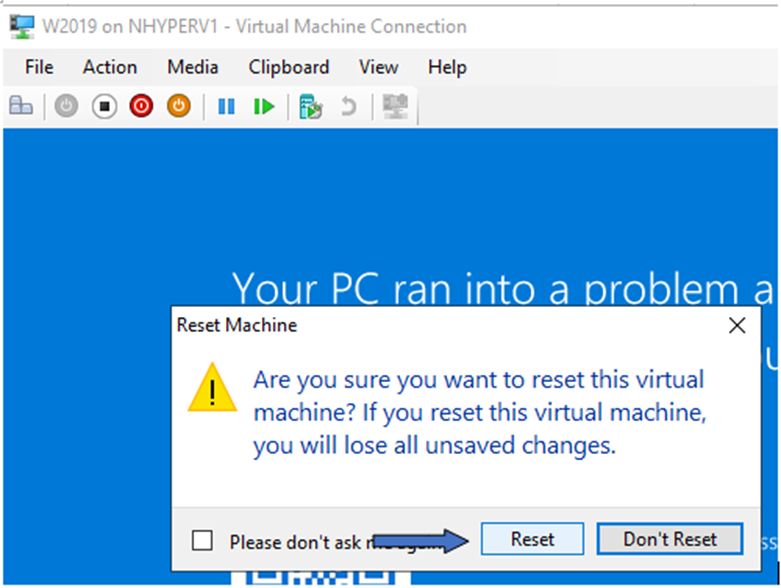
Figura 13: Realice un restablecimiento de la VM para volver a arrancar en el sistema operativo.
- El archivo de volcado de memoria recién creado debe estar en el campo "
C:\Windows" directorio:

Figura 14: Captura de pantalla de un archivo de volcado de memoria recién creado en el archivo "
C:\Windows" directorio
- La variable
MEMORY.DMPEl archivo se puede eliminar para su análisis.
Additional Information
Forzar un volcado de memoria en las VM Hyper-V con Windows.
Duración: 00:03:35 (hh:mm:ss)
Cuando esté disponible, se puede elegir la configuración de idioma de los subtítulos cerrados (subtítulos) mediante el ícono CC en este reproductor de video.
Affected Products
Microsoft Windows Server 2016, Microsoft Windows Server 2019, Microsoft Windows Server 2022, Microsoft Windows Server 2025, Prosupport for Microsoft SoftwareProducts
PowerEdge FC640, PowerEdge M640, PowerEdge M640 (for PE VRTX), PowerEdge MX5016s, PowerEdge MX740C, PowerEdge MX750c, PowerEdge MX760c, PowerEdge MX840C, PowerEdge R240, PowerEdge R250, PowerEdge R260, PowerEdge R340, PowerEdge R350, PowerEdge R360
, PowerEdge R440, PowerEdge R450, PowerEdge R540, PowerEdge R550, PowerEdge R640, PowerEdge R6415, PowerEdge R650, PowerEdge R650xs, PowerEdge R6515, PowerEdge R6525, PowerEdge R660, PowerEdge R660xs, PowerEdge R6615, PowerEdge R6625, PowerEdge R740, PowerEdge R740XD, PowerEdge R740XD2, PowerEdge R7415, PowerEdge R7425, PowerEdge R750, PowerEdge R750XA, PowerEdge R750xs, PowerEdge R7515, PowerEdge R7525, PowerEdge R760, PowerEdge R760XA, PowerEdge R760xd2, PowerEdge R760xs, PowerEdge R7615, PowerEdge R7625, PowerEdge R840, PowerEdge R860, PowerEdge R940, PowerEdge R940xa, PowerEdge R960, PowerEdge T150, PowerEdge T160, PowerEdge T340, PowerEdge T350, PowerEdge T360, PowerEdge T440, PowerEdge T550, PowerEdge T560, PowerEdge T640
...
Article Properties
Article Number: 000218315
Article Type: How To
Last Modified: 05 Sep 2025
Version: 7
Find answers to your questions from other Dell users
Support Services
Check if your device is covered by Support Services.