PowerEdge: Forzare il dump manuale della memoria sulla macchina virtuale Windows Hyper-V
Summary: L'attività del processo viene interrotta sulla VM. Forzare un dump manuale della memoria può fornire informazioni che possono aiutare a determinare la causa della condizione di interruzione della risposta del server. ...
This article applies to
This article does not apply to
This article is not tied to any specific product.
Not all product versions are identified in this article.
Instructions
Di seguito sono riportati i passaggi per forzare un dump manuale della memoria su una macchina virtuale Windows Hyper-V quando il sistema operativo della macchina virtuale è entrato in uno stato non disponibile che non consente l'accesso esterno.
- Accedere alla macchina virtuale da configurare per l'eventuale dump di memoria.
- Aprire una finestra amministrativa di PowerShell ISE ed eseguirla come amministratore.

Figura 1. Aprire una finestra amministrativa di PowerShell ISE sulla macchina virtuale.
- Copiare i comandi PowerShell seguenti nella finestra PowerShell ISE :
wmic recoveros set DebugInfoType = 2

Control Panel

Figura 2. Copiare i comandi PowerShell riportati di seguito nella finestra PowerShell ISE.
- Selezionare ed eseguire il comando riportato di seguito:
wmic recoveros set DebugInfoType = 2”
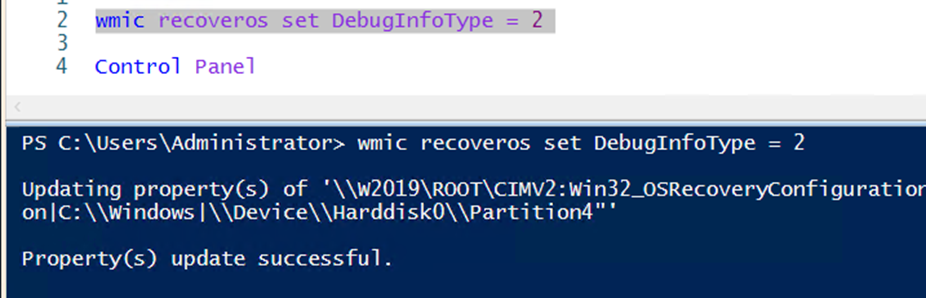
Figura 3. Selezionare ed eseguire il comando "
wmic recoveros set DebugInfoType = 2" comando.
- Verificare che il risultato sia stato eseguito correttamente.
- Selezionare Pannello di controllo, quindi cliccare su Sistema e sicurezza.
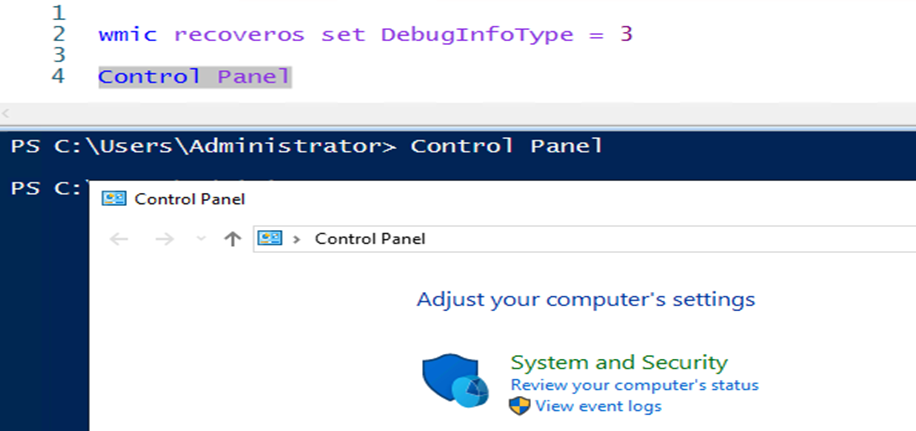
Figura 4. Selezionare Pannello > di controllo Sistema e sicurezza.
- Cliccare su System (Sistema)
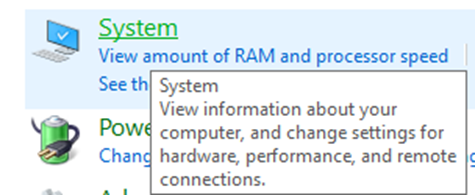
Figura 5. Cliccare su System (Sistema)
- Selezionare Impostazioni di sistema avanzate

Figura 6. Selezionare Advanced System Settings in System.
- Fare clic su Impostazioni nella sezione Avvio e ripristino del pallet.

Figura 7. Nella sezione Startup and Recovery cliccare su Settings.
- Verificare che l'impostazione Riavvia automaticamente NON sia selezionata. Le altre impostazioni devono corrispondere a quanto illustrato di seguito:

Figura 8. Verificare che l'impostazione Riavvia automaticamente NON sia selezionata.
- Se le impostazioni corrispondono allo screenshot nel passaggio 10, cliccare su OK per chiudere il pallet di configurazione di avvio e ripristino.
- Quando l'evento VM is not responding si verifica di nuovo, forzare un dump manuale della memoria. Il dump file deve trovarsi in "
%SystemRoot%\MEMORY.DMP" posizione che di solito è "C:\Windows".
Procedura per forzare un dump manuale della memoria da un host Hyper-V.
- Accedere all host Hyper-V della macchina virtuale da configurare per il dump manuale della memoria.
- Aprire una finestra PowerShell amministrativa ed eseguire il comando seguente:
Get-VM -Name “W2019” | Debug-VM -InjectNonMaskableInterrupt
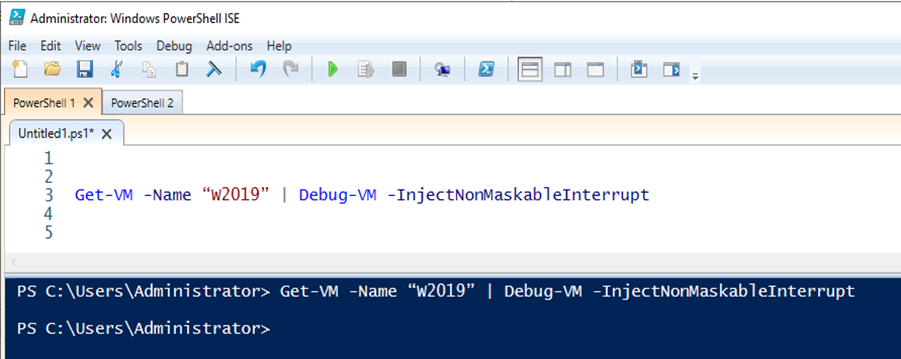
Figura 9. Da una finestra amministrativa di PowerShell eseguire "
Get-VM -Name "W2019" | Debug-VM -InjectNonMaskableInterruptcomando "
- L'esecuzione del comando precedente dovrebbe visualizzare ciò che viene visualizzato nella schermata riportata di seguito:

Figura 10. Schermata dei risultati del comando precedente
- Cliccare su Yes to All'per completare il processo di dump forzato della memoria.
- Dovrebbe essere visualizzato il seguente messaggio con l'opzione di riconnessione alla VM:

Figura 11. Viene visualizzata una schermata con il messaggio per riconnettersi alla VM.
- La connessione alla macchina virtuale in Hyper-V Manager dovrebbe visualizzare una schermata simile alla seguente:
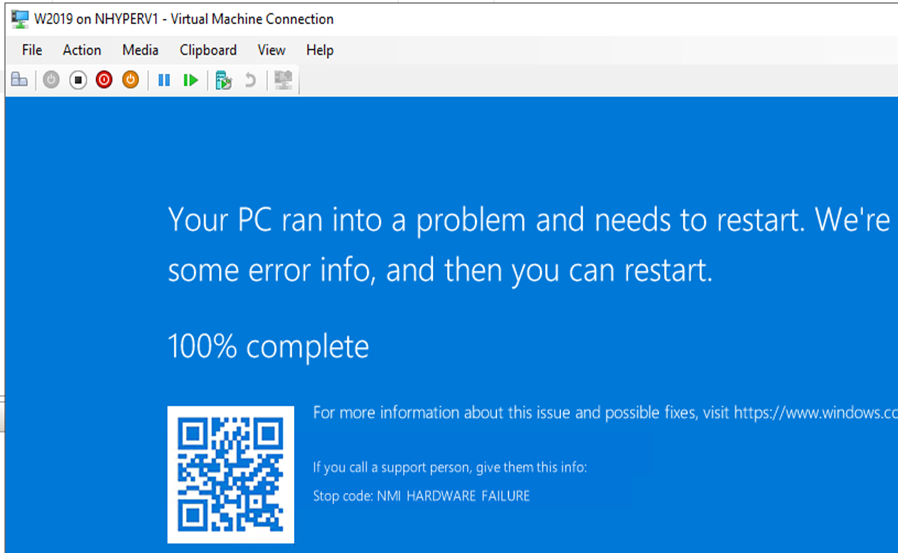
Figura 12. Schermata della macchina virtuale nel display della connessione di Hyper-V Manager
- Eseguire un ripristino della macchina virtuale per avviare nuovamente il sistema operativo:

Figura 13. Eseguire un ripristino della macchina virtuale per avviare nuovamente il sistema operativo.
- Il dump file della memoria appena creato dovrebbe trovarsi nel percorso "
C:\Windows" directory:

Figura 14: Schermata di un dump file di memoria appena creato in "
C:\Windows" directory
- La colonna
MEMORY.DMPIl file può essere rimosso per l'analisi.
Additional Information
Forzare un dump di memoria nelle macchine virtuali Windows Hyper-V.
Durata: 00:03:35 (hh:mm:ss)
Se disponibili, è possibile scegliere le impostazioni della lingua dei sottotitoli (sottotitoli) utilizzando l'icona CC su questo lettore video.
Affected Products
Microsoft Windows Server 2016, Microsoft Windows Server 2019, Microsoft Windows Server 2022, Microsoft Windows Server 2025, Prosupport for Microsoft SoftwareProducts
PowerEdge FC640, PowerEdge M640, PowerEdge M640 (for PE VRTX), PowerEdge MX5016s, PowerEdge MX740C, PowerEdge MX750c, PowerEdge MX760c, PowerEdge MX840C, PowerEdge R240, PowerEdge R250, PowerEdge R260, PowerEdge R340, PowerEdge R350, PowerEdge R360
, PowerEdge R440, PowerEdge R450, PowerEdge R540, PowerEdge R550, PowerEdge R640, PowerEdge R6415, PowerEdge R650, PowerEdge R650xs, PowerEdge R6515, PowerEdge R6525, PowerEdge R660, PowerEdge R660xs, PowerEdge R6615, PowerEdge R6625, PowerEdge R740, PowerEdge R740XD, PowerEdge R740XD2, PowerEdge R7415, PowerEdge R7425, PowerEdge R750, PowerEdge R750XA, PowerEdge R750xs, PowerEdge R7515, PowerEdge R7525, PowerEdge R760, PowerEdge R760XA, PowerEdge R760xd2, PowerEdge R760xs, PowerEdge R7615, PowerEdge R7625, PowerEdge R840, PowerEdge R860, PowerEdge R940, PowerEdge R940xa, PowerEdge R960, PowerEdge T150, PowerEdge T160, PowerEdge T340, PowerEdge T350, PowerEdge T360, PowerEdge T440, PowerEdge T550, PowerEdge T560, PowerEdge T640
...
Article Properties
Article Number: 000218315
Article Type: How To
Last Modified: 05 Sep 2025
Version: 7
Find answers to your questions from other Dell users
Support Services
Check if your device is covered by Support Services.