PowerEdge: Wymuś ręczny zrzut pamięci w maszynie wirtualnej Windows Hyper-V
Summary: Działanie procesu jest zatrzymywane na maszynie wirtualnej. Wymuszenie ręcznego zrzutu pamięci może dostarczyć informacji, które mogą pomóc w określeniu, co powoduje, że serwer przestaje odpowiadać. ...
This article applies to
This article does not apply to
This article is not tied to any specific product.
Not all product versions are identified in this article.
Instructions
Poniżej przedstawiono kroki, które należy wykonać, aby wymusić ręczny zrzut pamięci na maszynie wirtualnej z systemem Windows Hyper-V, gdy system operacyjny maszyny wirtualnej przeszedł w stan niedostępności, uniemożliwiając dostęp z zewnątrz.
- Zaloguj się do maszyny wirtualnej, która ma zostać skonfigurowana do ewentualnego zrzutu pamięci.
- Otwórz okno administracyjne PowerShell ISE i uruchom jako administrator.

Rysunek 1. Otwórz okno administracyjne programu PowerShell ISE na maszynie wirtualnej.
- Skopiuj poniższe polecenia programu PowerShell do okna programu PowerShell ISE :
wmic recoveros set DebugInfoType = 2

Control Panel
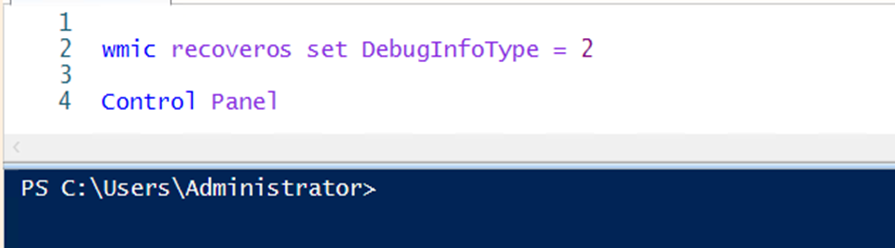
Rysunek 2: Skopiuj poniższe polecenia programu PowerShell do okna programu PowerShell ISE.
- Wybierz i uruchom poniższe polecenie:
wmic recoveros set DebugInfoType = 2”
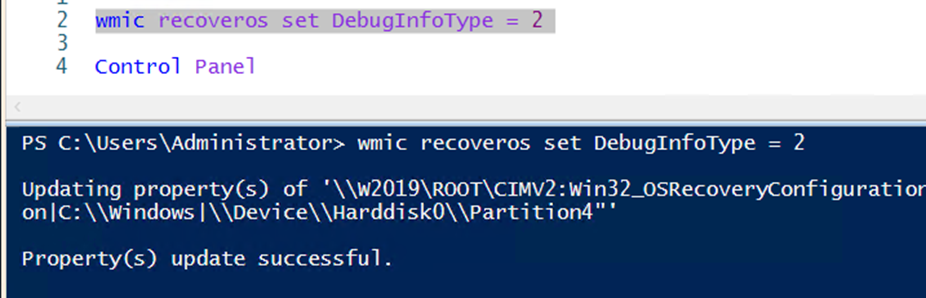
Rysunek 3: Wybierz i uruchom "
wmic recoveros set DebugInfoType = 2" polecenie.
- Potwierdź, że aktualizacja powiodła się.
- Wybierz opcję Panel sterowania, a następnie kliknij System i zabezpieczenia.
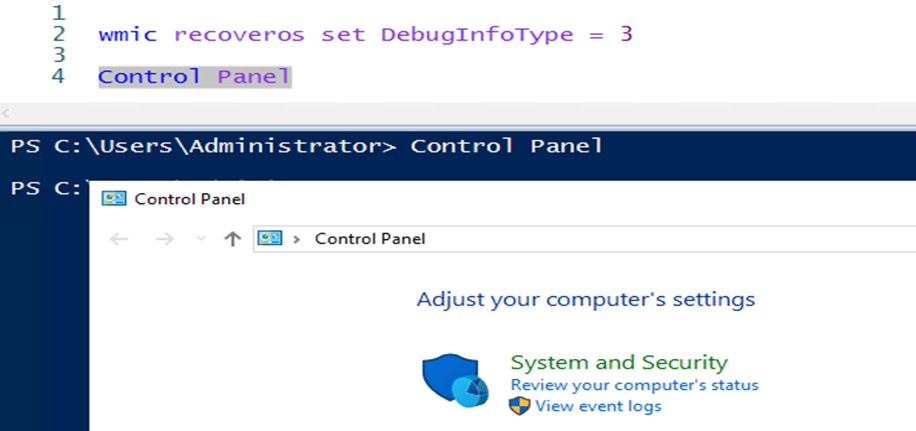
Rysunek 4: Wybierz Panel > sterowania System i zabezpieczenia.
- Kliknij pozycję System.
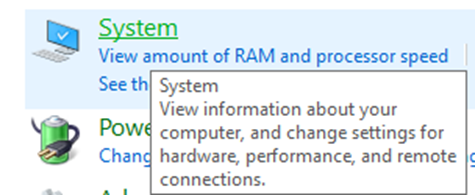
Rysunek 5. Kliknij pozycję System.
- Wybierz opcję Zaawansowane ustawienia systemu
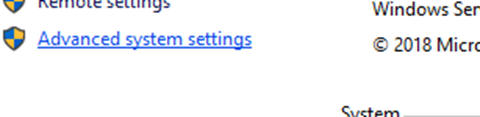
Rysunek 6: Wybierz opcję Zaawansowane ustawienia systemu.
- Kliknij Ustawienia w sekcji Uruchamianie i odzyskiwanie palety.
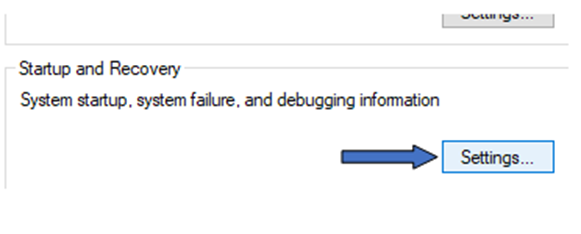
Rysunek 7: W sekcji Uruchamianie i odzyskiwanie kliknij opcję Ustawienia.
- Upewnij się, że NIE wybrano ustawienia automatycznego ponownego uruchamiania. Inne ustawienia powinny być zgodne z poniższymi ustawieniami:
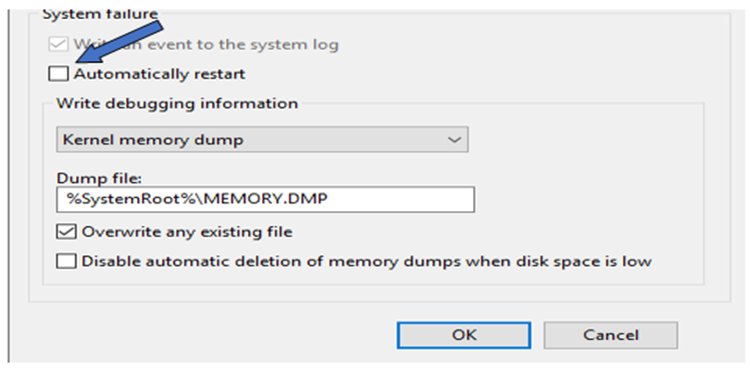
Rysunek 8: Upewnij się, że NIE wybrano ustawienia automatycznego ponownego uruchamiania.
- Jeśli ustawienia są zgodne ze zrzutem ekranu z kroku 10, kliknij przycisk OK, aby zamknąć paletę konfiguracji uruchamiania i odzyskiwania.
- Jeśli zdarzenie maszyny wirtualnej nie odpowiada ponownie, wymuś ręczny zrzut pamięci. Plik zrzutu powinien znajdować się w "
%SystemRoot%\MEMORY.DMP" lokalizacja, która zwykle jest "C:\Windows”.
Kroki wymuszania ręcznego zrzutu pamięci z hosta funkcji Hyper-V.
- Zaloguj się do hosta Hyper-V maszyny wirtualnej, która ma zostać skonfigurowana do ręcznego zrzutu pamięci.
- Otwórz okno administracyjne PowerShell i uruchom poniższe polecenie:
Get-VM -Name “W2019” | Debug-VM -InjectNonMaskableInterrupt
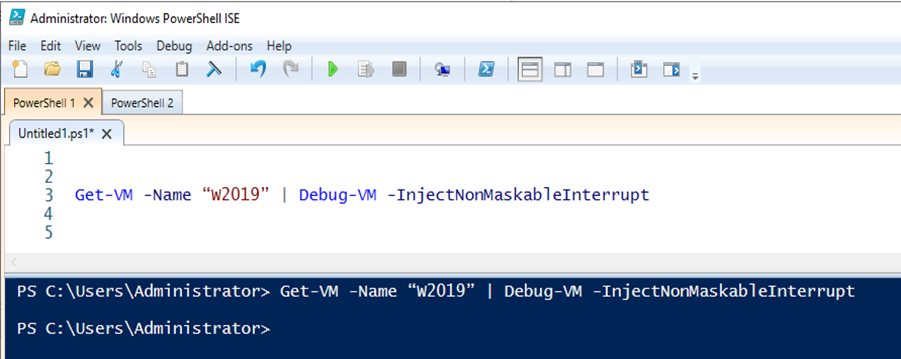
Rysunek 9: W oknie administratora PowerShell uruchom polecenie "
Get-VM -Name "W2019" | Debug-VM -InjectNonMaskableInterrupt" polecenie
- Uruchomienie powyższego polecenia powinno wyświetlić to, co widać na poniższym zrzucie ekranu:
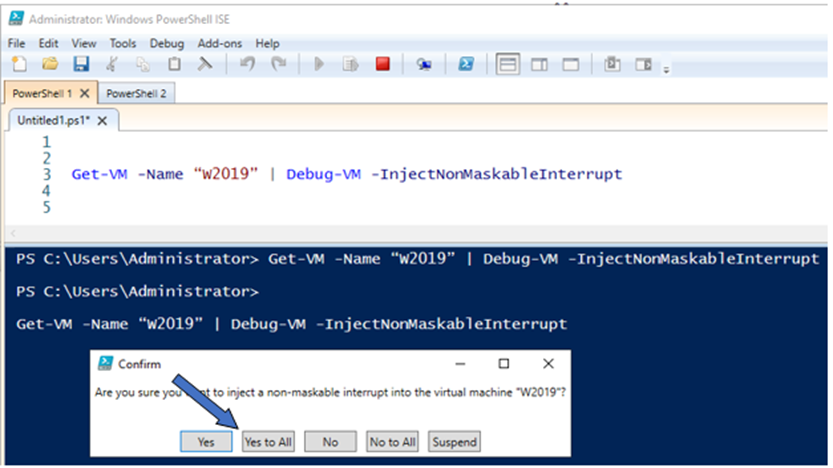
Rysunek 10. Zrzut ekranu wyników poprzedniego polecenia
- Kliknij przycisk Tak dla wszystkich, aby zakończyć proces wymuszonego zrzutu pamięci.
- Powinien pojawić się poniższy komunikat z opcją ponownego nawiązania połączenia z maszyną wirtualną:
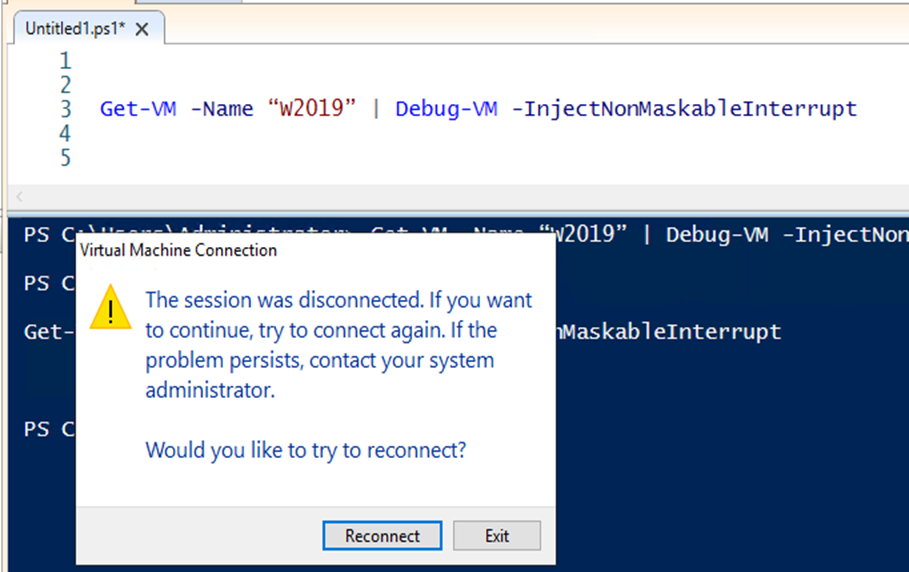
Rysunek 11. Zostanie wyświetlony zrzut ekranu z komunikatem o konieczności ponownego nawiązania połączenia z maszyną wirtualną.
- Po nawiązaniu połączenia z maszyną wirtualną w programie Menedżer funkcji Hyper-V powinien zostać wyświetlony ekran podobny do poniższego:
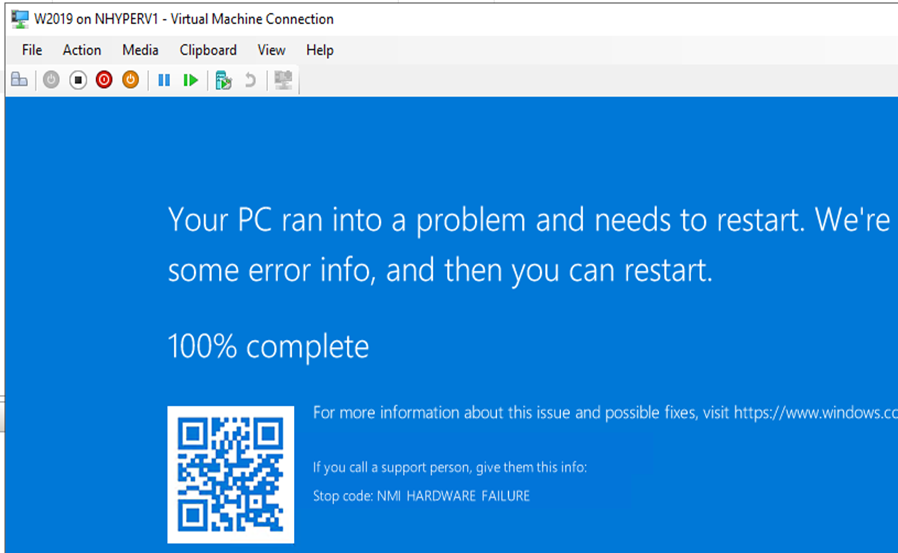
Rysunek 12. Zrzut ekranu maszyny wirtualnej na ekranie połączenia Menedżera funkcji Hyper-V
- Zresetuj maszynę wirtualną, aby ponownie uruchomić system operacyjny:
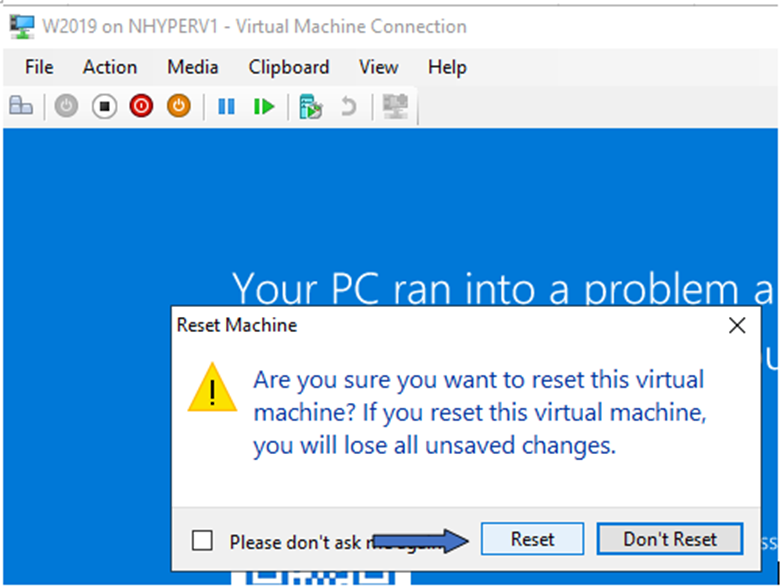
Rysunek 13. Zresetuj maszynę wirtualną, aby przywrócić system operacyjny.
- Nowo utworzony plik zrzutu pamięci powinien znajdować się w "
C:\Windows" katalog:
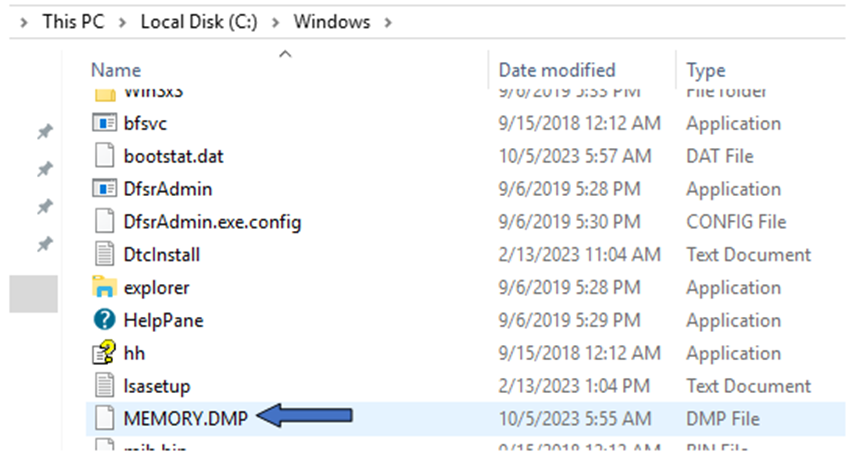
Rysunek 14. Zrzut ekranu nowo utworzonego pliku zrzutu pamięci w "
C:\Windows" katalog
- Polecenie
MEMORY.DMPPlik można usunąć do analizy.
Additional Information
Wymuś zrzut pamięci na maszynach wirtualnych z systemem Windows funkcji Hyper-V.
Czas trwania: 00:03:35 (gg:mm:ss)
Jeśli to możliwe, ustawienia języka napisów można wybrać za pomocą ikony CC w tym odtwarzaczu wideo.
Affected Products
Microsoft Windows Server 2016, Microsoft Windows Server 2019, Microsoft Windows Server 2022, Microsoft Windows Server 2025, Prosupport for Microsoft SoftwareProducts
PowerEdge FC640, PowerEdge M640, PowerEdge M640 (for PE VRTX), PowerEdge MX5016s, PowerEdge MX740C, PowerEdge MX750c, PowerEdge MX760c, PowerEdge MX840C, PowerEdge R240, PowerEdge R250, PowerEdge R260, PowerEdge R340, PowerEdge R350, PowerEdge R360
, PowerEdge R440, PowerEdge R450, PowerEdge R540, PowerEdge R550, PowerEdge R640, PowerEdge R6415, PowerEdge R650, PowerEdge R650xs, PowerEdge R6515, PowerEdge R6525, PowerEdge R660, PowerEdge R660xs, PowerEdge R6615, PowerEdge R6625, PowerEdge R740, PowerEdge R740XD, PowerEdge R740XD2, PowerEdge R7415, PowerEdge R7425, PowerEdge R750, PowerEdge R750XA, PowerEdge R750xs, PowerEdge R7515, PowerEdge R7525, PowerEdge R760, PowerEdge R760XA, PowerEdge R760xd2, PowerEdge R760xs, PowerEdge R7615, PowerEdge R7625, PowerEdge R840, PowerEdge R860, PowerEdge R940, PowerEdge R940xa, PowerEdge R960, PowerEdge T150, PowerEdge T160, PowerEdge T340, PowerEdge T350, PowerEdge T360, PowerEdge T440, PowerEdge T550, PowerEdge T560, PowerEdge T640
...
Article Properties
Article Number: 000218315
Article Type: How To
Last Modified: 05 Sep 2025
Version: 7
Find answers to your questions from other Dell users
Support Services
Check if your device is covered by Support Services.