PowerEdge: Примусове ручне скидання пам'яті на віртуальній машині Windows Hyper-V
Summary: На ВМ припиняється діяльність процесу. Примусове скидання пам'яті вручну може надати інформацію, яка може допомогти визначити, що спричиняє стан припинення відповіді сервера.
This article applies to
This article does not apply to
This article is not tied to any specific product.
Not all product versions are identified in this article.
Instructions
Нижче наведено кроки для примусового скидання пам'яті вручну на віртуальній машині Windows Hyper-V, коли операційна система віртуальної машини перейшла в стан недоступності, не дозволяючи зовнішній доступ.
- Увійдіть у віртуальну машину, щоб налаштувати її для можливого дампу пам'яті.
- Відкрийте вікно адміністративної оболонки PowerShell ISE та запустіть його від імені адміністратора.

Малюнок 1: Відкрийте вікно адміністративної оболонки PowerShell ISE на віртуальній машині.
- Скопіюйте наведені нижче команди PowerShell у вікно PowerShell ISE:
wmic recoveros set DebugInfoType = 2

Control Panel
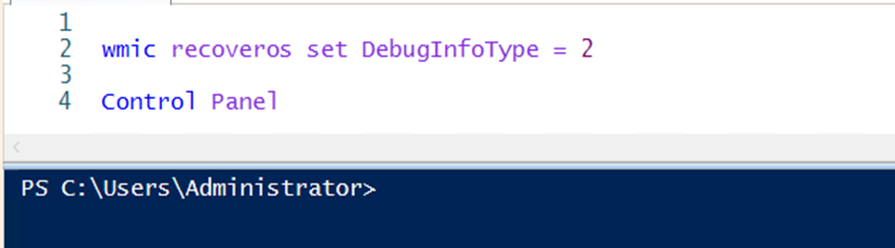
Малюнок 2: Скопіюйте наведені нижче команди PowerShell у вікно PowerShell ISE.
- Виберіть і запустіть наведену нижче команду:
wmic recoveros set DebugInfoType = 2”
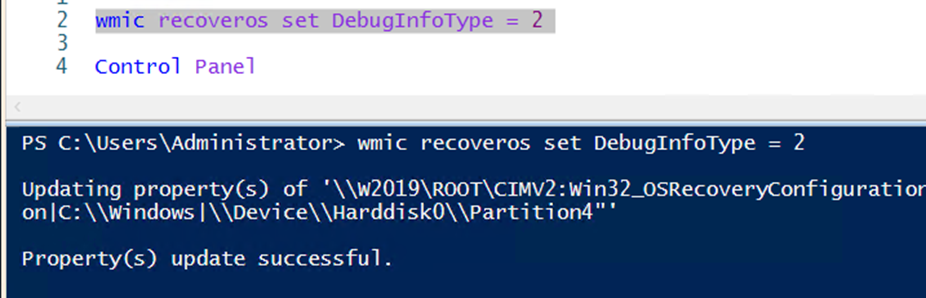
Малюнок 3: Виберіть і запустіть кнопку «
wmic recoveros set DebugInfoType = 2Наказ.
- Підтвердьте, що результат оновлення успішний.
- Виберіть «Панель керування» та натисніть «Система та безпека».
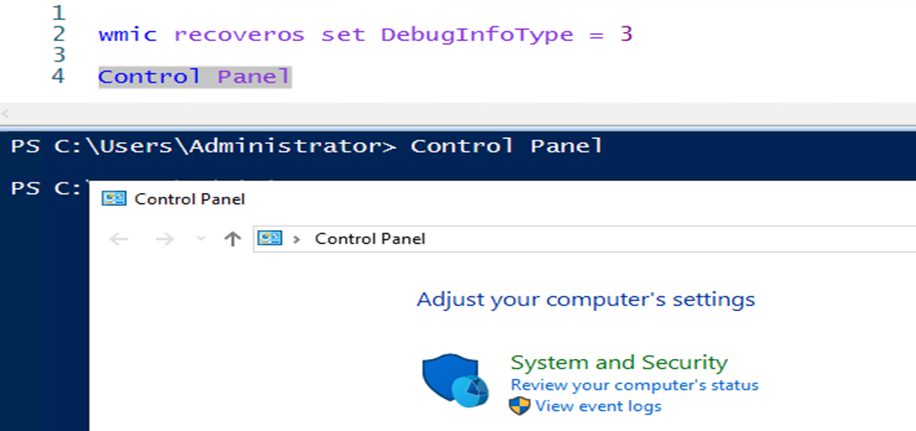
Малюнок 4: Виберіть «Панель > керування» «Система та безпека».
- Натисніть Система
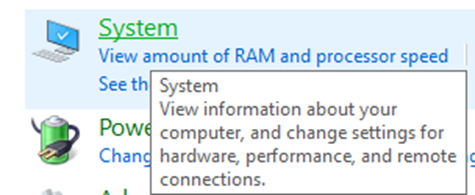
Малюнок 5: Натисніть Система
- Виберіть Додаткові параметри системи
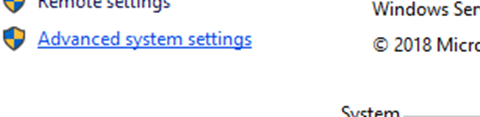
Малюнок 6: Виберіть Додаткові параметри системи в системі.
- Натисніть «Налаштування» в розділі «Запуск і відновлення» на палеті.
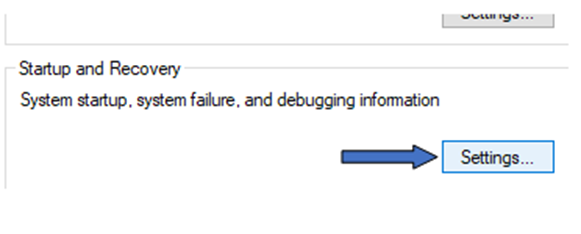
Малюнок 7: У розділі «Запуск і відновлення» натисніть «Налаштування».
- Переконайтеся, що параметр «Автоматичний перезапуск» НЕ вибрано. Інші налаштування повинні відповідати тому, що показано нижче:
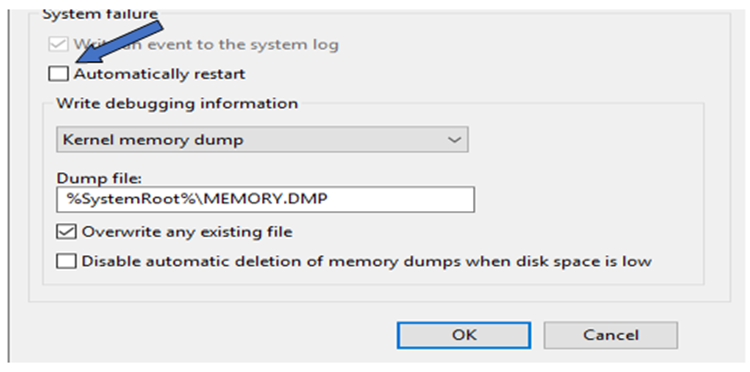
Малюнок 8: Переконайтеся, що параметр «Автоматичний перезапуск» НЕ вибрано.
- Якщо параметри збігаються зі знімком екрана на кроці 10, натисніть OK, щоб закрити палету конфігурації запуску та відновлення.
- Коли подія віртуальна машина не реагує знову, примусово виконайте дамп пам'яті вручну. Файл дампа повинен знаходитися в папці «
%SystemRoot%\MEMORY.DMP" розташування, яке зазвичай є "C:\Windows".
Кроки для примусового ручного дампа пам'яті з хоста Hyper-V.
- Увійдіть на Hyper-V хост віртуальної машини, який буде налаштовано для ручного дампу пам'яті.
- Відкрийте вікно адміністративної оболонки PowerShell і виконайте наведену нижче команду:
Get-VM -Name “W2019” | Debug-VM -InjectNonMaskableInterrupt
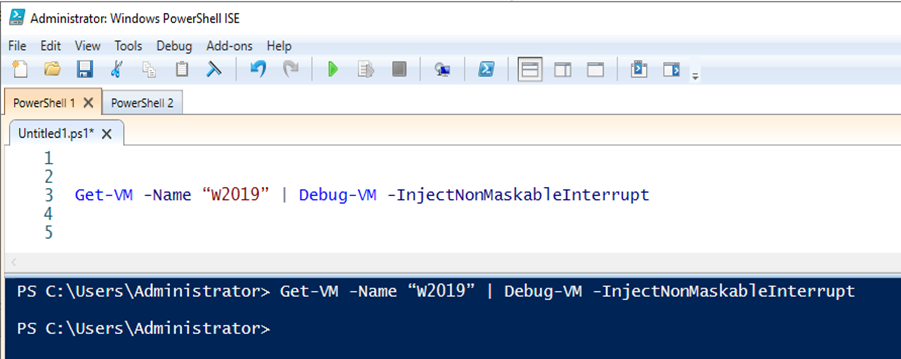
Малюнок 9: З адміністративного вікна PowerShell запустіть "
Get-VM -Name "W2019" | Debug-VM -InjectNonMaskableInterruptКоманда
- Виконання наведеної вище команди має викликати те, що видно на скріншоті нижче:
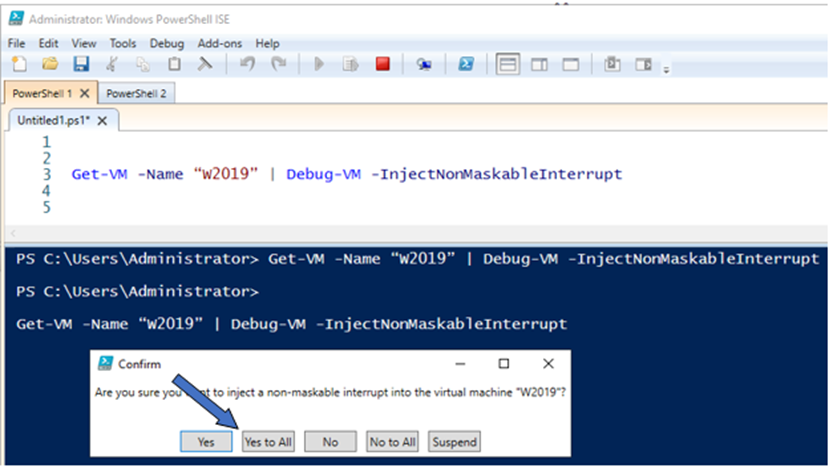
Малюнок 10: Скріншот результатів з попередньої команди
- Натисніть « Так усім», щоб завершити процес примусового скидання пам'яті.
- Має з'явитися наведене нижче повідомлення з можливістю повторного підключення до віртуальної машини:

Малюнок 11: З'явиться скріншот із повідомленням про необхідність повторного підключення до віртуальної машини.
- При підключенні до ВМ в Hyper-V Manager повинен відображатися екран, аналогічний наведеному нижче:
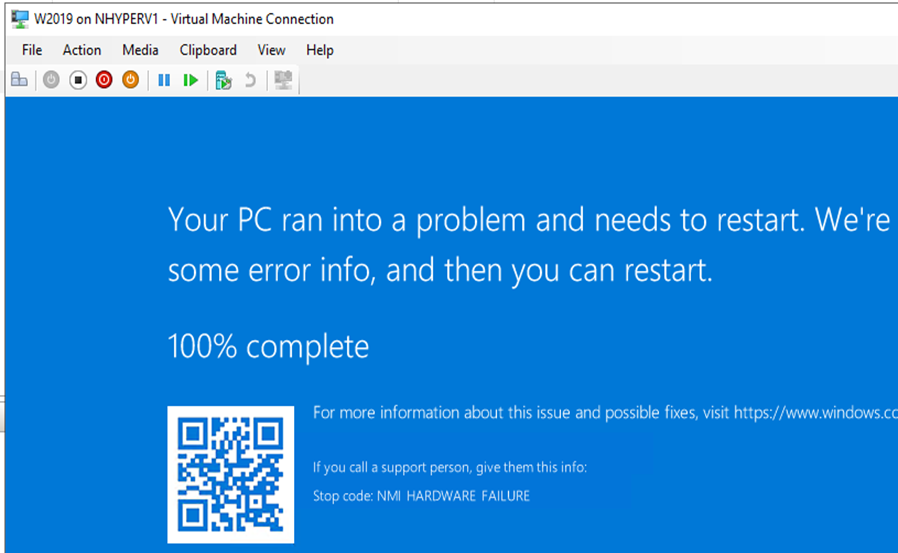
Малюнок 12: Скріншот віртуальної машини на дисплеї підключення Hyper-V Manager
- Виконайте скидання віртуальної машини, щоб завантажитися назад в операційну систему:
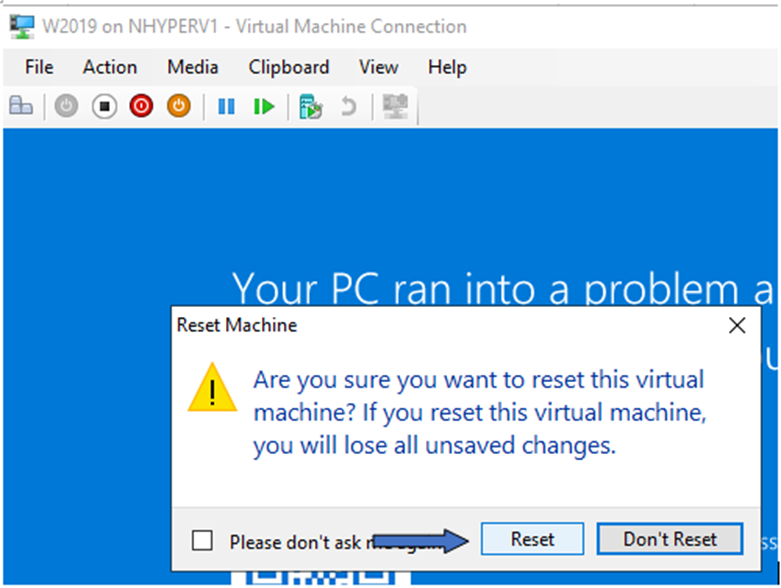
Малюнок 13: Виконайте скидання налаштувань віртуальної машини, щоб повернутися до операційної системи.
- Новостворений файл дампа пам'яті повинен знаходитися в розділі «
C:\WindowsДовідник:
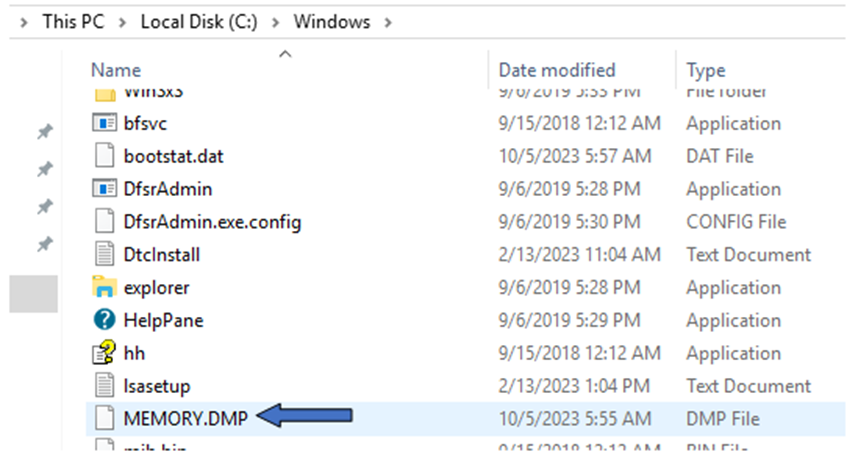
Малюнок 14: Скріншот новоствореного файлу дампа пам'яті в розділі «
C:\Windows" Довідник
- Об'єкт
MEMORY.DMPфайл можна видалити для аналізу.
Additional Information
Примусове скидання пам'яті у віртуальних машинах Hyper-V Windows.
Тривалість: 00:03:35 (гг:хх:сс)
Якщо доступно, налаштування мови прихованих субтитрів (субтитрів) можна вибрати за допомогою піктограми CC на цьому відеоплеєрі.
Affected Products
Microsoft Windows Server 2016, Microsoft Windows Server 2019, Microsoft Windows Server 2022, Microsoft Windows Server 2025, Prosupport for Microsoft SoftwareProducts
PowerEdge FC640, PowerEdge M640, PowerEdge M640 (for PE VRTX), PowerEdge MX5016s, PowerEdge MX740C, PowerEdge MX750c, PowerEdge MX760c, PowerEdge MX840C, PowerEdge R240, PowerEdge R250, PowerEdge R260, PowerEdge R340, PowerEdge R350, PowerEdge R360
, PowerEdge R440, PowerEdge R450, PowerEdge R540, PowerEdge R550, PowerEdge R640, PowerEdge R6415, PowerEdge R650, PowerEdge R650xs, PowerEdge R6515, PowerEdge R6525, PowerEdge R660, PowerEdge R660xs, PowerEdge R6615, PowerEdge R6625, PowerEdge R740, PowerEdge R740XD, PowerEdge R740XD2, PowerEdge R7415, PowerEdge R7425, PowerEdge R750, PowerEdge R750XA, PowerEdge R750xs, PowerEdge R7515, PowerEdge R7525, PowerEdge R760, PowerEdge R760XA, PowerEdge R760xd2, PowerEdge R760xs, PowerEdge R7615, PowerEdge R7625, PowerEdge R840, PowerEdge R860, PowerEdge R940, PowerEdge R940xa, PowerEdge R960, PowerEdge T150, PowerEdge T160, PowerEdge T340, PowerEdge T350, PowerEdge T360, PowerEdge T440, PowerEdge T550, PowerEdge T560, PowerEdge T640
...
Article Properties
Article Number: 000218315
Article Type: How To
Last Modified: 05 Sep 2025
Version: 7
Find answers to your questions from other Dell users
Support Services
Check if your device is covered by Support Services.