PowerProtect: Dosya Sistemi Merkezi Yedeklemeyi Yapılandırma ve Çalıştırma
Summary: Bu makalede, PowerProtect Veri Yöneticisi (PPDM) dosya sistemi yedeklemeleri için merkezi bir dosya sistemi ilkesi yapılandırmaya yönelik adım adım talimatlar yerlanmaktadır.
This article applies to
This article does not apply to
This article is not tied to any specific product.
Not all product versions are identified in this article.
Instructions
Prosedür:
- PowerProtect Veri Yöneticisi Kullanıcı Arabirimine (UI) bağlanın ve Koruma Koruması > bölümüne gidin. Ekle düğmesine tıklayın:

Şekil 1: Koruma Politikaları Ekleme
- İlke Adını tanımlama. İsteğe bağlı olarak ilke için bir Açıklama ekleyin ve yedekleme için Dosya Sistemi Türünü seçin:

Şekil 2: İlke Adını isteğe bağlı bir Açıklama ve Dosya Sistemi Türü ile tanımlama.
- Merkezi Yedekleme seçeneğini belirleyin:

Şekil 3: Centralized Backup (Merkezi Yedekleme) öğesini seçin
- Centralized Protection (Merkezi Koruma) öğesini seçin:

Şekil 4: Merkezi Korumayı Seçin
- Koruma Politikasına dahil olacak Varlıkları seçin:
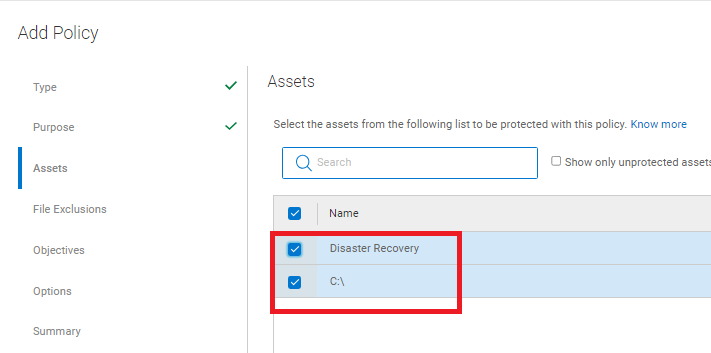
Şekil 5: Koruma politikasına dahil olacak varlıklar
- Gerekirse Dosya Dışlama'nın etkinleştirilmesi ve dosya boyutuna, dosya türüne, değiştirilme süresine veya klasör yoluna göre bir dosya dışlaması ekleyin. Dışlama gerekmezse bu seçeneği devre dışı bırakın.

Şekil 6: Gerekirse Dosya dışlamayı etkinleştir.
DİKKAT: Bir dışlama eklenirse yedekleme türü, Blok Tabanlı Yedekleme (BBB) yerine Dosya tabanlı bir yedeklemedir (FBB).
- Hedefler bölümünde Depolama Hedefi , Yedekleme Düzeyi, Tutma, Sıklık ve Yedekleme Penceresini belirleyin:

Şekil 7: Hedefler bölümünde Depolama Hedefi, Yedekleme Düzeyi, Tutma, Frekans ve Yedekleme Penceresini tanımlama.
- Birincil Yedekleme bilgilerini ekleme:
- Depolama Adı: Kullanılacak hedef DD'yi tanımlama.
- Depolama Birimi: Bu yedekleme için Data Domain'de yeni bir depolama birimi oluşturmak için "Yeni" öğesini seçin. Mevcut bir depolama birimini genişleterek seçerek.
- Ağ Arabirimi: Çoklu LAN ortamlarında belirli bir ağ arabiriminin kullanılmalı mı olduğunu tanımlama.
- Aşağıdakiler oluşturma: Yedeğin düzeyini tam veya Tam Olarak Ya Da Tam Olarak Yapılandırarak seçin.
- Yedekleme: Yedeklemenin sıklığını gün, hafta, ay, saat veya yıl olarak belirleyin.
- Aşağıdakiler için muhafaza: Yedekleme için bir tutma politikası belirtin.
- Başlangıç ve Bitiş: Bir yedekleme penceresi tanımlar; başlatıldığında ve zorla sonlandırıldığında, yedeklemenin durumu ne olursa olsun, hala çalışıyor ya da çalışmıyorsa zorla sonlandırma gerçekleşir.

Şekil 8: Birincil Yedekleme Ekleme
- Politika için Ek Seçenekleri Tanımlama:
- Sistem çökmesine karşı kurtarma seçenekleri:
Yalnızca sistem durumu dosyalarını yedekleyin: Yalnızca sistem durumu dosyalarını yedekler. Varsayılan olarak, bu onay kutusu seçili değildir ve tam kurtarma (BMR) verileri yedeklenmiştir.
Eksik sistem durumu dosyalarını yoksayın: Eksik Windows sistem durumu dosyaları hata olarak bildirilir ve yedekleme başarısız olur ve dosyaları eksik olarak rapor eder. Bu seçenek varsayılan olarak seçilidir.
Kritik olmayan dinamik diskleri hariç tut: Dinamik disk paketinin herhangi bir birimi kritikse, dinamik disk paketinde yer alan tüm birimler kritik olarak kabul edilir. Varsayılan olarak, bu seçenek seçili değildir ve kritik olmayan dinamik diskler yedekleme verisinin bir parçasıdır. Büyük sistem durumu dosyalarının oluşturulmasını önlemek için kritik olmayan dinamik diskleri yedek verilerden dışlamak için bu seçeneği belirleyin.
Kritik disk bölümlerini tespit etmede üçüncü taraf hizmetlerini yoksayın: Başka bir kritik olmayan diske bir Windows hizmeti veya uygulama yüklü olduğunda bu disk kritik olarak kabul edilir. Varsayılan olarak bu seçenek seçili değildir ve yedekleme, bir Windows hizmeti veya uygulamanın yüklü olduğu diskleri içerir. Büyük sistem durumu dosyalarının oluşturulmasını önlemek için bu seçeneği belirleyin.
NOT: Politika bu seçenekle yapılandırılmışsa yalnızca sistem durumu kurtarma (SSR) gerçekleştirin ve yedeklenmiş veriler yalnızca SSR bilgilerini içerir. WinPE ile BMR mümkün değildir.
Eksik sistem durumu dosyalarını yoksayın: Eksik Windows sistem durumu dosyaları hata olarak bildirilir ve yedekleme başarısız olur ve dosyaları eksik olarak rapor eder. Bu seçenek varsayılan olarak seçilidir.
Kritik olmayan dinamik diskleri hariç tut: Dinamik disk paketinin herhangi bir birimi kritikse, dinamik disk paketinde yer alan tüm birimler kritik olarak kabul edilir. Varsayılan olarak, bu seçenek seçili değildir ve kritik olmayan dinamik diskler yedekleme verisinin bir parçasıdır. Büyük sistem durumu dosyalarının oluşturulmasını önlemek için kritik olmayan dinamik diskleri yedek verilerden dışlamak için bu seçeneği belirleyin.
Kritik disk bölümlerini tespit etmede üçüncü taraf hizmetlerini yoksayın: Başka bir kritik olmayan diske bir Windows hizmeti veya uygulama yüklü olduğunda bu disk kritik olarak kabul edilir. Varsayılan olarak bu seçenek seçili değildir ve yedekleme, bir Windows hizmeti veya uygulamanın yüklü olduğu diskleri içerir. Büyük sistem durumu dosyalarının oluşturulmasını önlemek için bu seçeneği belirleyin.
- Sorun Giderme
Sorun giderme amacıyla hata ayıklama günlüklerini etkinleştirme: Etkin hata ayıklama
- Summary (Özet) sekmesinin altındaki Policy Settings (İlke Ayarlarını) gözden geçirin ve yapılandırmayı tamamlayın:
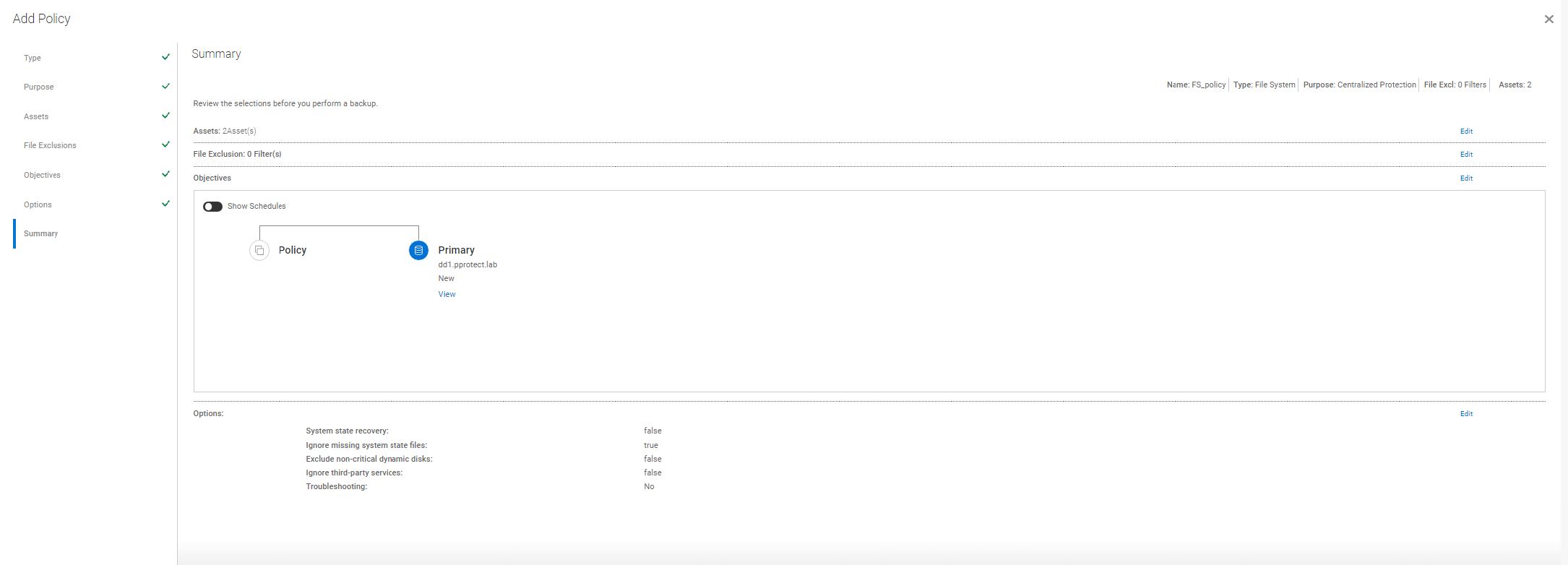
Şekil 9: Özet sekmesi; İlke Ayarlarını gözden geçirin ve Yapılandırmayı tamamlayın.
Koruma Politikasını manuel olarak çalıştırma
- PowerProtect Data Manager kullanıcı arayüzünden Protection > Protection Policies bölümüne gidin. Çalıştırılan RAID'i seçin ve Protect Now (Şimdi Koruma) düğmesini seçin:

Şekil 10: PLC'ı ve Şimdi Koruma düğmesini seçin.
- Asset (Varlık) bölümünde, korunacak varlıkları seçin:
- Tüm Varlıklar: Seçilen tüm varlıkları bu politikaya dahil edin.
- Müşteri: PLC'nin manuel olarak çalıştırılırken korunacak belirli Varlıkları seçin.
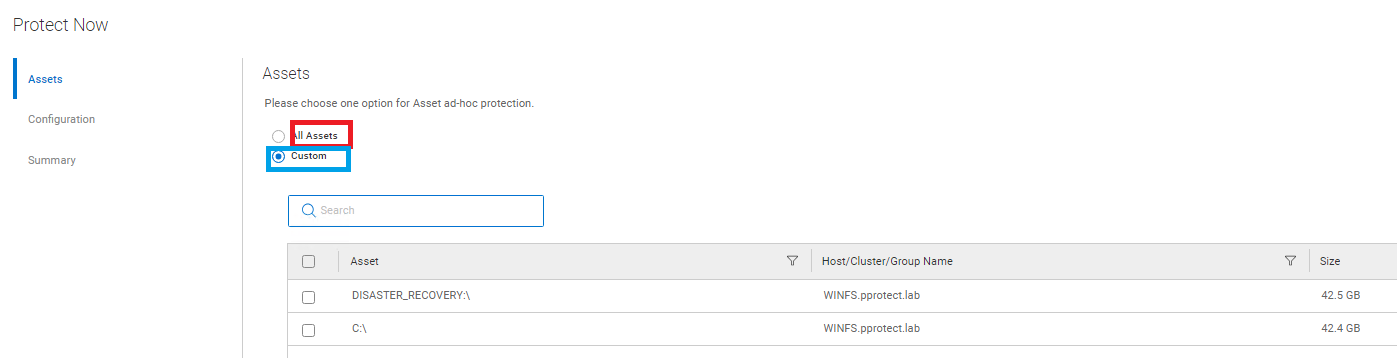
Şekil 11: Koruma için Varlıklar öğesini seçin.
- Configuration (Yapılandırma) bölümünde uygulanacak yedekleme ve tutma politikası düzeyini seçin:

Şekil 12: Yedekleme ve saklama politikası düzeyi
- Summary (Özet) sekmesini gözden geçirin ve tamamlayın.

Şekil 13: Summary (Özet) sekmesini gözden geçirin ve tamamlayın.
- PowerProtect Data Manager Ui Jobs (PowerProtect Veri Yöneticisi Kullanıcı Arayüzü İşleri) bölümünde Manuel İşleri izleyin:

Şekil 14: Manuel işleri izleyin.
Affected Products
PowerProtect SoftwareArticle Properties
Article Number: 000218382
Article Type: How To
Last Modified: 30 Oct 2023
Version: 3
Find answers to your questions from other Dell users
Support Services
Check if your device is covered by Support Services.