Dell Monitörler için Dell Güç Düğmesi Senkronizasyonu Kullanma
Summary: Dell Güç Düğmesi Senkronizasyonu özelliği, uyumlu monitörler, yaygın kullanım örnekleri ve bu özelliğin nasıl çalıştığına ilişkin ayrıntılı örnekler hakkında bilgi edinin.
This article applies to
This article does not apply to
This article is not tied to any specific product.
Not all product versions are identified in this article.
Instructions
Dell Güç Düğmesi Senkronizasyonu özelliği nedir?
Dell Güç Düğmesi Senkronizasyonu, iki yönlü bir güç düğmesi senkronizasyonu özelliğidir. Kullanıcının bilgisayar güç durumunun, monitörün güç düğmesi kullanılarak ve tersi yönde kontrol edilmesini sağlar.
Bu özellik belirli Dell ürünleriyle uyumludur. Senkronizasyon, USB Tip C bağlantısı kullanılarak etkinleştirilir. Dell Güç Düğmesi Senkronizasyonu etkin olduğunda, bağlı üretkenlik aygıtlarınız üzerinde kontrol sahibi olmanızı sağlar. Bu özelliğin çalışmasından bir düğmeye basarsınız veya kablo bağlantısı uzaktasınız.
Dell Güç Düğmesi Senkronizasyonu Özelliği ile Uyumlu Monitörler:
- Dell 24 Video Konferans Monitörü | C2422HE
- Dell 27 Video Konferans Monitörü | C2722DE
- Dell 34 Video Konferans Monitörü | C3422WE
- Dell P2223HC
- Dell P2422HE
- Dell P2423DE
- Dell P2424HT
- Dell P2722HE
- Dell P2723DE
- Dell P2723QE
- Dell P3221D
- Dell P3222QE
- Dell P3223DE
- Dell P3223QE
- Dell P3424WE
- Dell U2421E
- Dell U2422HE
- Dell U2424HE
- Dell U2722DE
- Dell U2723QE
- Dell U2724DE
- Dell U3023E
- Dell U3223QE
- Dell U3223QZ
- Dell U3224KB
- Dell U3421WE
- Dell U3423WE
- Dell U3821DW
- Dell U3824DW
- Dell U4021QW
- Dell U4323QE
- Dell U4924DW
Dell Güç Düğmesi Senkronizasyonunu nasıl ayarlarım?
Dell Güç Düğmesi Senkronizasyonu'nu kurarken uyulması gereken birkaç koşul vardır. Öncelikle, hem dizüstü bilgisayarın hem de monitörün Dell Güç Düğmesi Senkronizasyonunu desteklemesi gerekir.
Ayrıca dizüstü bilgisayar ile monitör arasındaki bağlantı USB Type-C kullanılarak yapılmalıdır.
Üç farklı senaryo vardır:
1. Senaryo:
Birinci senaryoda, tek bir monitör USB Tip C kullanılarak doğrudan dizüstü bilgisayara bağlanır.
Bu durumda monitör, dizüstü bilgisayarın güç düğmesinin davranışını taklit eder.
2. Senaryo:
İkinci senaryoda, birden fazla monitör USB Tip C kullanılarak doğrudan bir dizüstü bilgisayara bağlanır.
Bu durumda, tüm monitörler dizüstü bilgisayarın güç düğmesinin davranışını taklit eder.
3. Senaryo:
Üçüncü senaryoda, birden fazla monitör zincirleme bağlantı kullanılarak bir dizüstü bilgisayara bağlanır ve yalnızca bir monitör USB Type-C kullanılarak doğrudan dizüstü bilgisayara bağlanır.
Bu durumda, yalnızca doğrudan bağlanan monitör, dizüstü bilgisayarın güç düğmesinin davranışını taklit eder.
Senaryodaki ikinci monitör, Dell Güç Düğmesi Senkronizasyonundan etkilenmez.
Dell Güç Düğmesi Senkronizasyonunu nasıl etkinleştirebilirim?
- Monitörün Ekran Görüntüsü menüsünü açın.
- Ekran'a gidin.
- Dell Güç Düğmesi Senkronizasyonu ayarını Açık olarak ayarlayın.
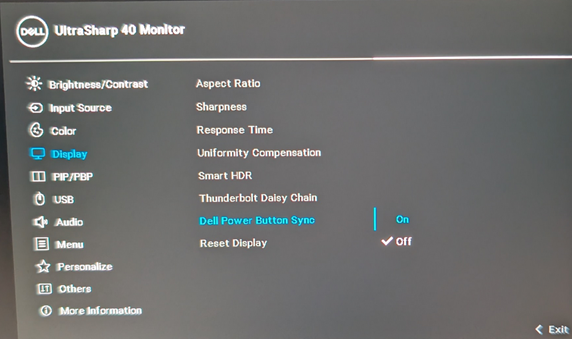 Not:
Not:- Bağlı bilgisayarın BIOS'unun güncel olduğundan emin olun.
- Ocak 2024'ten bu yana yayınlanan monitör bellenim güncelleştirmelerinde Dell Güç Düğmesi Senkronizasyonu seçeneği bulunur. Özellik bir üretici yazılımı güncellemesinden sonra çalışmayı durdurduysa Dell Güç Düğmesi Senkronizasyonu ayarının Açık olarak ayarlandığından emin olun.
Güç düğmesi senkronizasyon davranışını izleme
Farklı kullanıcı eylemleri, farklı monitör ve dizüstü bilgisayar güç durumlarına bağlı olarak Dell Güç Düğmesi Senkronizasyonu davranışını etkiler.
Dell Güç Düğmesi Senkronizasyonunu etkinleştirebilecek dört tür kullanıcı eylemi vardır:
- Monitörü USB Tip-C kablosu kullanarak dizüstü bilgisayara bağlama
- Güç düğmesine hızlı bir şekilde basılması
- Güç düğmesini dört saniye basılı tutma
- Güç düğmesini on saniye boyunca basılı tutma
Kullanıcının eylemleri aşağıda açıklanmıştır:
Monitörü USB Tip-C kablosu kullanarak dizüstü bilgisayara bağlama
Monitörü USB Tip-C kullanarak dizüstü bilgisayara bağlamak, monitör açıkken veya bekleme modundayken dizüstü bilgisayarı bağlantıda uyandırır.
Bağlantıda uyandırma, hem monitörü hem de dizüstü bilgisayarı çalışır duruma getirir. Kablo takılıyken, monitör kapalıysa bağlantıda uyandırma işlevi çalışmaz.
Güç düğmesine hızlı bir şekilde basılması
Monitör, USB Type-C kablosu kullanılarak dizüstü bilgisayara bağlıyken güç düğmesine hızlı bir şekilde basıldığında Dell Güç Düğmesi Senkronizasyonu etkinleştirilir.
Güç düğmelerinden birine basmak, dizüstü bilgisayardaki güç düğmesine basmakla aynı beklenen sonucu verir.
Örneğin, her iki aygıt da kapalıysa veya uyku ya da hazırda bekletme modundaysa, güç düğmesine hızlı bir şekilde basıldığında her iki aygıt da aynı anda açılır. Bu, dizüstü bilgisayarınızın güç düğmesiyle alışkın olduğunuzla aynıdır.
Bu örnekte, hem dizüstü bilgisayar hem de monitör çalışıyorsa güç düğmesine hızlı bir şekilde basıldığında dizüstü bilgisayar boşta, monitör de bekleme moduna geçirilir.
Not: Bunların her ikisi de varsayılan senaryolardır. Dell Güç Düğmesi Senkronizasyonu, Windows'daki kullanıcı tanımlı güç düğmesi davranışına bağlı olarak dizüstü bilgisayarın güç düğmesinin davranışını taklit eder.
Güç düğmesini dört saniye basılı tutma ve güç düğmesini on saniye basılı tutma
Bu eylem beklediğiniz gibi çalışır. Eylem, ana dizüstü bilgisayarın davranışını taklit eder.
Ancak Windows'daki kullanıcı tanımlı güç düğmesi davranışı bunu etkiler. Örneğin Windows, güç düğmesini dört saniye basılı tutmak dizüstü bilgisayarın kapanmasını veya bilgisayarın uyku modundan çıkarılmasını isteyecek şekilde yapılandırılmış olabilir.
Bu örnekte, güç düğmesini on saniye basılı tutmak, dizüstü bilgisayarı tamamen kapanmaya zorlar ve monitörü kapatır.
Dell Monitörler için Dell Güç Düğmesi Senkronizasyonu Tanıtımı
Süre: 00:07:49 (ss:dd:ss)
Varsa açıklamalı alt yazı dil ayarları, bu video oynatıcıdaki Ayarlar veya CC simgesi kullanılarak seçilebilir.
Affected Products
Dell 24 Video Conferencing Monitor C2422HE, Dell 27 Video Conferencing Monitor C2722DE, Dell 34 Video Conferencing Curved Monitor C3422WE, Dell P2422HE, Dell P2722HE, Dell P3221D, Dell P3222QE, Dell U2421E, Dell U2422HE, Dell U2722DE, Dell U3421WE
, Dell U3821DW, Dell U4021QW, Dell P2223HC, Dell P2423DE, Dell P2424HT, Dell P2723DE, Dell P2723QE, Dell P3223DE, Dell P3223QE, Dell P3424WE, Dell U2424HE, Dell U2723QE, Dell U2724DE, Dell U3023E, Dell U3223QE, Dell U3223QZ, Dell U3224KB, Dell U3423WE, Dell U3824DW, Dell U4323QE, Dell U4924DW
...
Article Properties
Article Number: 000218558
Article Type: How To
Last Modified: 22 Apr 2025
Version: 7
Find answers to your questions from other Dell users
Support Services
Check if your device is covered by Support Services.