Dell VxRail: VxRail Manager Redeploy, VM Depolama İlkelerini görüntülemez
Summary: VxRail Manager'ın yeniden dağıtımı sırasında VM Depolama İlkesi açılır kutusu, seçilemeyecek VM Depolama İlkelerini görüntülemez.
This article applies to
This article does not apply to
This article is not tied to any specific product.
Not all product versions are identified in this article.
Symptoms
VxRail Manager'ın yeniden dağıtımı sırasında VM Depolama İlkesi açılır kutusu, seçilemeyecek VM Depolama İlkelerini görüntülemez.
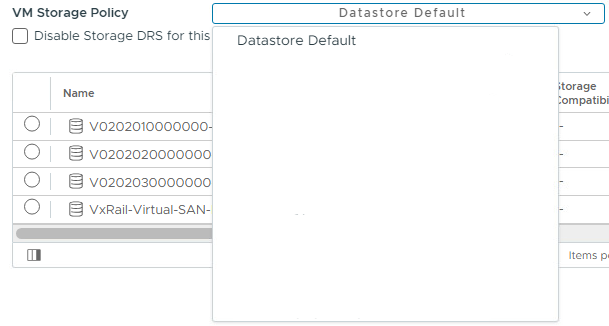
vSphere istemcisinde kümeye sağ tıklayın ve Deploy OVF Template (OVF Şablonunu Dağıt) öğesini seçin.
Select storage (Depolama seç) bölümünde VM Storage Policy (VM Depolama İlkesi) açılır kutusuna tıklayın.
Depolama İlkeleri görüntü yok.
vCenter VAMI'nın kontrol edilirken VMware vSphere Profile-Driven Storage Service(VMware vSphere Profile-Driven Storage Service) Sağlık durumunu "Health with errors" (hatalarla sağlıklı) (veya uyarılar) ve State as "Started" (Başlatıldı) olarak gösterir.
VAMI'yi kontrol etmek için https://vCenterFQDN_or_IP_address:5480'i kullanarak bir web tarayıcısı üzerinden vCenter VAMI'sında kök olarak oturum açın.
Services (Hizmetler) öğesine tıklayın.
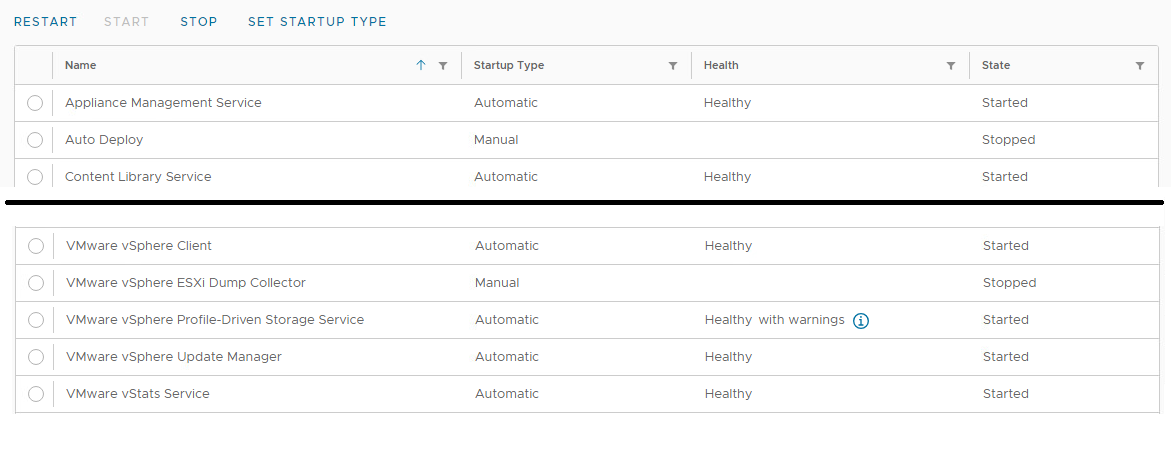
VMware vSphere Profile-Driven Storage Service, Health (Sistem Durumu) öğesini "Healthy with errors" (Hatalarla sağlıklı) ve State as "Started" (Başlatıldı) olarak gösterir.
vSphere istemcisinde kümeye sağ tıklayın ve Deploy OVF Template (OVF Şablonunu Dağıt) öğesini seçin.
Select storage (Depolama seç) bölümünde VM Storage Policy (VM Depolama İlkesi) açılır kutusuna tıklayın.
Depolama İlkeleri görüntü yok.
vCenter VAMI'nın kontrol edilirken VMware vSphere Profile-Driven Storage Service(VMware vSphere Profile-Driven Storage Service) Sağlık durumunu "Health with errors" (hatalarla sağlıklı) (veya uyarılar) ve State as "Started" (Başlatıldı) olarak gösterir.
VAMI'yi kontrol etmek için https://vCenterFQDN_or_IP_address:5480'i kullanarak bir web tarayıcısı üzerinden vCenter VAMI'sında kök olarak oturum açın.
Services (Hizmetler) öğesine tıklayın.
VMware vSphere Profile-Driven Storage Service, Health (Sistem Durumu) öğesini "Healthy with errors" (Hatalarla sağlıklı) ve State as "Started" (Başlatıldı) olarak gösterir.
Cause
VMware vSphere Profile-Driven Storage Service doğru şekilde başlatılamıyor. Bu, vSphere İstemcisinde depolama profillerini görüntüleme sorunlarına neden olur.
Resolution
Bu sorunu çözmek için vCenter'ı yeniden başlatmak için aşağıdaki adımları izleyin (ve 6.7 ve altında PSC):
vCenter sürümü 6.7.X veya altındaysa:
vCenter sürümü 7.0 veya daha yeni ise:
vCenter sürümü 6.7.X veya altındaysa:
- vSphere'de vCenter VM'ye tıklayın.
- vCenter VM'nin hangi ana bilgisayar üzerinde çalışıyor olduğunu bulma.
- Ardından PSC VM'ye tıklayın.
- PSC VM'yi vCenter VM ile aynı ESXi ana bilgisayarına geçirin.
- https ve ESXi FQDN veya Yönetim IP Adresini kullanarak bir web tarayıcısında ESXi ana bilgisayarında kök olarak oturum açın.
- Virtual Machines (Sanal Makineler) öğesine sol tıklayın.
- vCenter VM için kutusuna sol tıklayın.
- Actions (Eylemler) öğesine sol tıklayın.
- Konuk işletim sisteminin üzerine gelin.
- Kapat öğesine sol tıklayın.
- Virtual Machines (Sanal Makineler) öğesine sol tıklayın.
- vCenter VM'nin işaretini kaldıran kutusuna sol tıklayın.
- PSC VM için kutusuna sol tıklayın.
- Actions (Eylemler) öğesine sol tıklayın.
- Konuk işletim sisteminin üzerine gelin.
- Restart (Yeniden Başlat) öğesine sol tıklayın.
- 3 - 5 dakika kadar bekleyin.
- PSC VM'nin işaretini kaldıran kutusuna sol tıklayın.
- vCenter VM için kutusuna sol tıklayın.
- Actions (Eylemler) öğesine sol tıklayın.
- Konuk işletim sisteminin üzerine gelin.
- Restart (Yeniden Başlat) öğesine sol tıklayın.
vCenter sürümü 7.0 veya daha yeni ise:
- vSphere'de vCenter VM'ye tıklayın.
- vCenter VM'nin hangi ana bilgisayar üzerinde çalışıyor olduğunu bulma.
- https ve ESXi FQDN veya Yönetim IP Adresini kullanarak bir web tarayıcısında ESXi ana bilgisayarında kök olarak oturum açın.
- Virtual Machines (Sanal Makineler) öğesine sol tıklayın.
- vCenter VM için kutusuna sol tıklayın.
- Actions (Eylemler) öğesine sol tıklayın.
- Konuk işletim sisteminin üzerine gelin.
- Restart (Yeniden Başlat) öğesine sol tıklayın.
Article Properties
Article Number: 000218568
Article Type: Solution
Last Modified: 24 Oct 2023
Version: 1
Find answers to your questions from other Dell users
Support Services
Check if your device is covered by Support Services.