Data Domain:ユーザー インターフェイスでリアルタイム パフォーマンスチャートと統計チャートを表示する方法
Summary: この文書では、CPU使用率やディスク トラフィックなど、リアルタイム サブシステムのパフォーマンス統計を示す最大7つのチャートを表示する[リアルタイム チャート]パネルの使用方法について説明します。
This article applies to
This article does not apply to
This article is not tied to any specific product.
Not all product versions are identified in this article.
Instructions
[リアルタイム チャート]パネルには、CPU使用率やディスク トラフィックなどのリアルタイム サブシステムのパフォーマンス統計を示す最大7つのチャートが表示されます。


ファイル システムの操作とネットワーク:

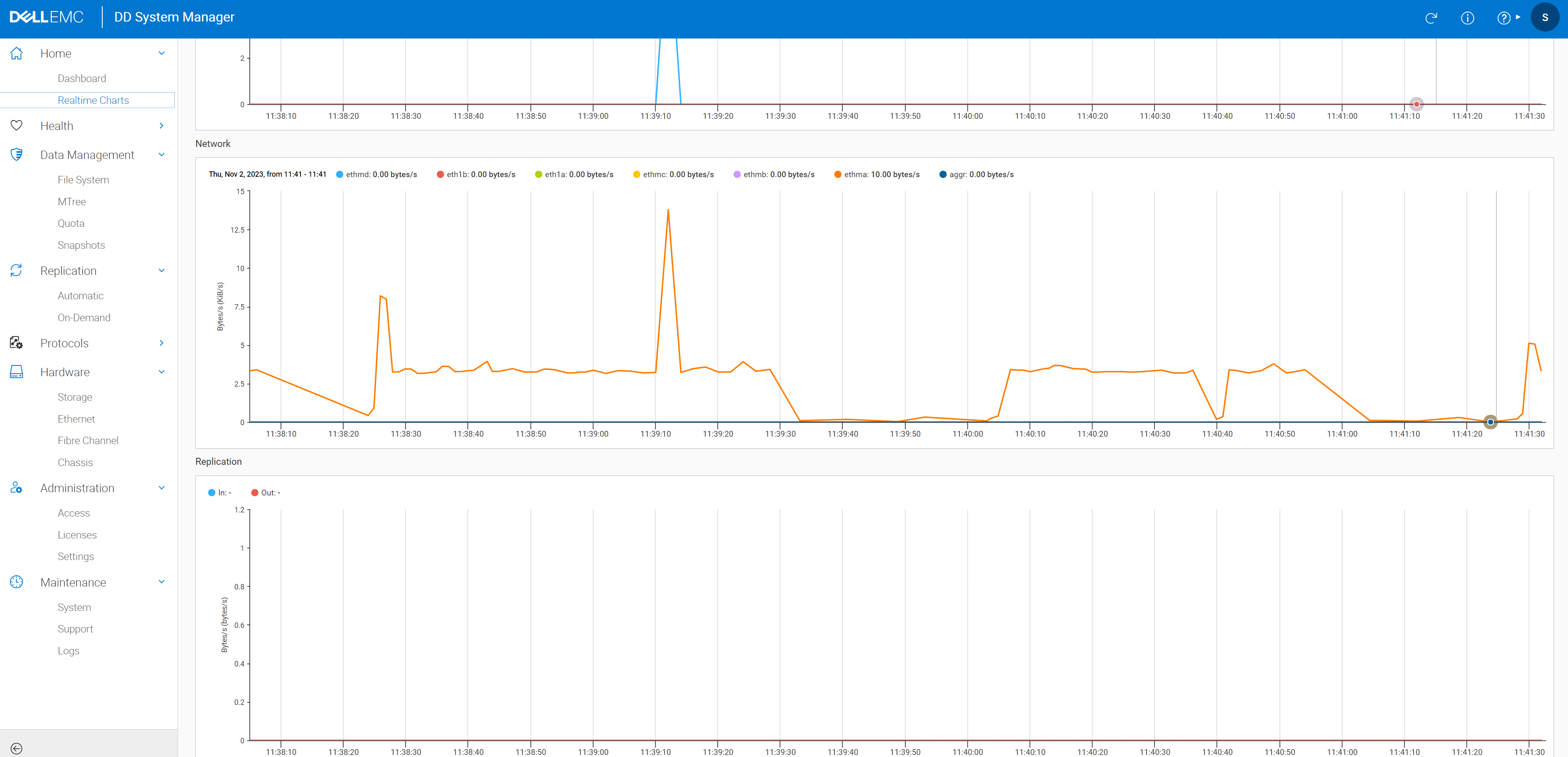
ネットワークとレプリケーション:
容量統計チャート:
日付範囲 オプションを使用して、チャートに表示する日付範囲を選択します。事前構成された期間のいずれかを選択するか、表示する特定の日付を指定します。使用可能なラベルを選択またはクリアして、チャートをカスタマイズします。
[Space Usage]チャート:
このチャートには、システムにバックアップされるデータの量、そのデータに対して実行される重複排除の量、システムで消費されるスペースの量が累積表示されます。
スペース使用量チャートには、次のラベルが使用されます。
このチャートには、システムで消費されている領域の量と、システムの総容量に対して実行された重複排除の量が累積表示されます。管理者は、システムのクリーニングおよびデータ移動操作のタイムラインと期間を表示することもできます。
スペース使用量チャートには、次のラベルが使用されます。
このチャートには、システムに書き込まれたデータの量と、システムで毎日実行される重複排除の量が表示されます。
スペース使用量チャートには、次のラベルが使用されます。

- 最近のCPU
- 使用状況ディスク
- DD Boostデータ スループット
- DD Boostアクティブ接続
- ファイル システム操作
- ネットワーク
- レプリケーション
- スペースの使用状況
- 消費
- 毎日の書き込み
- Home >Realtime Charts を選択します。 [パフォーマンス チャート]領域には、選択したチャートが表示されます。各チャートには、過去5~10分間の使用状況が表示されます。
- 特定のデータ ポイント情報を表示するには、チャート ポイントにカーソルを合わせます。
- チャートに複数のタイプのデータが含まれている場合は、チャートの右上隅にあるチェックボックスを使用して、表示するデータを選択できます。たとえば、ディスク アクティビティ チャートの右上で[読み取り]が選択されていない場合、書き込みデータのみがグラフ化されます。
図1: 最近のCPU使用率とディスク データ
DD Boostデータ スループットとDD Boostアクティブ接続:
図2:DD Boostデータ スループットとDD Boostアクティブ接続データ
ファイル システムの操作とネットワーク:
図3:ファイル システムの操作とネットワーク データ
ネットワークとレプリケーション:
図4:ネットワークおよびレプリケーション データ
容量統計チャート:
DD System Managerを使用すると、DDシステムへのデータ バックアップの量と、システムで実行される重複排除の量に関する統計情報をグラフ形式で表示できます。Data Management>File System>Charts に移動して、チャートを表示します。次の3つの異なるチャートを使用できます。
- スペースの使用状況
- 消費
- 毎日の書き込み
[チャート]と[範囲]リスト ボックスを使用して、表示するチャートのパラメータを選択します。
メモ: Cloud Tierのないシステムでは、ファイル システムのみが使用可能な範囲です。Cloud Tierを使用するシステムの場合、範囲はファイル システム、アクティブ階層、またはCloud Tierです。
日付範囲 オプションを使用して、チャートに表示する日付範囲を選択します。事前構成された期間のいずれかを選択するか、表示する特定の日付を指定します。使用可能なラベルを選択またはクリアして、チャートをカスタマイズします。
[Space Usage]チャート:
このチャートには、システムにバックアップされるデータの量、そのデータに対して実行される重複排除の量、システムで消費されるスペースの量が累積表示されます。
スペース使用量チャートには、次のラベルが使用されます。
- Pre-Comp Used:圧縮前に消費されたストレージの量
- Post-Comp Used:圧縮後に消費されるストレージの量
- Comp Factor:圧縮率
このチャートには、システムで消費されている領域の量と、システムの総容量に対して実行された重複排除の量が累積表示されます。管理者は、システムのクリーニングおよびデータ移動操作のタイムラインと期間を表示することもできます。
スペース使用量チャートには、次のラベルが使用されます。
- Capacity :システムの合計容量
- Post-Comp Used :圧縮後に消費されるストレージの量。
- Comp Factor:圧縮率
- クリーニング - システム クリーニング操作のタイムラインと期間。
- データ移動 - データ移動操作のタイムラインと期間。
このチャートには、システムに書き込まれたデータの量と、システムで毎日実行される重複排除の量が表示されます。
スペース使用量チャートには、次のラベルが使用されます。
- Pre-Comp Written:圧縮前にシステムに書き込まれたデータの量。
- 圧縮後の書き込み - 圧縮後にシステムに書き込まれたデータの量。
- 合計圧縮率 - 合計圧縮率
図5:Pre-CompWrittenPost-CompWrittenTotalCompFactor
Affected Products
Data DomainArticle Properties
Article Number: 000219177
Article Type: How To
Last Modified: 15 Nov 2023
Version: 3
Find answers to your questions from other Dell users
Support Services
Check if your device is covered by Support Services.