PowerEdge: Gestione e rotazione delle password iDRAC OpenManage Enterprise 4.0
Summary: Questo articolo illustra OpenManage Enterprise 4.0 con la rotazione delle password iDRAC.
This article applies to
This article does not apply to
This article is not tied to any specific product.
Not all product versions are identified in this article.
Instructions
Scopo della rotazione delle password iDRAC:
- Consente l'accesso a OpenManage Enterprise utilizzando un account di servizio iDRAC ruotato in base alla policy di sicurezza
- Ruota una volta al mese per impostazione predefinita
- Non richiede un gestore di password esterno
- Supporto di CyberArk per la gestione delle password
Requisiti per la rotazione delle password iDRAC:
- Licenze OpenManage Enterprise Advanced o Advanced+ iDRAC
- L'integrazione di CyberArk è possibile solo con la licenza OpenManage Enterprise Advanced+ iDRAC
- Uno slot per account locale inutilizzato in iDRAC (iDRAC supporta 16 account locali)
- La rete può raggiungere CyberArk se si utilizza tale integrazione
Configurazione della rotazione della password iDRAC:
Configurazione di OpenManage Enterprise per la gestione interna delle credenziali e la rotazione delle password:
-
Quando si implementa OpenManage Enterprise 4.0, viene richiesto di abilitare la funzione Gestione credenziali interna .
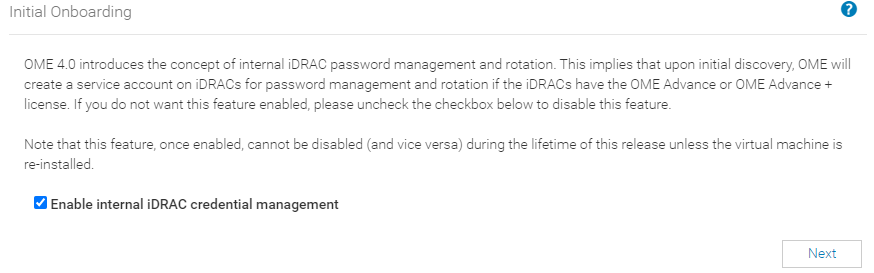
Figura 1. Procedura guidata di configurazione iniziale che mostra l'opzione Abilita gestione delle credenziali interne.Nota: La gestione delle credenziali interne può essere abilitata solo durante la procedura guidata di configurazione iniziale al momento del deployment di OpenManage Enterprise. -
Se la gestione delle credenziali interne è stata abilitata al momento dell'implementazione, abilitare la rotazione delle password accedendo alle preferenze> della console delle impostazioni> dell'applicazione Gestione delle password iDRAC
- Selezionare OME interno
- Selezionare la casella Enable per abilitare internamente la rotazione delle password
- Impostazione della pianificazione di rotazione delle password
Nota: Una volta abilitata, la gestione interna delle credenziali non può essere disabilitata.
Configurazione di OpenManage Enterprise per l'integrazione con CyberArk:
- Abilitarla accedendo alle preferenze >della consoledelle impostazioni> dell'applicazione Gestione delle password iDRAC
- Selezionare Enable CyberArk Integration
- Cliccare su Export per generare un elenco scaricabile di iDRAC idonei per questa funzione.
- Cliccare su Upload per caricare il certificato utilizzato per autenticare l'host Central Credential Provider nell'appliance.
- Immettere l'indirizzo IP o l'FQDN dell'host del provider di credenziali centrale.
- Immettere l'ID applicazione recuperato da Central Credential Provider Host per fornire un Single Sign-On alle applicazioni mobili.
- Immettere il nome sicuro recuperato dall'host del provider di credenziali centrale per individuare gli account utente con questa funzione abilitata.
- Selezionare un indirizzo IP, un FQDN o un codice di matricola per decidere come recuperare le credenziali.
- Cliccare su Test Connection per verificare che l'appliance sia in grado di accedere e autenticare Central Credential Provider Host.
Additional Information
Affected Products
Dell OpenManage Enterprise, Dell EMC OpenManage Enterprise, OEMR R230, OEMR R240, OEMR R250, OEMR R330, OEMR R340, OEMR R350, OEMR R430, OEMR R440Products
XR Servers, OEMR XE R250, OEMR XE R260, OEMR XE R350, OEMR XE R360, OEMR R450, OEMR R530, OEMR R540, OEMR R550, OEMR R5500, OEMR R630, OEMR R640, OEMR XL R640, OEMR R6415, OEMR R650, OEMR R650xs, OEMR R6515, OEMR R6525, OEMR XL R660, OEMR R730
, OEMR R730xd, OEMR R740, OEMR XL R740, OEMR R740xd, OEMR XL R740xd, OEMR R740xd2, OEMR R7415, OEMR R7425, OEMR R750, OEMR R750xa, OEMR R750xs, OEMR R7515, OEMR R7525, OEMR XL R760, OEMR R7615, OEMR R7625, OEMR R830, OEMR R840, OEMR R860, OEMR R930, OEMR R940, OEMR R940xa, OEMR R960, OEMR T130, OEMR T140, OEMR T150, OEMR T330, OEMR T340, OEMR T350, OEMR T360, OEMR T420, OEMR T430, OEMR T440, OEMR T550, OEMR T560, OEMR T630, OEMR T640, OEMR XL T640, OEMR XL R230, OEMR XL R240, OEMR XL R330, OEMR XL R340, OEMR XL R520, OEMR XL R630, OEMR XL R660xs, OEMR XL R6615, OEMR XL R6625, OEMR XL R6715, OEMR XL R6725, OEMR XL R730, OEMR XL R730XD, OEMR XL R760xs, OEMR XL R7615, OEMR XL R7625, OEMR XL R7715, OEMR XL R7725, OEMR XR11, OEMR XR12, PowerEdge C4130, Poweredge C4140, PowerEdge c6300, PowerEdge c6320, PowerEdge c6320p, PowerEdge C6400, PowerEdge C6420, PowerEdge C6520, PowerEdge C6525, PowerEdge C6600, PowerEdge C6615, PowerEdge C6620, Poweredge FC430, Poweredge FC630, PowerEdge FC640, Poweredge FC830, PowerEdge FD332, PowerEdge FM120x4 (for PE FX2/FX2s), PowerEdge HS5610, PowerEdge HS5620, PowerEdge M630, PowerEdge M630 (for PE VRTX), PowerEdge M640, PowerEdge M640 (for PE VRTX), PowerEdge M830, PowerEdge M830 (for PE VRTX), PowerEdge MX5016s, PowerEdge MX7000, PowerEdge MX740C, PowerEdge MX840C, PowerEdge R230, PowerEdge R240, PowerEdge R250, PowerEdge R330, PowerEdge R340, PowerEdge R350, PowerEdge R430, PowerEdge R440, PowerEdge R450, PowerEdge R530, PowerEdge R530xd, PowerEdge R540, PowerEdge R550, PowerEdge R630, PowerEdge R640, PowerEdge R6415, PowerEdge R650, PowerEdge R650xs, PowerEdge R6515, PowerEdge R6525, PowerEdge R730, PowerEdge R730xd, PowerEdge R740, PowerEdge R740XD, PowerEdge R740XD2, PowerEdge R7415, PowerEdge R7425, PowerEdge R750, PowerEdge R750XA, PowerEdge R750xs, PowerEdge R7515, PowerEdge R7525, PowerEdge R830, PowerEdge R840, PowerEdge R930, PowerEdge R940, PowerEdge R940xa, PowerEdge T130, PowerEdge T140, PowerEdge T150, PowerEdge T30, PowerEdge T330, PowerEdge T340, PowerEdge T350, PowerEdge T40, PowerEdge T430, PowerEdge T440, PowerEdge T550, PowerEdge T630, PowerEdge T640, PowerEdge XE2420, PowerEdge XE7100, PowerEdge XE7420, PowerEdge XE7440, PowerEdge XE8545
...
Article Properties
Article Number: 000219279
Article Type: How To
Last Modified: 17 Jul 2025
Version: 7
Find answers to your questions from other Dell users
Support Services
Check if your device is covered by Support Services.