Connectrix: San Navigator: Konfigurieren geplanter Backups von Switches mithilfe von SAN Navigator
Summary: In diesem Artikel werden die Schritte zur Durchführung eines geplanten Switch-Backups auf der Benutzeroberfläche von San Navigator erläutert.
This article applies to
This article does not apply to
This article is not tied to any specific product.
Not all product versions are identified in this article.
Instructions
Mit den folgenden Schritten werden zwei Backupzeitpläne erstellt:
- Ein tägliches Backup, das Datenbank- und Konfigurationsdateien umfasst.
- Ein wöchentliches Backup, das Produkt-, Port- und Telemetriedaten, Ereignisse und Berichte umfasst.
Schritte:
-
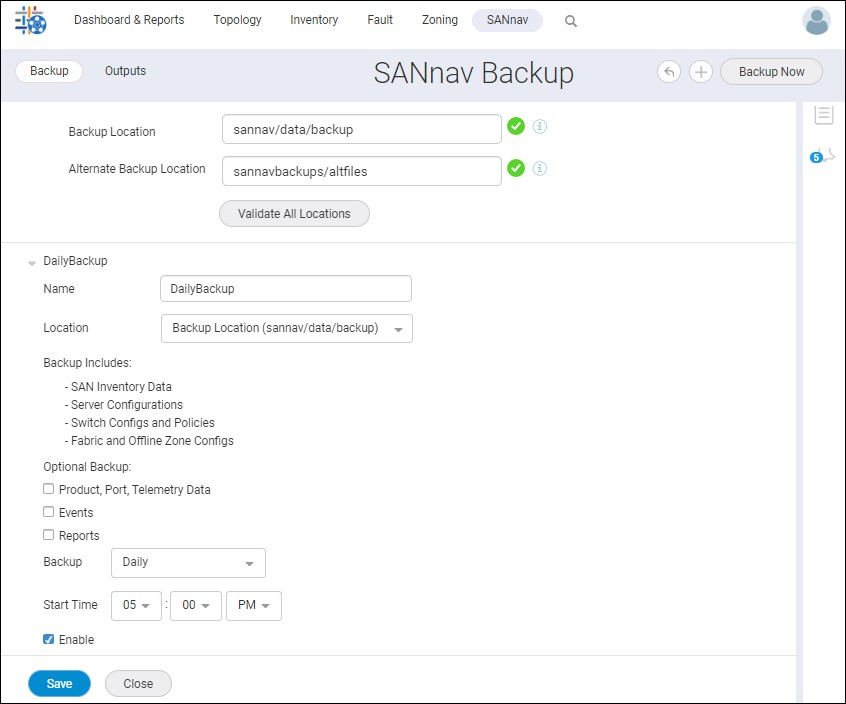
Klicken Sie in der Navigationsleiste auf SANnav und wählen Sie dann Services >SANnav Backup aus.
-
Wählen Sie die Drop-down-Liste New Backup aus und geben Sie einen Namen für das Backup ein.
-
Wählen Sie den Backupspeicherort aus der Drop-down-Liste Location aus. Dieser Speicherort sollte der Pfad des SANnav-Servers sein, der sich vom SAN-Installationsordner unterscheidet.
-
Wählen Sie Daily aus der Drop-down-Liste Backup aus und geben Sie die Startzeit für das tägliche Backup ein.
-
Standardmäßig umfasst das Backup Datenbank- und Konfigurationsdateien.
-
Wählen Sie Enable aus, um das Backup zu aktivieren, und klicken Sie auf Save.
-
Wenn die Schaltfläche Save nicht aktiv ist, überprüfen Sie, ob Sie einen Namen und einen Speicherort für das Backup angegeben haben.
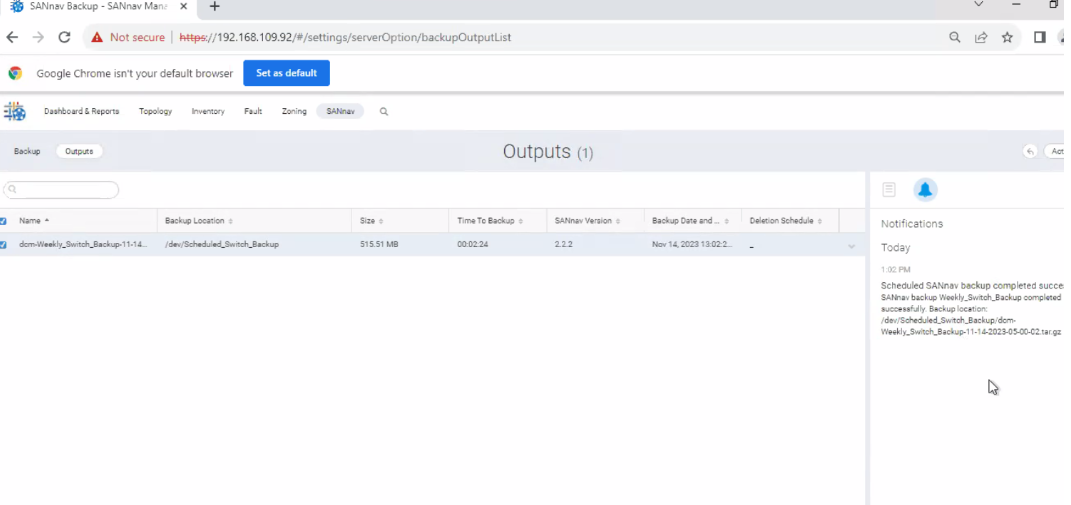
Das Backup wird abgeschlossen und benachrichtigt, wie unten auf der Registerkarte "Benachrichtigung und Ausgabe" gezeigt:
- Klicken Sie auf das Symbol + in der oberen rechten Ecke des Fensters, um ein weiteres Backup hinzuzufügen.
- Geben Sie den Namen für das zweite Backup in das Feld Name ein.
-
Wählen Sie den Backupspeicherort aus der Drop-down-Liste Location aus. Der Speicherort kann sich vom Speicherort des ersten Backups unterscheiden.
-
Aktivieren Sie in diesem Beispiel das Kontrollkästchen optional backup.
Wählen Sie Weekly aus der Drop-down-Liste Backup aus und wählen Sie dann den Tag und die Startzeit aus.
Zwischen den Startzeiten der beiden Backups müssen mehr als drei Stunden liegen. Wenn die tägliche Startzeit beispielsweise 0:00 Uhr ist, muss die wöchentliche Startzeit mehr als drei Stunden vor oder nach der täglichen Startzeit liegen. In diesem Beispiel könnte die eingestellte Zeit 20:45 Uhr oder 3:15 Uhr sein.
Wenn Sie zwei wöchentliche Backups erstellen, müssen die wöchentlichen Backups zusätzlich zum Zeitunterschied von drei Stunden an zwei verschiedenen Tagen beginnen.
-
Wählen Sie Enable aus, um das zweite geplante Backup zu aktivieren, und klicken Sie auf Save.
-
Wenn die Schaltfläche Save nicht aktiv ist, überprüfen Sie, ob Sie einen Namen und einen Speicherort für das Backup angegeben haben.
HINWEIS:
- SANnav überprüft den Speicherort und startet das Backup gemäß dem Zeitplan. Die Sicherungsdateien werden als .tar.gz Datei am angegebenen Speicherort gespeichert. Auf der Registerkarte Outputs werden alle abgeschlossenen Backups aufgelistet, die im Backup und an alternativen Backupspeicherorten vorhanden sind.
- Benachrichtigungen werden gesendet, wenn das Backup abgeschlossen ist oder wenn das Backup fehlschlägt.
- Wenn Sie ein geplantes Backup löschen möchten, klicken Sie auf das X rechts neben dem Namen des Zeitplans. Sie können das letzte Backup nicht löschen, aber Sie können das Kontrollkästchen Enable deaktivieren, um es zu deaktivieren.
Article Properties
Article Number: 000219599
Article Type: How To
Last Modified: 03 Jun 2025
Version: 3
Find answers to your questions from other Dell users
Support Services
Check if your device is covered by Support Services.