Connectrix: San Navegante: Cómo configurar el respaldo programado de switches mediante San Navigator
Summary: En este artículo, se explican los pasos necesarios para realizar un respaldo de switch programado en la interfaz de usuario de San Navigator.
This article applies to
This article does not apply to
This article is not tied to any specific product.
Not all product versions are identified in this article.
Instructions
Los siguientes pasos crean dos programas de respaldo:
- Un respaldo diario que incluye archivos de configuración y base de datos.
- Un respaldo semanal que incluye datos, eventos e informes de productos, puertos y telemetría.
Pasos:
-
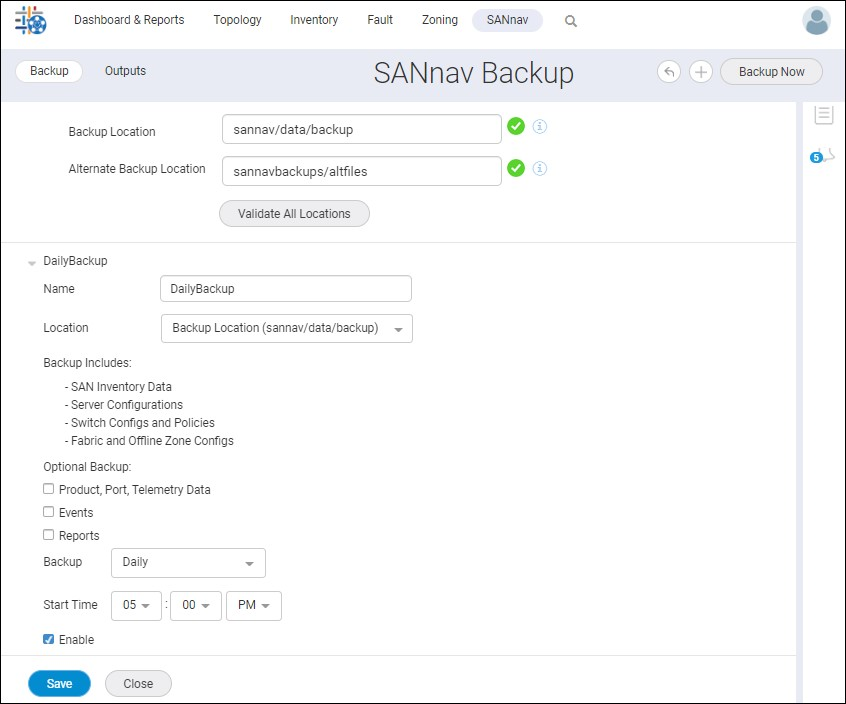
Haga clic en SANnav en la barra de navegación y, a continuación, seleccione Services >SANnav Backup.
-
Seleccione el menú desplegable New Backup e ingrese un nombre para el respaldo.
-
Seleccione la ubicación del respaldo en el menú desplegable Location. Esta ubicación debe ser la ruta del servidor SANnav diferente de la carpeta de instalación de San.
-
Seleccione Diariamente en el menú desplegable Respaldo e ingrese la hora de inicio para el respaldo diario.
-
De manera predeterminada, el respaldo incluye archivos de configuración y base de datos.
-
Seleccione Habilitar para activar el respaldo y haga clic en Guardar.
-
Si el botón Save no está activo, compruebe que haya especificado un nombre y seleccionado una ubicación para el respaldo.
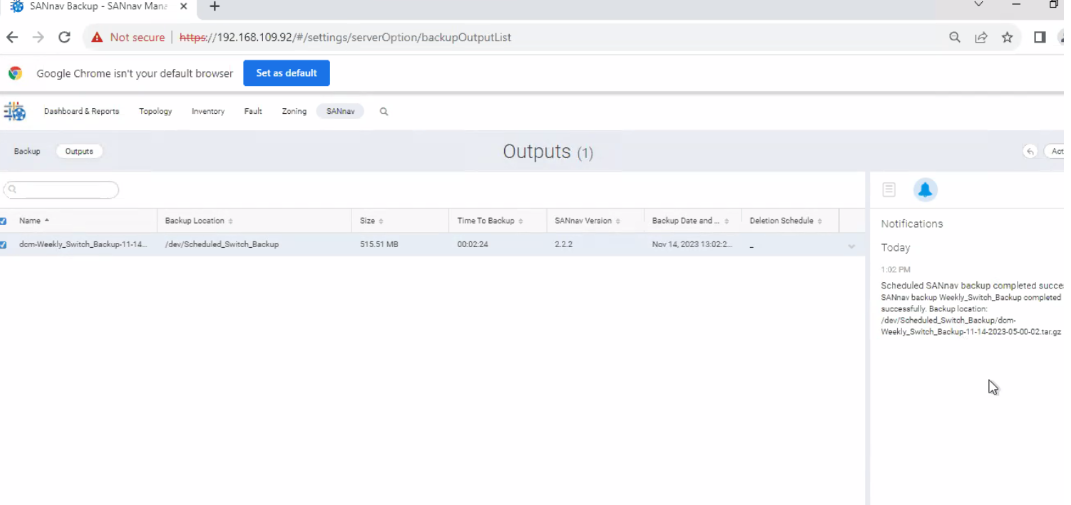
El respaldo se completa y se notifica como se muestra a continuación en la pestaña Notificación y salida:
- Haga clic en el icono + en la esquina superior derecha de la ventana para agregar un respaldo adicional.
- Ingrese el nombre para el segundo respaldo en el campo Name.
-
Seleccione la ubicación del respaldo en el menú desplegable Location. La ubicación puede ser diferente de la ubicación del primer respaldo.
-
En este ejemplo, seleccione la casilla de verificación respaldo opcional.
Seleccione Semanalmente en el menú desplegable Respaldo y, a continuación, seleccione el día y la hora de inicio.
Debe haber más de tres horas de diferencia entre las horas de inicio de los dos respaldos. Por ejemplo, si la hora de inicio diaria es a las 12:00 a.m., la hora de inicio semanal debe ser más de tres horas antes o después de la hora de inicio diaria. En este ejemplo, la hora establecida podría ser 20:45 h o 03:15 h.
Si crea dos respaldos semanales, además de la diferencia horaria de tres horas, los respaldos semanales deben comenzar en dos días diferentes.
-
Seleccione Enable para activar el segundo respaldo programado y haga clic en Save.
-
Si el botón Save no está activo, compruebe que haya especificado un nombre y seleccionado una ubicación para el respaldo.
NOTA:
- SANnav verifica la ubicación de almacenamiento e inicia el respaldo según el programa. Los archivos de copia de seguridad se guardan como un archivo .tar.gz en la ubicación especificada. En la pestaña Outputs, se enumeran todos los respaldos completados que están presentes en las ubicaciones de respaldo y alternativas.
- Se envían notificaciones cuando se completa el respaldo o si este falla.
- Si desea eliminar un respaldo programado, haga clic en la X que se encuentra en el lado derecho del nombre del programa. No puede eliminar el último respaldo, pero puede desmarcar la casilla de verificación Habilitar para deshabilitarlo.
Article Properties
Article Number: 000219599
Article Type: How To
Last Modified: 03 Jun 2025
Version: 3
Find answers to your questions from other Dell users
Support Services
Check if your device is covered by Support Services.