Connectrix: 샌 네비게이터: San Navigator를 사용하여 스위치의 예약 백업을 구성하는 방법
Summary: 이 문서에서는 San Navigator 사용자 인터페이스에서 예약된 스위치 백업을 수행하는 단계에 대해 설명합니다.
This article applies to
This article does not apply to
This article is not tied to any specific product.
Not all product versions are identified in this article.
Instructions
다음 단계에서는 두 개의 백업 스케줄을 생성합니다.
- 데이터베이스 및 구성 파일을 포함하는 일일 백업입니다.
- 제품, 포트 및 텔레메트리 데이터, 이벤트 및 보고서를 포함하는 주간 백업입니다.
단계:
-
탐색 모음에서 SANnav 를 클릭한 다음 서비스 >SANnav 백업을 선택합니다.
-
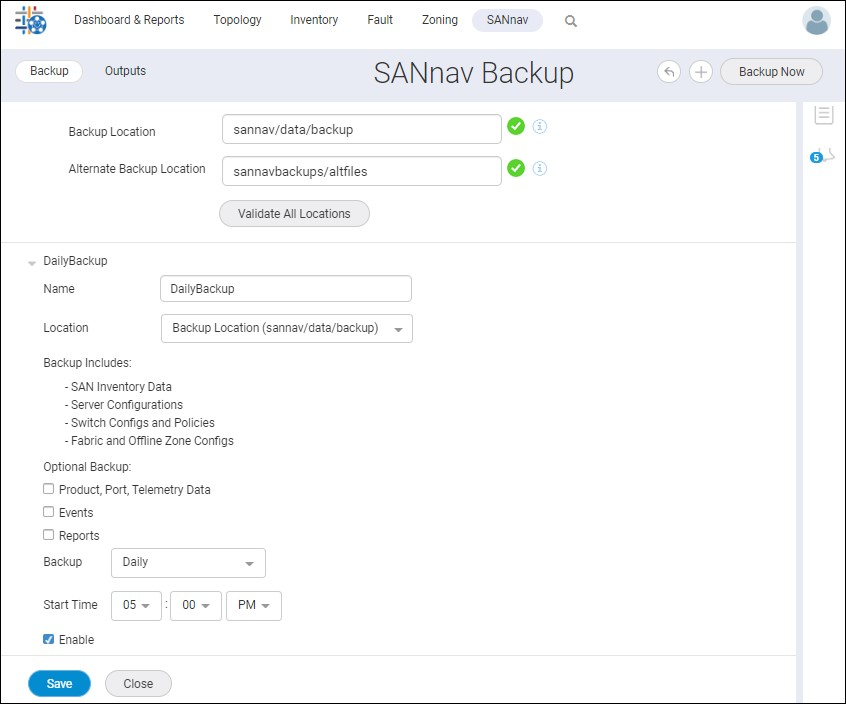
New Backup 드롭다운을 선택하고 백업의 이름을 입력합니다.
-
위치 드롭다운에서 백업 위치를 선택합니다. 이 위치는 SAN 설치 폴더와 다른 SANnav 서버의 경로여야 합니다.
-
Backup 드롭다운에서 Daily 를 선택하고 일일 백업의 시작 시간을 입력합니다.
-
기본적으로 백업에는 데이터베이스 및 구성 파일이 포함됩니다.
-
Enable을 선택하여 백업을 활성화하고 Save를 클릭합니다.
-
Save 버튼이 활성화되지 않은 경우 백업 이름을 지정하고 백업 위치를 선택했는지 확인합니다.
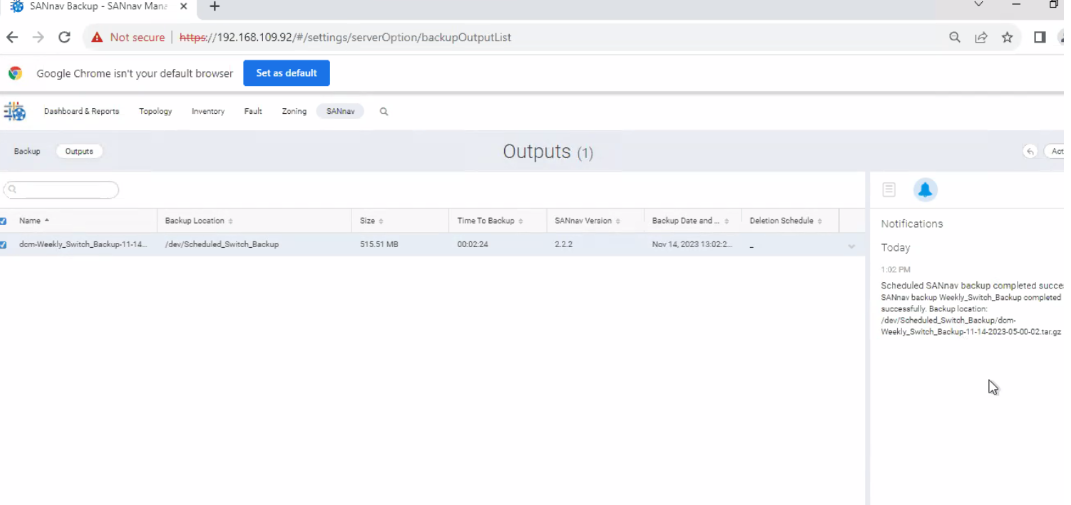
백업이 완료되고 아래와 같이 알림 및 출력 탭에 알림이 표시됩니다.
- 창의 오른쪽 상단 모서리에 있는 + 아이콘을 클릭하여 백업을 추가합니다.
- Name 필드에 두 번째 백업의 이름을 입력합니다.
-
위치 드롭다운에서 백업 위치를 선택합니다. 이 위치는 첫 번째 백업의 위치와 다를 수 있습니다.
-
이 예에서는 선택적 백업 확인란을 선택합니다.
Backup 드롭다운에서 Weekly 를 선택한 다음 요일과 시작 시간을 선택합니다.
두 백업의 시작 시간 차이는 3시간이 넘어야 합니다. 예를 들어 일일 시작 시간이 오전 12:00인 경우 주간 시작 시간은 일일 시작 시간 전후 3시간 이상이어야 합니다. 이 예에서는 설정 시간이 오후 8시 45분 또는 오전 3시 15분일 수 있습니다.
두 개의 주별 백업을 생성하는 경우 3시간의 시차 외에도 주별 백업은 서로 다른 두 날에 시작해야 합니다.
-
Enable을 선택하여 두 번째 예약된 백업을 활성화하고 Save를 클릭합니다.
-
Save 버튼이 활성화되지 않은 경우 백업 이름을 지정하고 백업 위치를 선택했는지 확인합니다.
참고:
- SANnav에서 스토리지 위치를 확인하고 스케줄에 따라 백업을 시작합니다. 백업 파일은 지정된 위치에 .tar.gz 파일로 저장됩니다. Outputs 탭에는 백업 및 대체 백업 위치에 있는 완료된 백업이 모두 나열됩니다.
- 백업이 완료되거나 백업이 실패할 때 알림이 전송됩니다.
- 예약된 백업을 삭제하려면 예약 이름 오른쪽에 있는 X를 클릭합니다. 마지막 백업은 삭제할 수 없지만 Enable 확인란의 선택을 취소하여 비활성화할 수 있습니다.
Article Properties
Article Number: 000219599
Article Type: How To
Last Modified: 03 Jun 2025
Version: 3
Find answers to your questions from other Dell users
Support Services
Check if your device is covered by Support Services.