Connectrix: San Navigator: Een geplande back-up van switches configureren met San Navigator
Summary: In dit artikel worden de stappen uitgelegd die betrokken zijn bij het uitvoeren van een geplande switchback-up op de gebruikersinterface van San Navigator.
This article applies to
This article does not apply to
This article is not tied to any specific product.
Not all product versions are identified in this article.
Instructions
Met de volgende stappen maakt u twee back-upschema's:
- Een dagelijkse back-up met database- en configuratiebestanden.
- Een wekelijkse back-up met product-, poort- en telemetriedata, gebeurtenissen en rapporten.
Stappen:
-
Klik op SANnav in de navigatiebalk en selecteer vervolgens Services >SANnav Backup.
-
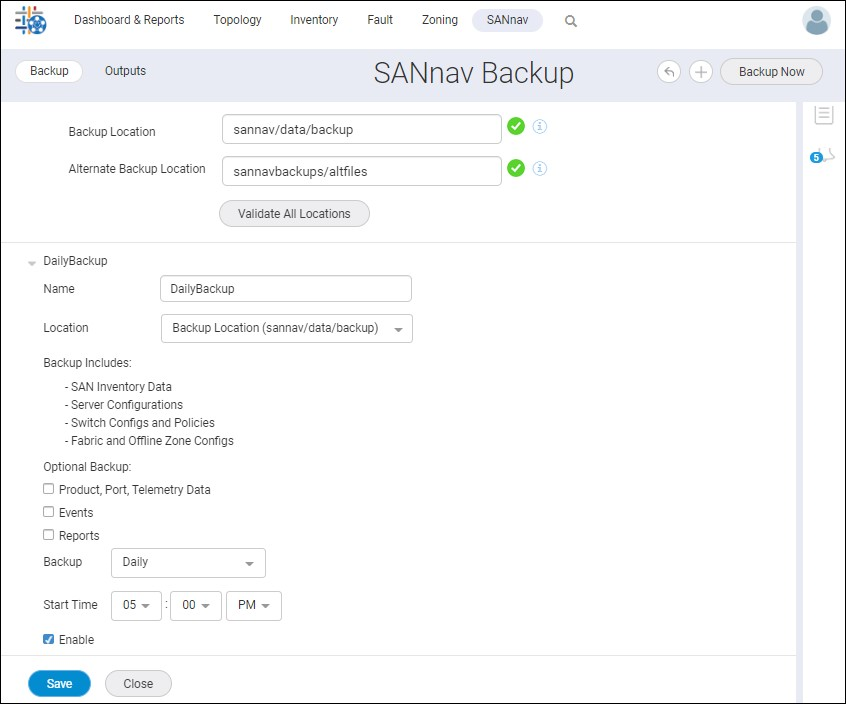
Selecteer de vervolgkeuzelijst Nieuwe back-up en voer een naam in voor de back-up.
-
Selecteer de back-uplocatie in de vervolgkeuzelijst Locatie. Deze locatie moet het pad van de SANnav-server zijn, anders dan de San-installatiemap.
-
Selecteer Daily in de vervolgkeuzelijst Backup en voer de begintijd voor de dagelijkse back-up in.
-
Standaard bevat de back-up database- en configuratiebestanden.
-
Selecteer Inschakelen om de back-up te activeren en klik op Opslaan.
-
Als de knop Opslaan niet actief is, controleer dan of u een naam hebt opgegeven en een locatie voor de back-up hebt geselecteerd.
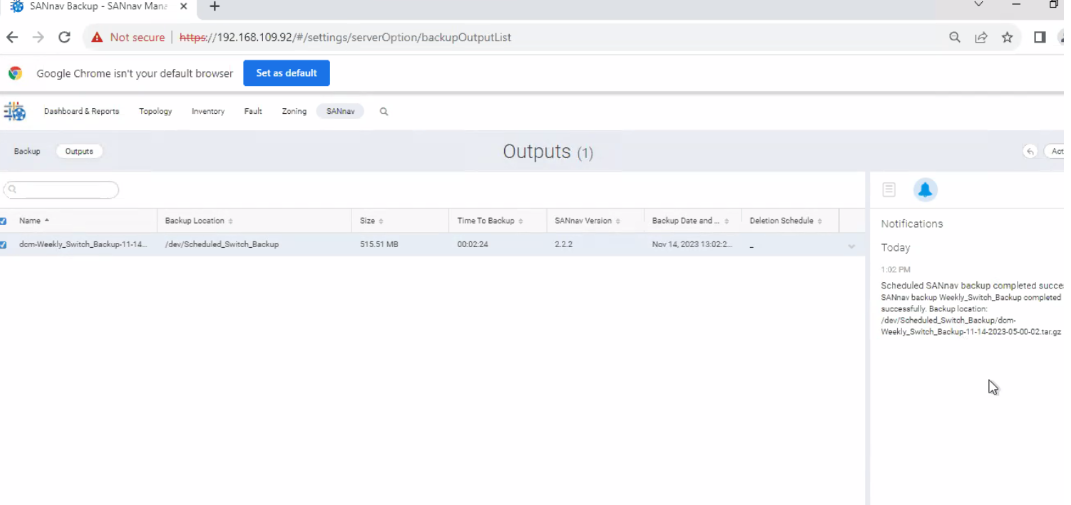
De back-up is voltooid en gemeld zoals hieronder staat op het tabblad Melding en uitvoer:
- Klik op het pictogram + in de rechterbovenhoek van het venster om een extra back-up toe te voegen.
- Voer de naam voor de tweede back-up in het veld Name in.
-
Selecteer de back-uplocatie in de vervolgkeuzelijst Locatie. De locatie kan afwijken van de locatie van de eerste back-up.
-
Schakel in dit voorbeeld het selectievakje Optionele back-up in.
Selecteer Wekelijks in de vervolgkeuzelijst Back-up en selecteer vervolgens de dag en de begintijd.
Er moet meer dan drie uur verschil zijn tussen de starttijden van de twee back-ups. Als de dagelijkse begintijd bijvoorbeeld 24:00 uur is, moet de wekelijkse begintijd meer dan drie uur voor of na de dagelijkse begintijd liggen. In dit voorbeeld kan de ingestelde tijd 20:45 of 3:15 uur zijn.
Als u twee wekelijkse back-ups maakt, moeten de wekelijkse back-ups naast het tijdsverschil van drie uur op twee verschillende dagen beginnen.
-
Selecteer Inschakelen om de tweede geplande back-up te activeren en klik op Opslaan.
-
Als de knop Opslaan niet actief is, controleer dan of u een naam hebt opgegeven en een locatie voor de back-up hebt geselecteerd.
OPMERKING:
- SANnav verifieert de storagelocatie en start de back-up volgens schema. De back-upbestanden worden opgeslagen als een .tar.gz bestand op de opgegeven locatie. Het tabblad Uitvoer bevat alle voltooide back-ups die aanwezig zijn op de back-uplocatie en alternatieve back-uplocaties.
- Er worden meldingen verzonden wanneer de back-up is voltooid of als de back-up mislukt.
- Als u een geplande back-up wilt verwijderen, klikt u op de X aan de rechterkant van de planningsnaam. U kunt de laatste back-up niet verwijderen, maar u kunt wel het selectievakje Inschakelen uitschakelen uitschakelen.
Article Properties
Article Number: 000219599
Article Type: How To
Last Modified: 03 Jun 2025
Version: 3
Find answers to your questions from other Dell users
Support Services
Check if your device is covered by Support Services.