Connectrix: Nawigator San: Jak skonfigurować zaplanowane tworzenie kopii zapasowych przełączników za pomocą aplikacji San Navigator
Summary: W tym artykule wyjaśniono czynności związane z wykonywaniem zaplanowanej kopii zapasowej przełącznika w interfejsie użytkownika aplikacji San Navigator.
This article applies to
This article does not apply to
This article is not tied to any specific product.
Not all product versions are identified in this article.
Instructions
Poniższe kroki tworzą dwa harmonogramy tworzenia kopii zapasowych:
- Codzienna kopia zapasowa zawierająca pliki bazy danych i konfiguracji.
- Cotygodniowa kopia zapasowa zawierająca dane, zdarzenia i raporty dotyczące produktów, portów i telemetrii.
Czynności:
-
Kliknij opcję SANnav na pasku nawigacyjnym, a następnie wybierz pozycję Usługi >SANnav Backup.
-
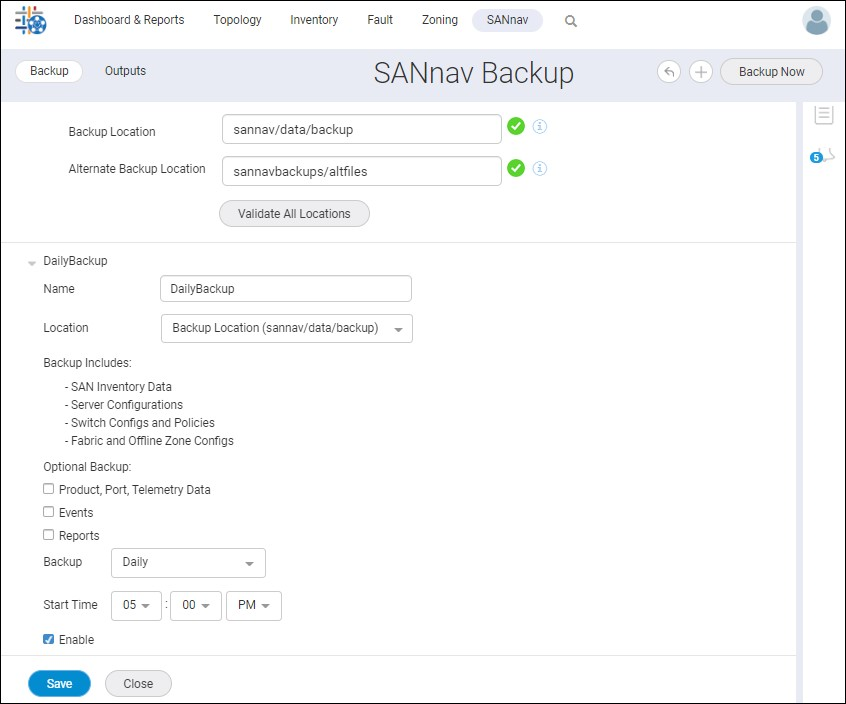
Wybierz menu rozwijane Nowa kopia zapasowa i wprowadź nazwę kopii zapasowej.
-
Wybierz lokalizację kopii zapasowej z listy rozwijanej Lokalizacja. Powinna to być ścieżka do serwera SANnav inna niż folder instalacyjny SAN.
-
Wybierz opcję Codziennie z listy rozwijanej Kopia zapasowa i wprowadź godzinę rozpoczęcia dla codziennej kopii zapasowej.
-
Domyślnie kopia zapasowa zawiera pliki bazy danych i konfiguracji.
-
Wybierz opcję Włącz , aby aktywować kopię zapasową, a następnie kliknij przycisk Zapisz.
-
Jeśli przycisk Zapisz nie jest aktywny, sprawdź, czy podano nazwę i wybrano lokalizację kopii zapasowej.
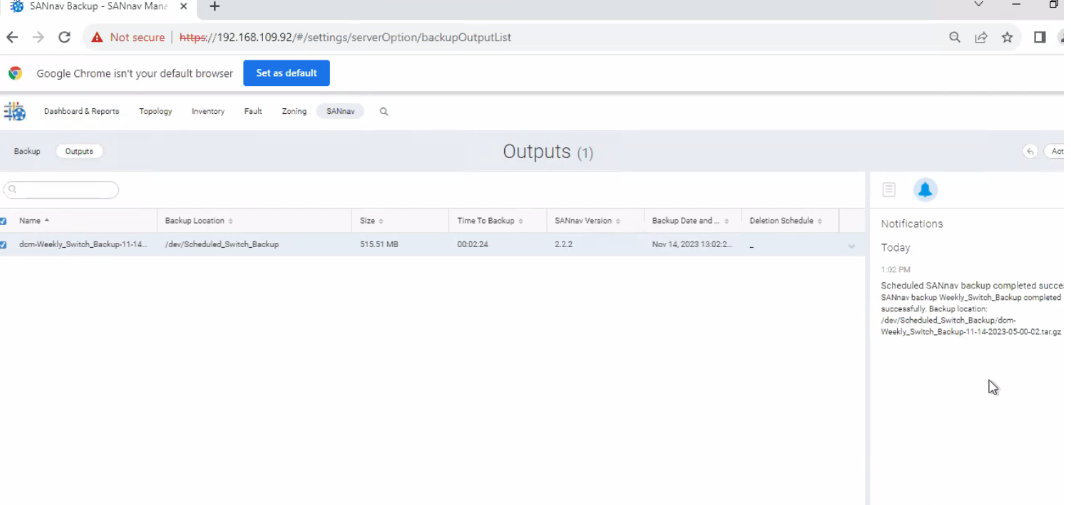
Kopia zapasowa zostanie ukończona i powiadomienie o niej w sposób wskazany poniżej na karcie Notification and Output:
- Kliknij ikonę + w prawym górnym rogu okna, aby dodać dodatkową kopię zapasową.
- Wprowadź nazwę drugiej kopii zapasowej w polu Name.
-
Wybierz lokalizację kopii zapasowej z listy rozwijanej Lokalizacja. Lokalizacja może być inna niż lokalizacja pierwszej kopii zapasowej.
-
Na potrzeby tego przykładu zaznacz opcjonalne pole wyboru kopii zapasowej.
Wybierz opcję Co tydzień z listy rozwijanej Kopia zapasowa, a następnie wybierz dzień i godzinę rozpoczęcia.
Różnica między czasem rozpoczęcia dwóch kopii zapasowych musi być większa niż trzy godziny. Na przykład, jeśli codzienna godzina rozpoczęcia to 12:00, cotygodniowa godzina rozpoczęcia musi być większa niż trzy godziny przed lub po codziennej godzinie rozpoczęcia. W tym przykładzie ustawiona godzina może wynosić 20:45 lub 3:15.
W przypadku tworzenia dwóch cotygodniowych kopii zapasowych, oprócz trzygodzinnej różnicy czasu, cotygodniowe kopie zapasowe muszą rozpoczynać się w dwóch różnych dniach.
-
Wybierz opcję Włącz , aby aktywować drugą zaplanowaną kopię zapasową, a następnie kliknij przycisk Zapisz.
-
Jeśli przycisk Zapisz nie jest aktywny, sprawdź, czy podano nazwę i wybrano lokalizację kopii zapasowej.
UWAGA:
- SANnav zweryfikuje lokalizację pamięci masowej i rozpocznie tworzenie kopii zapasowej zgodnie z harmonogramem. Pliki kopii zapasowej są zapisywane jako plik .tar.gz w określonej lokalizacji. Karta Dane wyjściowe zawiera listę wszystkich ukończonych kopii zapasowych, które znajdują się w kopii zapasowej i alternatywnych lokalizacjach kopii zapasowych.
- Powiadomienia są wysyłane po zakończeniu tworzenia kopii zapasowej lub w przypadku niepowodzenia tworzenia kopii zapasowej.
- Jeśli chcesz usunąć zaplanowaną kopię zapasową, kliknij X po prawej stronie nazwy harmonogramu. Nie można usunąć ostatniej kopii zapasowej, ale można usunąć zaznaczenie pola wyboru Włącz, aby ją wyłączyć.
Article Properties
Article Number: 000219599
Article Type: How To
Last Modified: 03 Jun 2025
Version: 3
Find answers to your questions from other Dell users
Support Services
Check if your device is covered by Support Services.