Connectrix. Сан Навигатор: Как настроить резервное копирование коммутаторов по расписанию с помощью San Navigator
Summary: В этой статье описываются этапы выполнения запланированного резервного копирования коммутатора в пользовательском интерфейсе San Navigator.
This article applies to
This article does not apply to
This article is not tied to any specific product.
Not all product versions are identified in this article.
Instructions
Выполните следующие действия: создайте два расписания резервного копирования.
- Ежедневное резервное копирование, включающее базу данных и файлы конфигурации.
- Еженедельное резервное копирование, которое включает данные о продуктах, портах и телеметрии, события и отчеты.
Действия
-
Нажмите SANnav на панели навигации, а затем выберите Services >SANnav Backup.
-
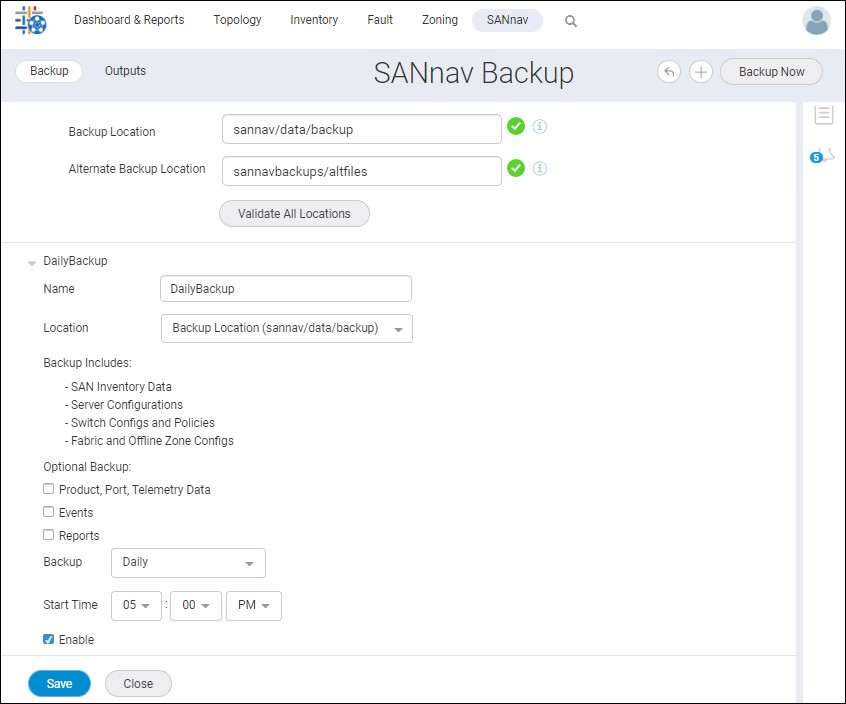
В раскрывающемся списке New Backup укажите имя резервной копии .
-
Выберите местоположение резервной копии в раскрывающемся списке Расположение. Это должен быть путь сервера SANnav, отличный от папки установки SAN.
-
Выберите Ежедневно в раскрывающемся списке Резервное копирование и введите время начала ежедневного резервного копирования.
-
По умолчанию резервное копирование включает базу данных и файлы конфигурации.
-
Выберите Включить, чтобы активировать резервное копирование, и нажмите Сохранить.
-
Если кнопка Сохранить неактивна, убедитесь, что вы указали имя и выбрали папку для резервной копии.
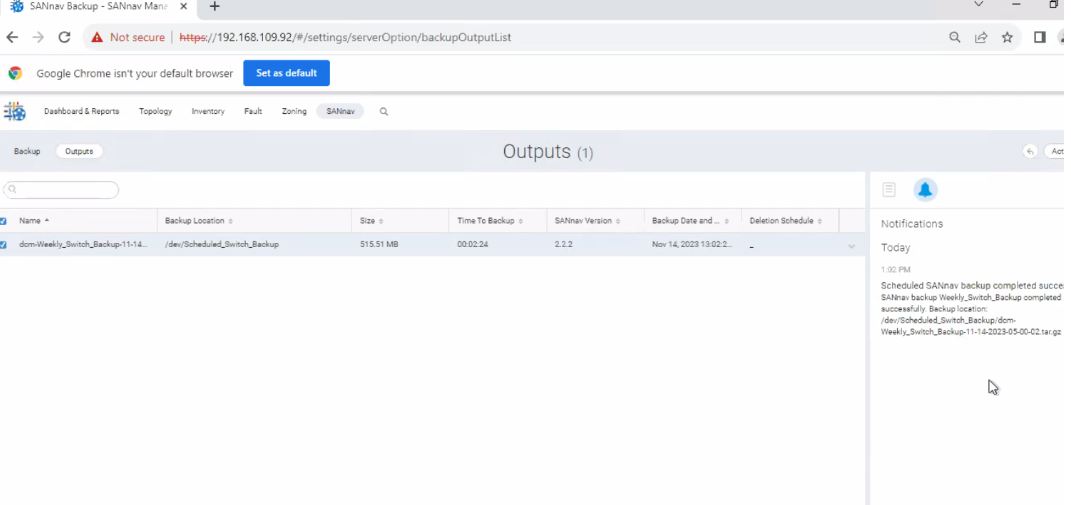
Резервное копирование будет завершено, и на вкладке «Уведомление и вывод» появится уведомление, как показано ниже:
- Нажмите на значок + в правом верхнем углу окна, чтобы добавить дополнительное резервное копирование.
- Введите имя второго резервного копирования в поле Имя.
-
Выберите местоположение резервной копии в раскрывающемся списке Расположение. Местоположение может отличаться от местоположения первой резервной копии.
-
В этом примере установите флажок Дополнительное резервное копирование.
Выберите Еженедельно в раскрывающемся списке Резервное копирование, затем выберите день и время начала.
Разница между временем начала двух операций резервного копирования должна составлять более трех часов. Например, если ежедневное время начала составляет 00:00, то еженедельное время начала должно быть более чем на три часа раньше или после ежедневного времени начала. В этом примере может быть установлено время 20:45 или 3:15.
При создании двух еженедельных резервных копий в дополнение к трехчасовой разнице во времени еженедельное резервное копирование должно начинаться в два разных дня.
-
Выберите Включить, чтобы активировать второе запланированное резервное копирование, и нажмите Сохранить.
-
Если кнопка Сохранить неактивна, убедитесь, что вы указали имя и выбрали папку для резервной копии.
ПРИМЕЧАНИЕ.
- SANnav проверяет местоположение хранилища и запускает резервное копирование в соответствии с расписанием. Файлы резервного копирования сохраняются в виде файла .tar.gz в указанном расположении. На вкладке «Outputs» перечислены все завершенные резервные копии, которые находятся в резервном копировании и альтернативных местоположениях резервных копий.
- Уведомления отправляются после завершения резервного копирования или в случае сбоя резервного копирования.
- Если вы хотите удалить запланированное резервное копирование, нажмите значок X справа от имени расписания. Вы не можете удалить последнюю резервную копию, но можете снять флажок Включить, чтобы отключить ее.
Article Properties
Article Number: 000219599
Article Type: How To
Last Modified: 03 Jun 2025
Version: 3
Find answers to your questions from other Dell users
Support Services
Check if your device is covered by Support Services.