Коннектор: Сан Навігатор: Як налаштувати резервне копіювання комутаторів за розкладом за допомогою San Navigator
Summary: У цій статті пояснюються кроки, пов'язані з виконанням резервного копіювання комутаторів за розкладом в інтерфейсі користувача San Navigator.
This article applies to
This article does not apply to
This article is not tied to any specific product.
Not all product versions are identified in this article.
Instructions
Наступні кроки створюють два графіки резервного копіювання:
- Щоденна резервна копія, яка включає файли бази даних і конфігурації.
- Щотижнева резервна копія, яка включає дані про продукт, порти та телеметрію, події та звіти.
Кроки:
-
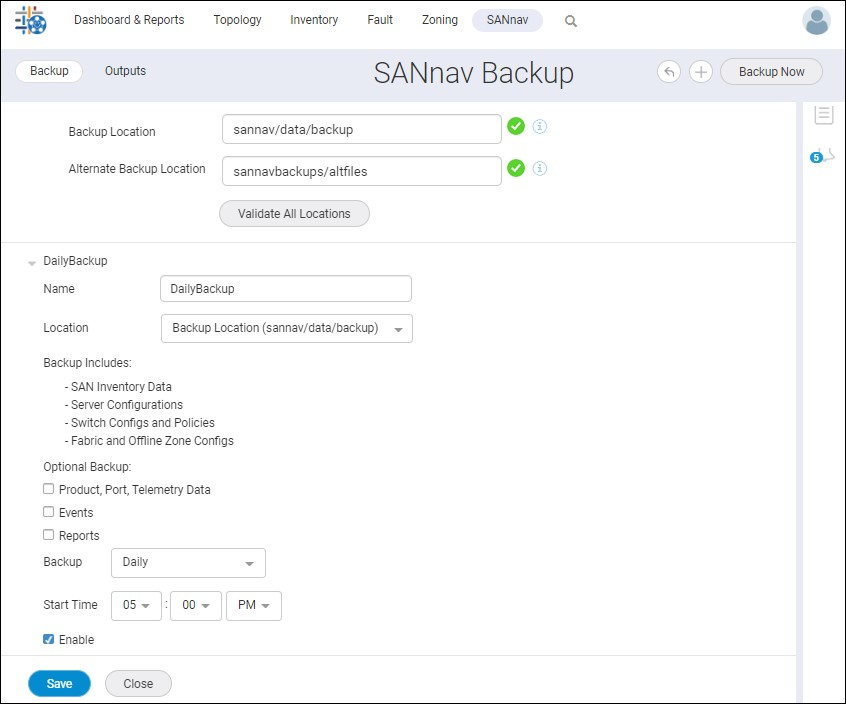
Натисніть SANnav на панелі навігації, а потім виберіть Резервне копіюванняслужб > SANnav.
-
Виберіть розкривне меню Нова резервна копія та введіть назву резервної копії.
-
Виберіть місце резервної копії в розкривному меню Місцезнаходження. Це місце має бути шляхом до сервера SANnav, відмінним від папки встановлення San.
-
У розкривному списку Резервна копія виберіть Щодня та введіть час початку щоденного резервного копіювання.
-
За замовчуванням резервна копія включає файли бази даних і конфігурації.
-
Виберіть Увімкнути , щоб активувати резервну копію, і натисніть Зберегти.
-
Якщо кнопка «Зберегти» не активна, переконайтеся, що ви вказали ім'я та вибрали місце для резервної копії.
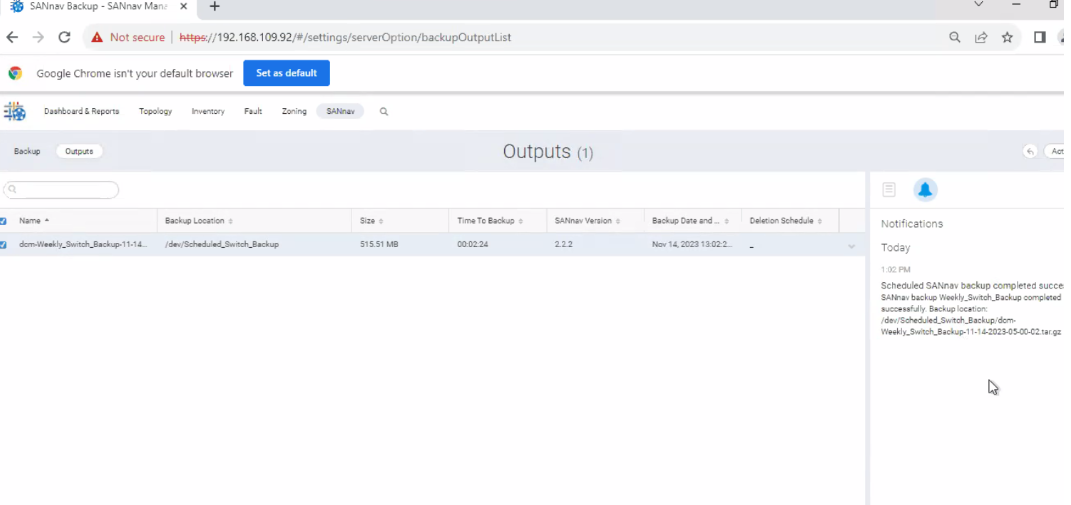
Резервне копіювання завершено та повідомлено, як показано нижче у вкладці «Сповіщення та виведення»:
- Натисніть значок + у верхньому правому куті вікна, щоб додати додаткову резервну копію.
- Введіть ім'я другої резервної копії в поле Ім'я.
-
Виберіть місце резервної копії в розкривному меню Місцезнаходження. Розташування може відрізнятися від розташування першої резервної копії.
-
У цьому прикладі встановіть пункт Необов'язкове резервне копіювання.
У розкривному списку Резервне копіювання виберіть пункт Щотижня , а потім виберіть день і час початку.
Різниця між часом початку двох резервних копій має становити більше трьох годин. Наприклад, якщо щоденний час початку – 12:00, час початку тижня має бути більше ніж за три години до або після щоденного початку. У цьому прикладі встановлений час може бути 8:45 вечора або 3:15 ранку.
Якщо ви створюєте дві резервні копії на тиждень, окрім тригодинної різниці в часі, щотижневі резервні копії мають починатися у два різні дні.
-
Виберіть Увімкнути , щоб активувати другу заплановану резервну копію, і натисніть Зберегти.
-
Якщо кнопка «Зберегти» не активна, переконайтеся, що ви вказали ім'я та вибрали місце для резервної копії.
ПРИМІТКА.
- SANnav перевіряє місце зберігання та запускає резервне копіювання відповідно до розкладу. Файли резервної копії зберігаються як файл .tar.gz у вказаному місці. На вкладці «Виходи» відображаються всі завершені резервні копії, які присутні в резервній копії та альтернативних розташуваннях резервної копії.
- Сповіщення надсилаються, коли резервне копіювання завершується або якщо резервне копіювання не вдається.
- Якщо ви хочете видалити заплановану резервну копію, натисніть значок X, який знаходиться праворуч від назви розкладу. Ви не можете видалити останню резервну копію, але ви можете зняти прапорець Увімкнути, щоб вимкнути її.
Article Properties
Article Number: 000219599
Article Type: How To
Last Modified: 03 Jun 2025
Version: 3
Find answers to your questions from other Dell users
Support Services
Check if your device is covered by Support Services.