VRTX: Verfahren zum Austausch von Festplatten für VRTX-Gehäuse
Summary: In diesem Artikel wird erläutert, wie Sie mit einem Festplattenproblem auf einer Shared PERC 8-Karte eines VRTX umgehen.
This article applies to
This article does not apply to
This article is not tied to any specific product.
Not all product versions are identified in this article.
Instructions
Zuerst müssen Sie herausfinden, ob eine HDD oder SSD ausgefallen ist oder voraussichtlich ausfallen wird. Dies können Sie im CMC im Abschnitt Speicher unter den physischen Laufwerken überprüfen:
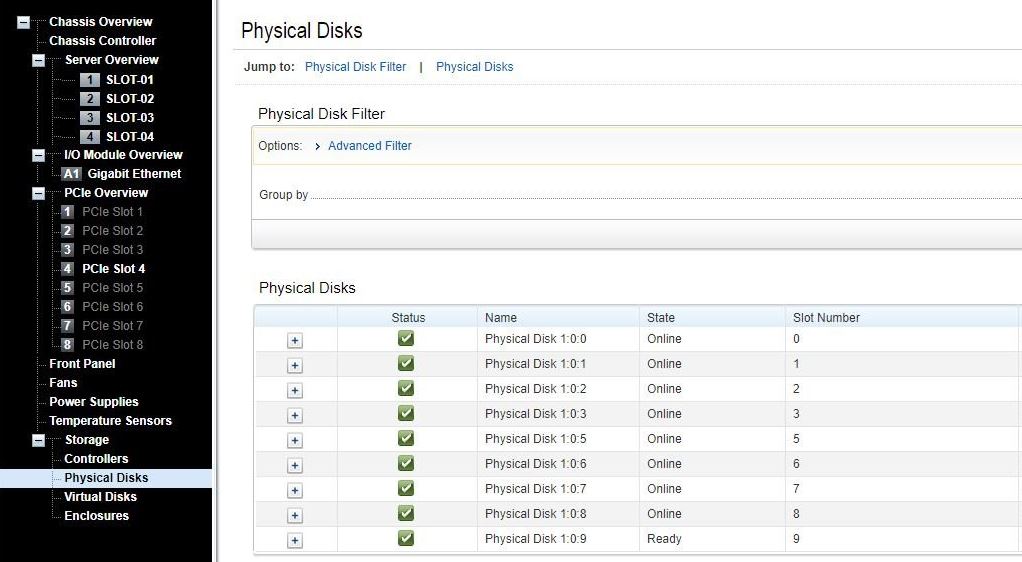
Sie sollten zuerst eine Sicherungskopie Ihrer Daten erstellen.
Wenn Sie eine FEHLERHAFTE Festplatte ersetzen müssen
Sie können einfach den betroffenen herausziehen und ersetzen, während der VRTX ausgeführt wird. Der Neuerstellungs- oder Rekonstruktionsprozess sollte automatisch gestartet werden.
Hinweis: Setzen Sie die Festplatte ein, während der Shared PERC 8 arbeitet, damit er das Einstecken erkennen kann.
Wenn Sie eine PREDICT TO FAIL- oder ONLINE-Festplatte austauschen müssen
Dell empfiehlt dringend eine Ausfallzeit des Gehäuses, um das Risiko eines logischen Problems auszuschließen.
Da der Shared PERC 8 nicht die Option bietet, einen funktionierenden Datenträger offline zu setzen, sollten Sie dieses Verfahren befolgen.
- Sichern Sie Ihre Daten.
- Überprüfen Sie die Laufwerksnummer (Sie haben keine Anzeige-LEDs, wenn das Gehäuse ausgeschaltet ist).
- Fahren Sie alle Server herunter.
- Fahren Sie das VRTX-Gehäuse herunter.
- Ziehen Sie die betroffene Festplatte heraus.
- Starten Sie das Gehäuse neu.
- Wenn der POST-Vorgang abgeschlossen ist und der Shared PERC 8 mit den Festplatten im CMC angezeigt wird, können Sie den neuen Datenträger einlegen und den Server neu starten.
Hinweis: Setzen Sie die Festplatte ein, während der Shared PERC 8 arbeitet, damit er das Einstecken erkennen kann.
Wenn Sie keine Ausfallzeit planen können, können Sie die Festplatte ohne das oben beschriebene Verfahren entfernen. Sie sollten jedoch so wenig I/O wie möglich haben, um das Risiko eines logischen Fehlers auf dem virtuellen Laufwerk (Loch) zu minimieren.
PowerEdge: Anleitung zum Beheben von doppelten Fehlern und Löchern in RAID-Arrays
Hinweis: Wenn Sie die Festplatte entfernen und Hot Spares konfiguriert haben, versucht die PERC-Karte automatisch, eine dieser Festplatten wiederherzustellen, die sich in einem fehlerhaften Zustand befindet. Die automatische Neuerstellung ist nicht verfügbar, wenn kein Hot Spare mit ausreichender Kapazität vorhanden ist, um die fehlerhafte Festplatte neu zu erstellen. Sie müssen sicherstellen, dass eine Festplatte mit ausreichend Speicherplatz im Subsystem als Hot Spare für den erneuten Aufbau der Festplatte eingestellt ist. Während dieses Vorgangs ausgeführt wird, muss die Ersatzfestplatte warten, bis dieser Vorgang abgeschlossen ist. Der Controller unternimmt das Beste, um das RAID zuerst auf dem Hot Spare auf ein optimales Niveau zu bringen und danach die Wiederherstellung auf die Ersatzfestplatte durchzuführen.
Info: Fehlertolerantes virtuelles Laufwerk
kann nicht neu erstellt werden: Problem: Ein fehlertolerantes virtuelles Laufwerk kann nicht wiederaufgebaut werden. Weitere Informationen finden Sie im Warnungsprotokoll für virtuelle Laufwerke.
Lösung: Das Ersatzlaufwerk ist zu klein oder nicht mit des virtuellen Laufwerks kompatibel. Ersetzen Sie die fehlerhafte Festplatte durch eine funktionierende, kompatible Festplatte mit gleicher oder höherer Kapazität.
kann nicht neu erstellt werden: Problem: Ein fehlertolerantes virtuelles Laufwerk kann nicht wiederaufgebaut werden. Weitere Informationen finden Sie im Warnungsprotokoll für virtuelle Laufwerke.
Lösung: Das Ersatzlaufwerk ist zu klein oder nicht mit des virtuellen Laufwerks kompatibel. Ersetzen Sie die fehlerhafte Festplatte durch eine funktionierende, kompatible Festplatte mit gleicher oder höherer Kapazität.
Info: Physisches Laufwerk wird als von der Managementanwendung
blockiert angezeigt Problem: Eine oder mehrere Festplatten werden als Blockiert angezeigt und können nicht konfiguriert werden.
Lösung: Stellen Sie sicher, dass die Festplatte von SCSI-3 Persistent Reservation (PR) unterstützt wird. Aktualisieren Sie die Festplatte und Shared PERC 8 auf die neueste Firmware, die auf dell.com/support verfügbar ist.
blockiert angezeigt Problem: Eine oder mehrere Festplatten werden als Blockiert angezeigt und können nicht konfiguriert werden.
Lösung: Stellen Sie sicher, dass die Festplatte von SCSI-3 Persistent Reservation (PR) unterstützt wird. Aktualisieren Sie die Festplatte und Shared PERC 8 auf die neueste Firmware, die auf dell.com/support verfügbar ist.
Affected Products
POWEREDGE VRTXArticle Properties
Article Number: 000219642
Article Type: How To
Last Modified: 13 Feb 2025
Version: 4
Find answers to your questions from other Dell users
Support Services
Check if your device is covered by Support Services.