VRTX: VRTX-kotelon levyn vaihtomenettely
Summary: Tässä artikkelissa kerrotaan, miten käsitellään VRTX:n jaetun PERC 8 -kortin levyongelmaa.
This article applies to
This article does not apply to
This article is not tied to any specific product.
Not all product versions are identified in this article.
Instructions
Ensin on selvitettävä, onko kiintolevy tai SSD epäonnistunut tai ennustetaan epäonnistuvan. Tämän voit tarkistaa CMC:n Physical Disks -kohdan Storage-osiossa:
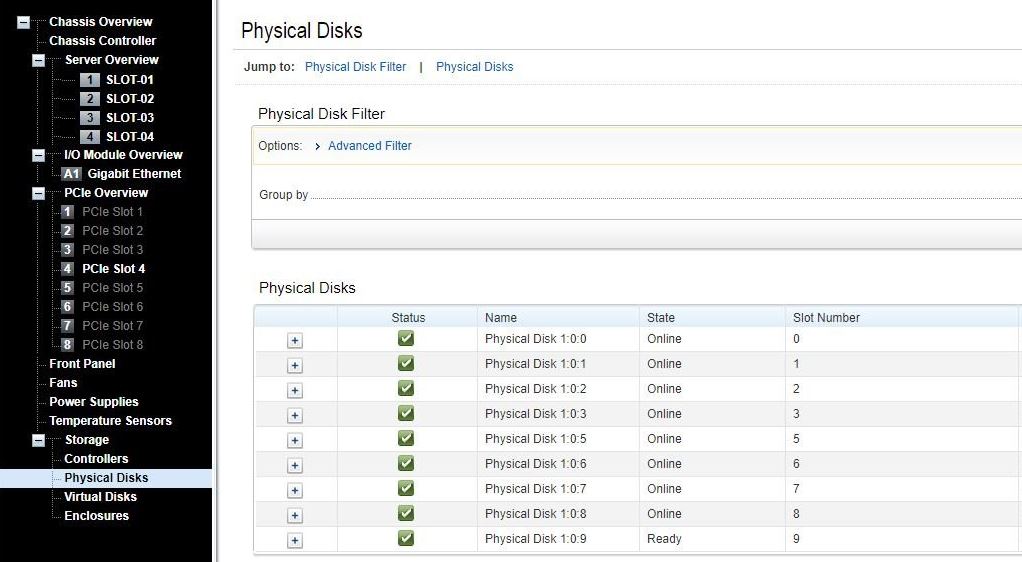
Sinun tulisi ensin varmuuskopioida tietosi.
Milloin viallinen kiintolevy on vaihdettava
Voit vain vetää kyseisen ja vaihtaa sen, kun VRTX on käynnissä. Jälleenrakennus- tai jälleenrakennusprosessin pitäisi alkaa automaattisesti.
Huomautus: Aseta levy asemaan, kun jaettu PERC 8 toimii, jotta se tunnistaa lisäyksen.
Milloin PREDICT TO FAIL - tai ONLINE-kiintolevy on vaihdettava
Dell suosittelee kotelon käyttökatkoa, jotta loogisen ongelman riski poistuu.
Koska jaetussa PERC 8:ssa ei ole mahdollisuutta määrittää toimivaa levyä offline-tilaan, noudata tätä menettelyä.
- Varmuuskopioi tiedot
- Tarkista aseman numero (merkkivaloja ei ole, kun kotelo on sammutettu).
- Sammuta kaikki palvelimet.
- Sammuta VRTX-kotelo.
- Vedä viallinen levy ulos.
- Käynnistä kotelo uudelleen.
- Kun POST on valmis ja jaettu PERC 8 näkyy levyjen kanssa CMC:ssä, voit asettaa uuden levyn asemaan ja käynnistää palvelimen uudelleen.
Huomautus: Aseta levy asemaan, kun jaettu PERC 8 toimii, jotta se tunnistaa lisäyksen.
Jos et pysty suunnittelemaan käyttökatkoa, voit vetää kiintolevyn ilman edellä kuvattuja toimia, mutta I/O:ta pitäisi olla mahdollisimman vähän, jotta virtuaalilevyn loogisen vian riski (lävistys) on mahdollisimman pieni.
PowerEdge: RAID-järjestelmien kaksoisvirheiden ja hajonneiden kohtien korjaaminen
Huomautus: Jos otat levyn pois ja olet määrittänyt varaosat, PERC-kortti yrittää automaattisesti käyttää yhtä niistä viallisessa tilassa olevan kiintolevyn uudelleenrakentamiseen. Automaattinen uudelleenmuodostus ei ole käytettävissä, jos viallisen kiintolevyn uudelleenrakentamiseen ei ole varakiintolevyä. Varmista, että kiintolevy, jossa on riittävästi tallennustilaa alijärjestelmässä, on asetettu kuumaksi varakiintolevyksi kiintolevyn uudelleenrakentamista varten. Kun tämä prosessi on käynnissä, korvaavan levyn on odotettava tämän toimenpiteen päättymistä ensin. Ohjain tekee parhaansa saadakseen RAID: n ensin optimaaliselle tasolle kuumalla varalevyllä ja rekonstruoinnin korvaavalle levylle sen jälkeen.
Info: Vikasietoista virtuaalilevyongelmaa
ei voi muodostaa uudelleen: Vikasietoista virtuaalilevyä ei voi palauttaa. Katso lisätietoja virtuaalilevyjen hälytyslokista.
Kiinnittää: Uusi levy on liian pieni tai se ei ole yhteensopiva virtuaalilevyn kanssa. Vaihda viallinen levy hyvään yhteensopivaan kiintolevyyn, jonka kapasiteetti on yhtä suuri tai suurempi.
ei voi muodostaa uudelleen: Vikasietoista virtuaalilevyä ei voi palauttaa. Katso lisätietoja virtuaalilevyjen hälytyslokista.
Kiinnittää: Uusi levy on liian pieni tai se ei ole yhteensopiva virtuaalilevyn kanssa. Vaihda viallinen levy hyvään yhteensopivaan kiintolevyyn, jonka kapasiteetti on yhtä suuri tai suurempi.
Info: Fyysinen levy näkyy hallintasovelluksen
ongelman estämänä: Vähintään yksi kiintolevy näkyy estettynä, eikä sitä voi määrittää.
Kiinnittää: Varmista, että kiintolevyllä on SCSI-3 Persistent Booking (PR) -tuki. Päivitä kiintolevy ja jaettu PERC 8 uusimpaan dell.com/support laiteohjelmistoon.
ongelman estämänä: Vähintään yksi kiintolevy näkyy estettynä, eikä sitä voi määrittää.
Kiinnittää: Varmista, että kiintolevyllä on SCSI-3 Persistent Booking (PR) -tuki. Päivitä kiintolevy ja jaettu PERC 8 uusimpaan dell.com/support laiteohjelmistoon.
Affected Products
POWEREDGE VRTXArticle Properties
Article Number: 000219642
Article Type: How To
Last Modified: 13 Feb 2025
Version: 4
Find answers to your questions from other Dell users
Support Services
Check if your device is covered by Support Services.