VRTX: Fremgangsmåte for diskutskifting for VRTX-kabinett
Summary: Denne artikkelen forklarer hvordan du håndterer et diskproblem på et delt PERC 8-kort for en VRTX.
This article applies to
This article does not apply to
This article is not tied to any specific product.
Not all product versions are identified in this article.
Instructions
Først må du finne ut om en HDD eller SSD har sviktet eller er spådd å mislykkes. Dette kan du sjekke på CMC i Lagring-delen under Fysiske disker:
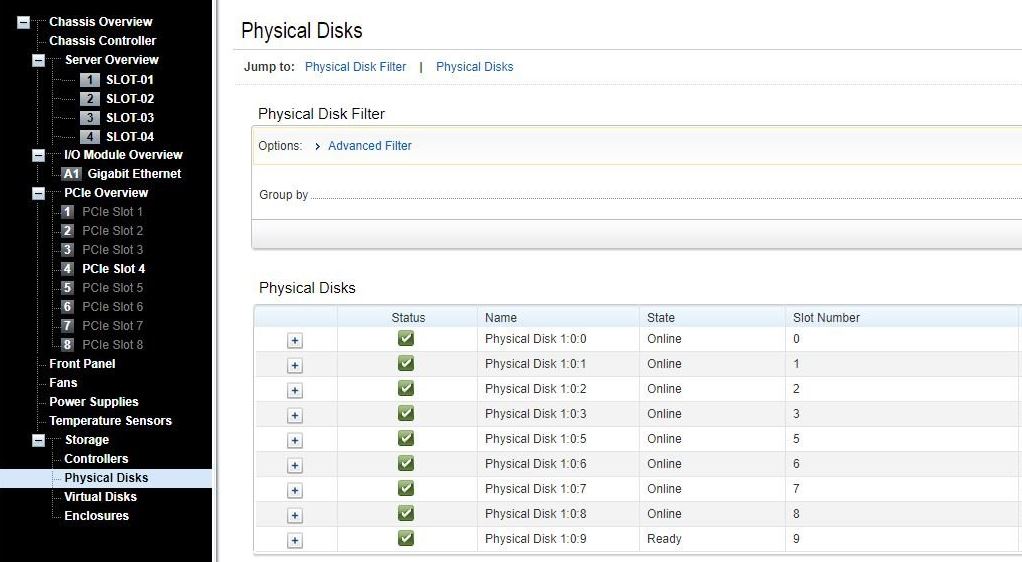
Du bør gjøre en sikkerhetskopi av dataene dine først.
Når du må bytte ut en MISLYKKET harddisk
Du kan bare trekke den berørte og erstatte den mens VRTX kjører. Gjenoppbyggings- eller gjenoppbyggingsprosessen skal starte automatisk.
Merk: Sett inn disken mens den delte PERC 8 fungerer, slik at den kan gjenkjenne innsettingen.
Når du må bytte ut en PREDICT TO FAIL- eller ONLINE-harddisk
Dell anbefaler på det sterkeste nedetid for kabinettet for å eliminere risikoen for et logisk problem.
Siden Shared PERC 8 ikke gir muligheten til å angi en fungerende disk offline, bør du følge denne fremgangsmåten.
- sikkerhetskopiere dataene
- Kontroller disknummeret (du har ikke LED-indikatorer når kabinettet er slått av).
- Steng alle servere.
- Slå av VRTX-kabinettet.
- Trekk ut den berørte disken.
- Start kabinettet på nytt.
- Når POST er ferdig og Shared PERC 8 vises med diskene i CMC, kan du sette inn den nye disken og starte serveren på nytt.
Merk: Sett inn disken mens den delte PERC 8 fungerer, slik at den kan gjenkjenne innsettingen.
Hvis du ikke kan planlegge nedetid, kan du trekke harddisken uten fremgangsmåten ovenfor, men du bør ha så mindre I / O som mulig for å minimere risikoen for en logisk feil på den virtuelle disken (punktering).
PowerEdge: Løse doble feil og punktering i RAID-arrayer
Merk: Hvis du tar ut disken og har konfigurert reservedeler som kan byttes ut under drift, prøver PERC-kortet automatisk å bruke ett av dem til å gjenoppbygge en ødelagt harddisk. Automatisk gjenoppbygging er ikke tilgjengelig hvis det ikke finnes reservedeler med nok kapasitet til å gjenoppbygge den defekte harddisken. Du må sørge for at en harddisk med nok lagringsplass i delsystemet er angitt som en aktiv reserve for gjenoppbygging av harddisken. Mens denne prosessen kjører, må erstatningsdisken vente til denne prosedyren er ferdig først. Kontrolleren vil gjøre det beste for å få RAID til et optimalt nivå på den aktive reservedelen først og rekonstruksjonen til erstatningsdisken etter det.
Info: Kan ikke gjenoppbygge et problem med en feiltolerant virtuell disk
: Kan ikke gjenoppbygge en feiltolerant virtuell disk. Hvis du vil ha mer informasjon, kan du se varselloggen for virtuelle disker.
Fiksere: Den nye disken er for liten eller ikke kompatibel med den virtuelle disken. Bytt ut den mislykkede disken med en god kompatibel harddisk med lik eller større kapasitet.
: Kan ikke gjenoppbygge en feiltolerant virtuell disk. Hvis du vil ha mer informasjon, kan du se varselloggen for virtuelle disker.
Fiksere: Den nye disken er for liten eller ikke kompatibel med den virtuelle disken. Bytt ut den mislykkede disken med en god kompatibel harddisk med lik eller større kapasitet.
Info: Fysisk disk vises som blokkert av administrasjonsapplikasjonsproblem
: Én eller flere harddisker vises som blokkert og kan ikke konfigureres.
Fiksere: Kontroller at harddisken støttes av SCSI-3 vedvarende reservasjon (PR). Oppdater harddisken og delt PERC 8 til den nyeste fastvaren som er tilgjengelig på dell.com/support.
: Én eller flere harddisker vises som blokkert og kan ikke konfigureres.
Fiksere: Kontroller at harddisken støttes av SCSI-3 vedvarende reservasjon (PR). Oppdater harddisken og delt PERC 8 til den nyeste fastvaren som er tilgjengelig på dell.com/support.
Affected Products
POWEREDGE VRTXArticle Properties
Article Number: 000219642
Article Type: How To
Last Modified: 13 Feb 2025
Version: 4
Find answers to your questions from other Dell users
Support Services
Check if your device is covered by Support Services.