CyberLink-Produkte können nicht installiert werden
Summary: Kunden, die CyberLink-Produkte erworben haben, können die Software weder mit Dell Digital Delivery noch mit Dell Digital Locker herunterladen und installieren.
This article applies to
This article does not apply to
This article is not tied to any specific product.
Not all product versions are identified in this article.
Symptoms
Betroffene Produkte:
- CyberLink PowerDirector und PhotoDirector
- CyberLink Director Suite 365 mit Promeo
- CyberLink Media Player mit PowerDVD
Wenn Sie bereits vor dem 22. November 2023 eingelöst oder heruntergeladen und installiert haben, sollten Sie davon nicht betroffen sein. Wenn sie dies nicht tun, müssen Sie dies mithilfe eines neuen Cyberlink-Einlösungslinks und -Prozesses tun, wo Sie während des gesamten Vorgangs dazu aufgefordert werden.
Um Ihr Cyberlink-Produkt zu erhalten, benötigen Sie Ihren Dell Berechtigungs-Lizenzschlüssel , der von Ihrem Dell Digital Locker-Konto oder alternativ von Ihrer Dell Digital Delivery-Anwendung abgerufen und kopiert werden kann (in seinem entschlüsselten Zustand). Sobald Sie den Schlüssel kopiert haben, navigieren Sie zur neuen Cyberlink-Einlösungs-URL, die unten vom Produkt angegeben ist, und befolgen Sie die Anweisungen, um die zugehörige Lizenz einzulösen oder zu aktivieren und Ihre berechtigte Cyberlink-Software herunterzuladen und zu installieren. Wenn Sie vor dem 22. November 2023 installiert haben oder sich bereits an dell Service und Support geschaltet haben und Ihr Installationsproblem behoben wurde, können Sie diese Meldung ignorieren.
Wir bei Dell schätzen Ihr Geschäft und arbeiten weiterhin eng mit unseren Partnern zusammen, um die Auswirkungen auf die Kundenerfahrung zu minimieren. Wir entschuldigen uns für jegliche Unannehmlichkeiten, die ihnen möglicherweise entstanden sind.
Wenden Sie sich bei Fragen, Bedenken oder Problemen beim Einlösen und Herunterladen und Installieren Ihres Cyberlink-Produkts an den Dell Support oder den Cyberlink-Support
Wenn Endnutzer ab dem 22. November 2023 eine Fehlermeldung erhalten, die den Installationsvorgang blockiert, befolgen Sie die anweisungen unten für einen alternativen Installationsprozess.
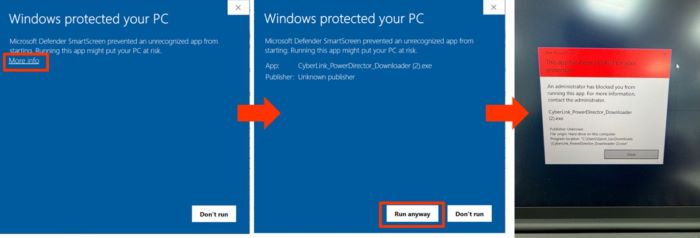
Abbildung 1: (Nur in englischer Sprache) CyberLink-Fehlermeldung
Cause
Nicht zutreffend
Resolution
- Falls betroffen, kopieren Sie den CyberLink-Berechtigungslizenzschlüssel oder den Einlösungscode von der Dell Digital Delivery (DDD)-Clientanwendung oder dem Dell Digital Locker (DDL)-Kundenkonto.
So erhalten Sie eine Lizenz von DDL:
- Zugriff auf Dell Digital Locker: Rufen Sie die Dell Digital Locker-Website auf. Es handelt sich um ein sicheres Webportal, in dem Sie Software, Abonnements und Lizenzierungsinformationen anzeigen, aktivieren und managen können.
- Anmelden: Öffnen Sie Ihr Dell Digital Locker-Konto und melden Sie sich an.
- Suchen Sie den Lizenzschlüssel:
- Laden Sie den Schlüssel herunter oder kopieren Sie den Schlüssel: Je nach Software oder Abonnement können Sie die Autorisierungsdatei herunterladen oder den Schlüssel direkt kopieren.
- Schritt-für-Schritt-Anweisungen finden Sie auch unter How to Access Your Dell Digital Locker (Zugriff auf Ihr Dell Digital Locker).
So erhalten Sie eine Lizenz von DDD:
- Zugriff auf Dell Digital Delivery: Dell Digital Delivery ist auf den meisten Dell Computern vorinstalliert. Wenn Sie es neu installieren müssen, finden Sie es im Abschnitt Dell Digital Delivery auf der Website von Dell.
- Suchen Sie Ihre Software: Suchen Sie in der Anwendung Dell Digital Delivery die Software, für die Sie den Lizenzschlüssel benötigen.
- Lizenzschlüssel anzeigen: Bei anderer Software wird nach Auswahl der Software möglicherweise eine Option zum Einlösen von Software,Kopieren des Lizenzschlüssels oder weitere Details angezeigt.
- Kopieren Sie den Schlüssel: Sobald der Schlüssel angezeigt wird, können Sie ihn zu Ihrer Verwendung kopieren.
- Lesen Sie How to Download and Install CyberLink Products Sold at Dell (Herunterladen und Installieren von CyberLink-Produkten, die bei Dell verkauft werden ) und wählen Sie das entsprechende Produkt aus, um weitere Unterstützung zu erhalten.
Hinweis: Lesen Sie How to Download and Install CyberLink Products Sold at Dell (Herunterladen und Installieren von CyberLink-Produkten, die bei Dell verkauft werden ) und wählen Sie das entsprechende Produkt aus, um Unterstützung bei der Bewältigung des Lizenzschlüssels zu erhalten.
- Navigieren Sie zu der von CyberLink bereitgestellten Einlösungs-URL (je nach Produkt).
- Link zum Einlösen für Power Director, Photo Director und PowerDVD https://www.CyberLink.com/prog/dell-redeem/redeem-step1.jsp
- Link zum Einlösen für Director Suite 365 + Promeo https://www.CyberLink.com/prog/dell-redeem/step1.jsp
- Link zum Einlösen für Power Director, Photo Director und PowerDVD https://www.CyberLink.com/prog/dell-redeem/redeem-step1.jsp
Hinweis: CyberLink-Software, die über den Einlösungslink eingelöst oder heruntergeladen wurde, wird automatisch auf Version 2024 aktualisiert.
Um Unterstützung bei der Aktivierung von Power Director, Photo Director und PowerDVD über den Link https://www.CyberLink.com/prog/dell-redeem/redeem-step1.jsp befolgen Sie
- Geben Sie den in Schritt 1 abgerufenen Lizenzschlüssel ein und kopieren Sie diesen zur späteren Verwendung während des Installationsvorgangs in eine Zwischenablage.
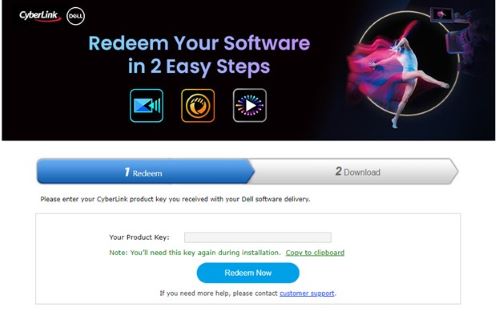
Abbildung 2: (Nur in englischer Sprache) Geben Sie Ihren CyberLink-Produktschlüssel ein.
- Gehen Sie nach der erfolgreichen Aktivierung des Produkts zur Registerkarte "Download" und klicken Sie auf "Download Now".
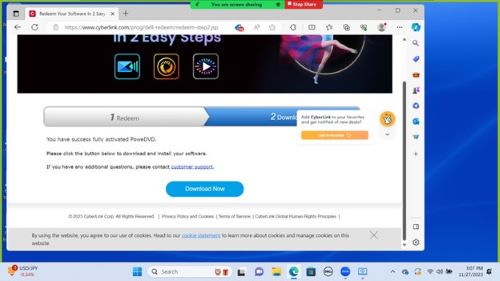
Abbildung 3: (Nur in englischer Sprache) Klicken Sie auf Jetzt herunterladen.
- Der Download wird auf der Registerkarte "Browser-Download" angezeigt. Gehen Sie zu Datei öffnen und klicken Sie auf Start.
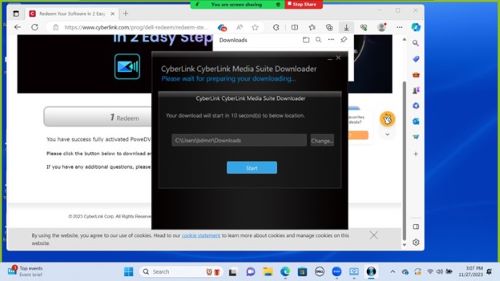
Abbildung 4: (Nur in englischer Sprache) Klicken Sie auf Start.
- Wählen Sie die entsprechende Sprache aus und klicken Sie auf OK.
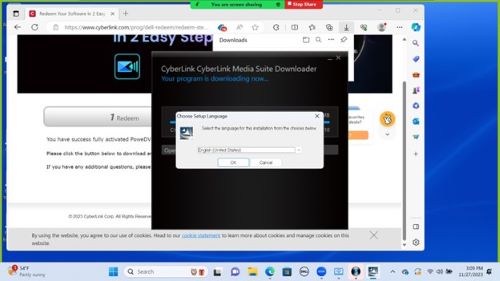
Abbildung 5: (Nur in englischer Sprache) Wählen Sie die entsprechende Sprache aus und klicken Sie auf OK.
- Befolgen Sie die Anweisungen für die Benutzervereinbarung und fügen Sie den Produktschlüssel ein, der in Schritt 3 in die Zwischenablage kopiert wurde, wenn Sie dazu aufgefordert werden.
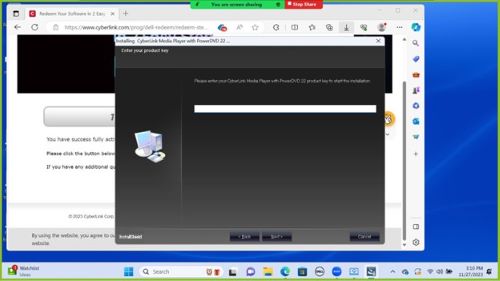
Abbildung 6: (Nur in englischer Sprache) Produktschlüssel eingeben, wenn Sie dazu aufgefordert werden
- Wählen Sie Installation Path for CyberLink product Installation aus.
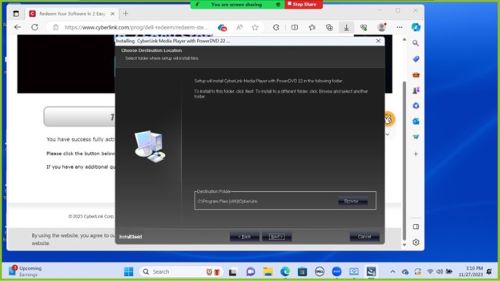
Abbildung 7: (Nur in englischer Sprache) Installationspfad auswählen
- Befolgen Sie die Anweisungen des Installationsassistenten. Nach Abschluss des Vorgangs zeigt der Computer eine CyberLink-Endbenutzer-Lizenzvereinbarung (EULA) an. Klicken Sie auf Akzeptieren und fortfahren.
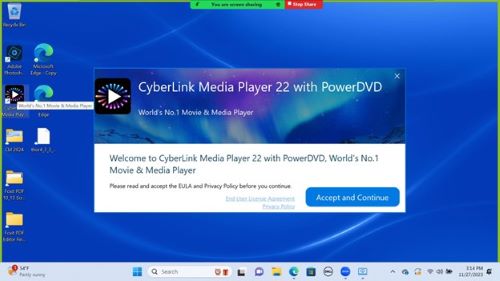
Abbildung 8: (Nur Englisch) Klicken Sie auf Akzeptieren und fortfahren.
Um Unterstützung bei der Aktivierung des Einlösungslinks für Director Suite 365 + Promeo zu erhalten, klicken Sie auf den Link https://www.CyberLink.com/prog/dell-redeem/step1.jsp
- Melden Sie sich mithilfe einer E-Mail und eines Passworts an, das mit Ihrem CyberLink-Konto verknüpft ist.
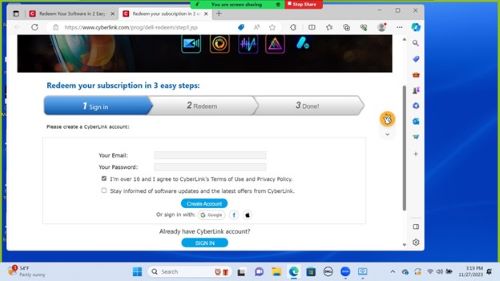
Abbildung 9: (Nur in englischer Sprache) Bei einem CyberLink-Konto anmelden
- Geben Sie den Produktschlüssel ein, der in Schritt 1 aus den oben genannten Anweisungen abgerufen wurde.
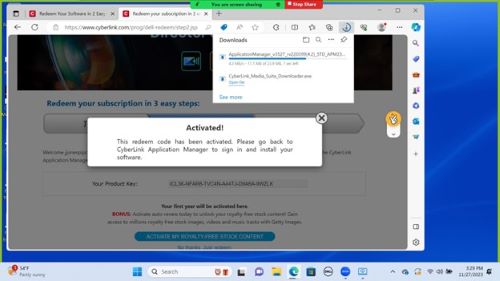
Abbildung 10: (Nur Englisch) Produktschlüssel eingeben
- Öffnen Sie die heruntergeladene Datei aus dem Browser. Klicken Sie auf Akzeptieren und fortfahren.
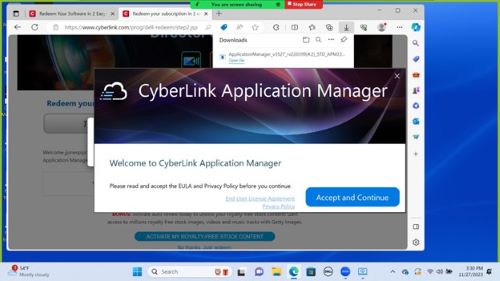
Abbildung 11: (Nur Englisch) Klicken Sie auf Akzeptieren und fortfahren.
Hinweis:
- Wenn sie bei Installationsproblemen nicht helfen können, leiten Sie den Kunden an, sich an CyberLink zu wenden:
- E-Mail: CL_Customer-Service@cyberlink.com
- Cyberlink-Supportwebsite: https://www.cyberlink.com/support-center/contact-support?type=download
- Telefon: https://www.cyberlink.com/support-center/phone-support
- Sobald der Kunde das Cyberlink-Supportteam erreicht hat, stellt er sicher, dass er seine Software so schnell wie möglich erhält, sobald der neue Download am 26. November 2023 verfügbar wurde.
Article Properties
Article Number: 000220013
Article Type: Solution
Last Modified: 13 Dec 2023
Version: 4
Find answers to your questions from other Dell users
Support Services
Check if your device is covered by Support Services.