Microsoft Storeの自動アップデートが無効になっている場合にIntel Unisonをアップグレードする方法
Summary: 次の記事では、Microsoft Storeで自動アップデートをオフにする場合のIntel Unisonアプリケーションのアップグレードについて説明します。最新バージョンのソフトウェアを使用していない場合、Unisonアプリケーションの使用時にエラーが発生することがあります。
This article applies to
This article does not apply to
This article is not tied to any specific product.
Not all product versions are identified in this article.
Instructions
Microsoft Storeで自動アップデートが有効になっていないため、Intel Unisonがアップグレードされない
Microsoft Storeは、インストールされているアプリケーションをアップデートする必要があるかどうかを定期的にチェックします。インストールされている場合は、Microsoft Storeのアップデート ポリシーに従ってソフトウェアをアップデートします。自動アップデートは、アプリケーションをアップデートするためにMicrosoft Store設定を有効にした場合にのみ発生します。
Microsoft Store設定で自動更新を無効にする場合は、次の手順を実行します。Intel Unison Applicationで利用可能なアップデートがあるかどうかを確認するには、ストア ライブラリを手動で確認する必要があります。Microsoft Storeライブラリに直接アクセスするか、Microsoft StoreでIntel Unisonアプリケーションを検索できます。
オプション1: Microsoft Store Libraryを使用
-
Microsoft Storeを開きます。
-
[Store]画面の左下隅にある ライブラリー アイコン をクリックします。
-
リストから Intel Unison アプリケーションを見つけます。
-
画面に表示されている場合は、[ アップデート ]ボタンをクリックする必要があります。アップグレード プロンプトに従って、アプリケーションをアップデートします。
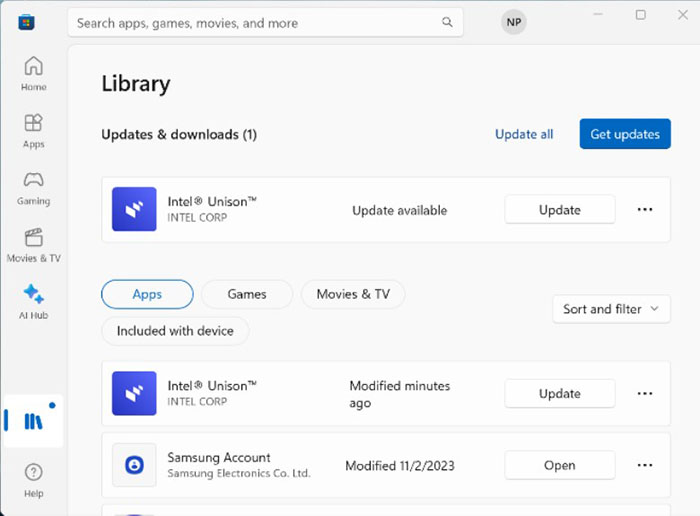
(図1 :Microsoft Store Libraryページのスクリーンショット)
オプション2: Microsoft Store検索を使用
-
Microsoft Storeを開きます。
-
ストア画面の上部にある 検索ボックス をクリックします。
-
入力
Intel UnisonEnter キーを押して検索を実行します。 -
検索リターンのリストで Intel Unison アプリケーションを見つけます。
-
Microsoft Storeで [Intel Unison application]ページを開きます。
-
画面に表示されている場合は、[ アップデート ]ボタンをクリックする必要があります。アップグレード プロンプトに従って、アプリケーションをアップデートします。

(図2 :Microsoft Store Intel Unisonのスクリーンショット)
注:詳細やその他のサポートに関する質問については、以下のインテル サポート サイトを参照してください。

Affected Products
Inspiron 13 5330, Inspiron 14 5430, Inspiron 14 7430 2-in-1, Inspiron 14 Plus 7430, Inspiron 16 5630, Inspiron 16 7630 2-in-1, Inspiron 16 Plus 7630, Latitude 7340, Latitude 7440, Latitude 9440 2-in-1, Precision 5480, XPS 13 Plus 9320, XPS 15 9530Article Properties
Article Number: 000220113
Article Type: How To
Last Modified: 04 Dec 2023
Version: 1
Find answers to your questions from other Dell users
Support Services
Check if your device is covered by Support Services.