Sådan ændrer du netværksindstillingerne på Secure Connect Gateway-enheden efter implementering
Summary: I denne artikel beskrives, hvordan du genkonfigurerer DNS- eller netværksindstillinger på Secure Connect Gateway Appliance (SCG-VE).
This article applies to
This article does not apply to
This article is not tied to any specific product.
Not all product versions are identified in this article.
Instructions
Ændringer i miljønetværk eller ændringer i DNS IP-adresseopløsningen kan kræve, at indstillingerne i Secure Connect Gateway-enheden (SCG-VE) justeres. I disse tilfælde justeres ændringerne i SCG-VE-enheden via kommandolinjegrænsefladen.
Sådan ændrer du netværksindstillingerne:
Sådan ændrer du netværksindstillingerne:
- Åbn en SSH-forbindelse til SCG-VE IP-adressen, ELLER åbn enhedensVM-gæstekonsol i Hypervisor (VMware eller Hyper-V).
- Log på med de rodlegitimationsoplysninger, der blev oprettet under den første implementering.
- Skriv følgende kommando:
#yast
- Brug piletasterne til at gå til Systemnetværksindstillinger>, og tryk på Enter.
- Rediger netværksoplysningerne efter behov.
- Hvis du vil ændre DNS, skal du f.eks. trykke på tabulatortasten for at vælge Oversigt, derefter højreklikke for at vælge Værtsnavn/DNS og derefter ændre DNS-indstillingerne i overensstemmelse hermed.
Et eksempelbillede, der viser skærmbilledet Netværkskonfiguration for at justere DNS-indstillinger: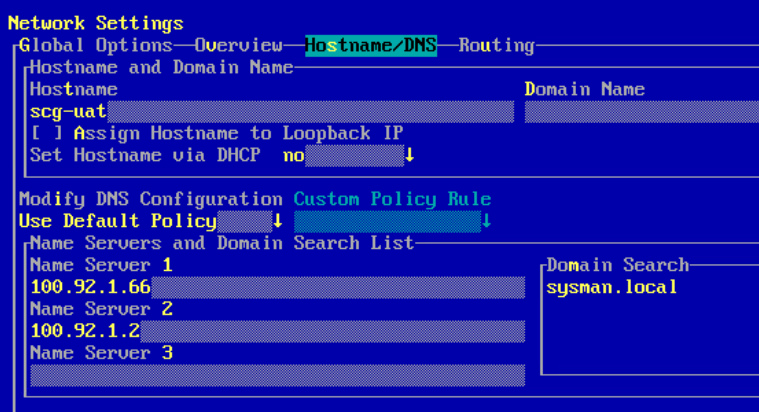
- Når ændringerne er fuldført, skal du trykke på TAB og bruge piletasterne til at vælge OK, trykke på Enter og derefter afslutte og derefter trykke på Enter.
- Afslut Guest Console- eller SSH-sessionen.
BEMÆRK: For at navigere Yast skal du bruge TAB-knappen eller piletasterne og trykke på Enter for at flytte mellem markeringer.
Affected Products
Secure Connect Gateway - Virtual EditionArticle Properties
Article Number: 000221734
Article Type: How To
Last Modified: 12 May 2025
Version: 2
Find answers to your questions from other Dell users
Support Services
Check if your device is covered by Support Services.