導入後にセキュア コネクト ゲートウェイ アプライアンスのネットワーク設定を変更する方法
Summary: この記事では、セキュア コネクト ゲートウェイ アプライアンス(SCG-VE)でDNSまたはネットワーク設定を再構成する方法について説明します。
This article applies to
This article does not apply to
This article is not tied to any specific product.
Not all product versions are identified in this article.
Instructions
環境ネットワークの変更またはDNS IPアドレス解決の変更により、セキュア コネクト ゲートウェイ アプライアンス(SCG-VE)の設定の調整が必要になる場合があります。このような場合、SCG-VEアプライアンスへの変更はコマンド ライン インターフェイスを使用して調整されます。
ネットワーク設定を変更するには、次の手順を実行します。
ネットワーク設定を変更するには、次の手順を実行します。
- SCG-VE IPアドレスへのSSH接続を開くか、ハイパーバイザー(VMwareまたはHyper-V)でアプライアンスVMゲスト コンソールを開きます。
- 初期導入時に設定されたroot認証情報を使用してログインします。
- 次のコマンドを入力します。
#yast
- 矢印キーを使用して、システム>ネットワーク設定に移動し、Enterを押します。
- 必要に応じてネットワーク情報を変更します。
- たとえば、DNSを変更するには、Tabを押して [Overview]を選択し、次に右矢印を押して [Hostname/DNS]を選択し、 DNS設定 を適宜変更します。
DNS設定を調整するためのネットワーク構成画面を示す画像の例: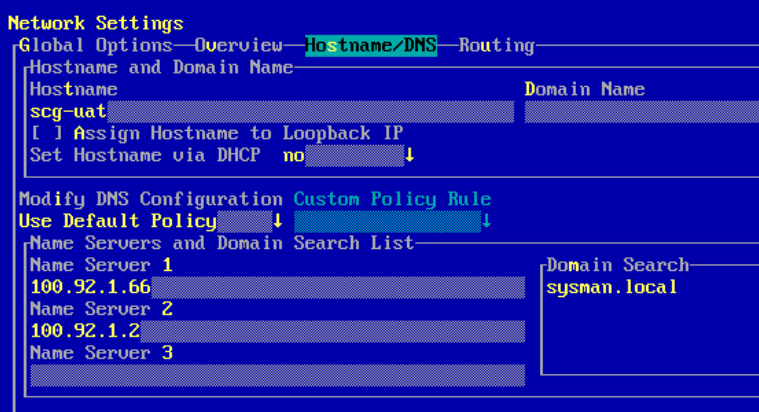
- 変更が完了したら、 Tab を押し、矢印キーを使用して [OK]を選択し、 Enterを押して からQuitを押し、 次にEnterを押します。
- ゲスト コンソールまたはSSHセッションを終了します。
メモ: Yastをナビゲートするには、Tabボタンまたは矢印キーを使用してEnterキーを押し、選択項目間を移動します。
Affected Products
Secure Connect Gateway - Virtual EditionArticle Properties
Article Number: 000221734
Article Type: How To
Last Modified: 12 May 2025
Version: 2
Find answers to your questions from other Dell users
Support Services
Check if your device is covered by Support Services.