Slik endrer du nettverksinnstillinger på Secure Connect Gateway-verktøyet etter distribusjon
Summary: Denne artikkelen beskriver hvordan du konfigurerer DNS- eller nettverksinnstillinger på nytt på Secure Connect Gateway Appliance (SCG-VE).
This article applies to
This article does not apply to
This article is not tied to any specific product.
Not all product versions are identified in this article.
Instructions
Endringer i miljønettverk eller DNS IP-adresseoppløsning kan kreve at innstillingene i Secure Connect Gateway Appliance (SCG-VE) justeres. I slike tilfeller justeres endringene i SCG-VE-apparatet i kommandolinjegrensesnittet.
Slik endrer du nettverksinnstillingene:
Slik endrer du nettverksinnstillingene:
- Åpne en SSH-tilkobling til SCG-VE IP-adressen, ELLER åpne apparatetVM Guest Console i Hypervisor (VMware eller Hyper-V).
- Logg på med rotlegitimasjonen som ble opprettet under den første implementeringen.
- Skriv inn følgende kommando:
#yast
- Bruk piltastene for å gå til Systemnettverksinnstillinger>, og trykk på enter.
- Endre nettverksinformasjonen etter behov.
- For å endre DNS, for eksempel, trykk på tab for å velge Oversikt, og deretter høyrepil for å velge vertsnavn/DNS, og endre deretter DNS-innstillingene tilsvarende.
Et eksempelbilde som viser skjermbildet Nettverkskonfigurasjon for å justere DNS-innstillinger: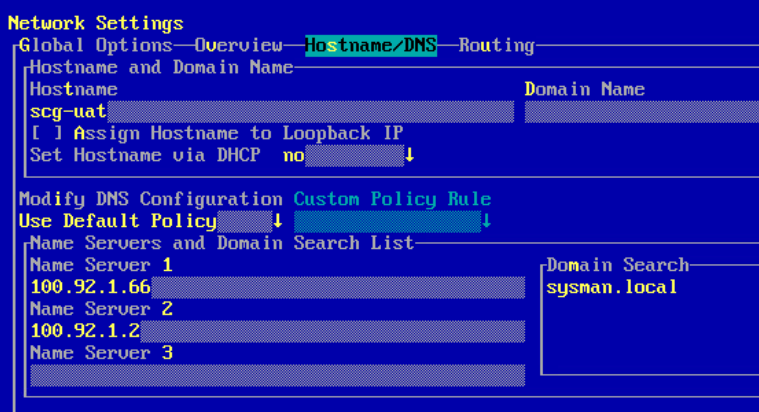
- Når endringene er fullført, trykker du TAB og bruker piltastene til å velge OK, trykker ENTER, avslutter og trykker deretter Enter.
- Avslutt gjestekonsoll- eller SSH-økten.
MERK: Hvis du vil navigere Yast, bruker du TAB-knappen eller piltastene og trykker ENTER for å flytte mellom merkede områder.
Affected Products
Secure Connect Gateway - Virtual EditionArticle Properties
Article Number: 000221734
Article Type: How To
Last Modified: 12 May 2025
Version: 2
Find answers to your questions from other Dell users
Support Services
Check if your device is covered by Support Services.