Avamar: Como gerenciar a segurança da sessão com o Avinstaller Installation Package (AVP)
Summary: Este artigo explica como gerenciar as configurações de segurança da sessão do Avamar usando o pacote de instalação do Avinstaller (AVP).
This article applies to
This article does not apply to
This article is not tied to any specific product.
Not all product versions are identified in this article.
Instructions
Advertência: A execução do procedimento AVP de segurança da sessão pode reiniciar o MCS (Management Console Service)
1. Faça download do AVP de segurança da sessão:
um. Acesse o link Suporte a produtos Dell
B. Faça login para visualizar os downloads.
Por exemplo, selecione a versão apropriada do Avamar:
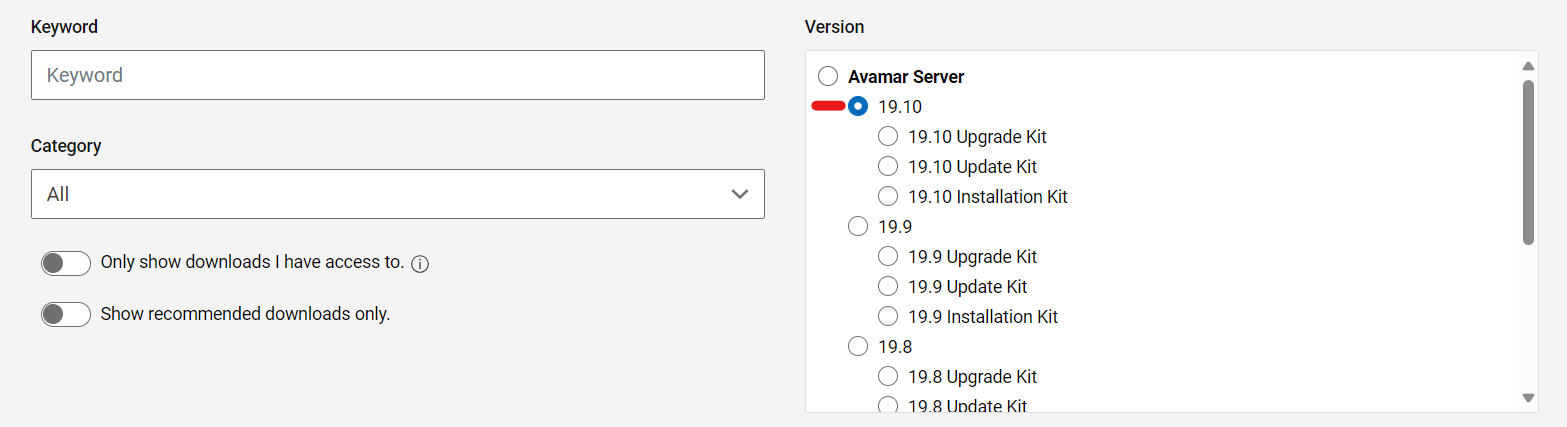
Pesquise o pacote de fluxo de trabalho de configuração de segurança da sessão do Avamar:
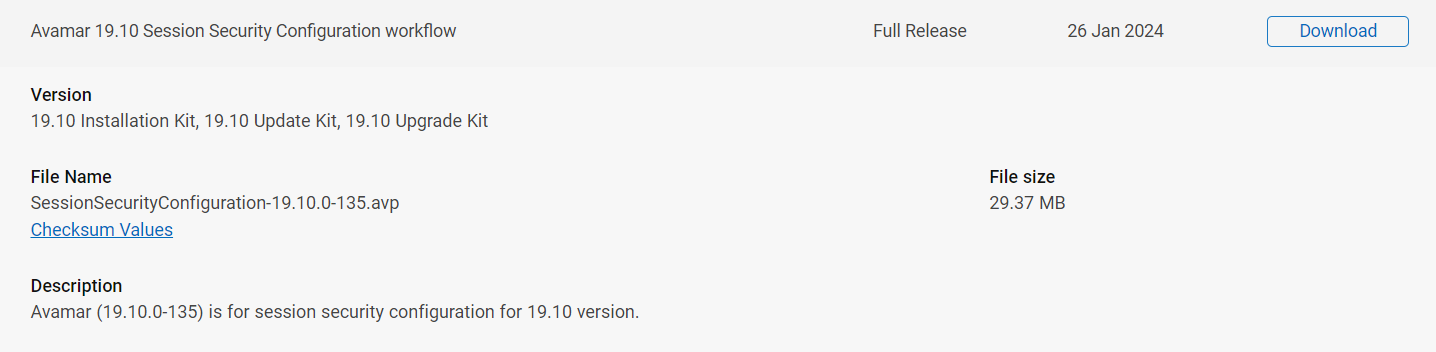
c. Faça o download do pacote.
2. Antes da instalação:
É recomendável executar o seguinte antes de executar o pacote de configuração de segurança da sessão:
-
Interrompa todos os backups e a replicação e certifique-se de que nenhuma manutenção esteja em execução (checkpoint, validação de checkpoint (
hfscheck) e coleta de lixo). -
Verifique se há um checkpoint válido.
3. Carregue o AVP de segurança da sessão no repositório de pacotes:
Depois que o pacote de configuração do Session Security apropriado for baixado, haverá duas opções para instalação:
Opção 1:
um. Carregue o pacote em um diretório temporário, como /home/admin, no Avamar Utility Node.
B. Mova o pacote para o diretório /data01/avamar/repo/packages:
mv <package-name> /data01/avamar/repo/packages/
O serviço AVinstaller detecta alterações no diretório e começa a carregar automaticamente o pacote no repositório de pacotes.
Opção 2:
um. Abra a página do serviço Web AVinstaller:
https://<avamar_server_ip_or_hostname>/avi
B. Vá para a seção Repositório:
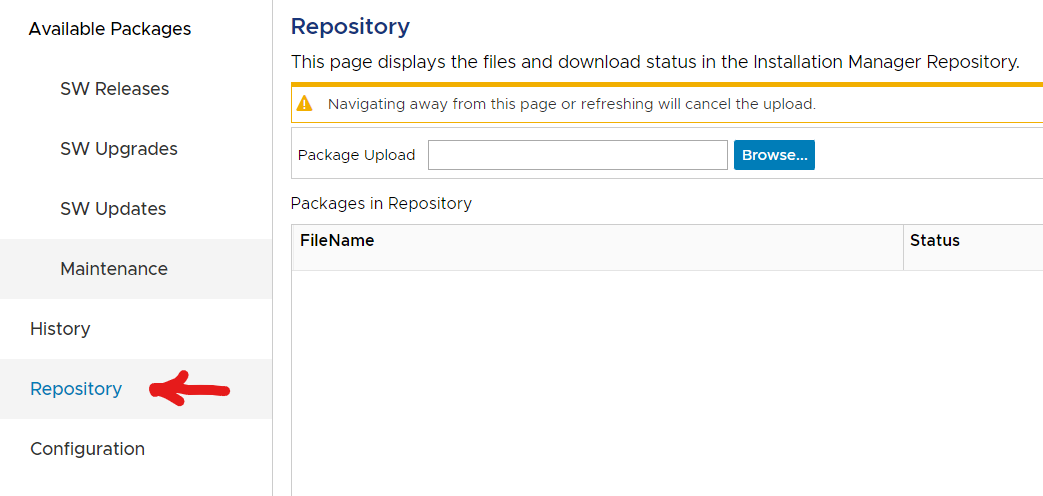
c. Procure na máquina local o pacote de configuração do Session Security baixado:
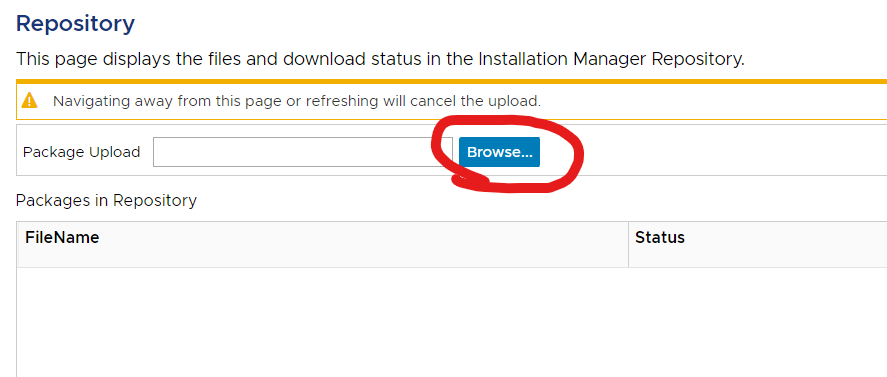
Os processos do pacote:

Quando estiver pronto, o status será "Accepted":

4. Instale o AVP de segurança da sessão:
um. Se o pacote não foi carregado usando o AVinstaller, abra a página de serviço da Web do AVinstaller:
https://<avamar_server_ip_or_hostname>/avi
B. Vá para a guia "Maintenance" para executar o pacote.

c. Selecione Executar.
d. Na tela "Configuração de instalação", selecione a guia Configurações de segurança e marque a caixa de seleção "Mostrar configurações avançadas".
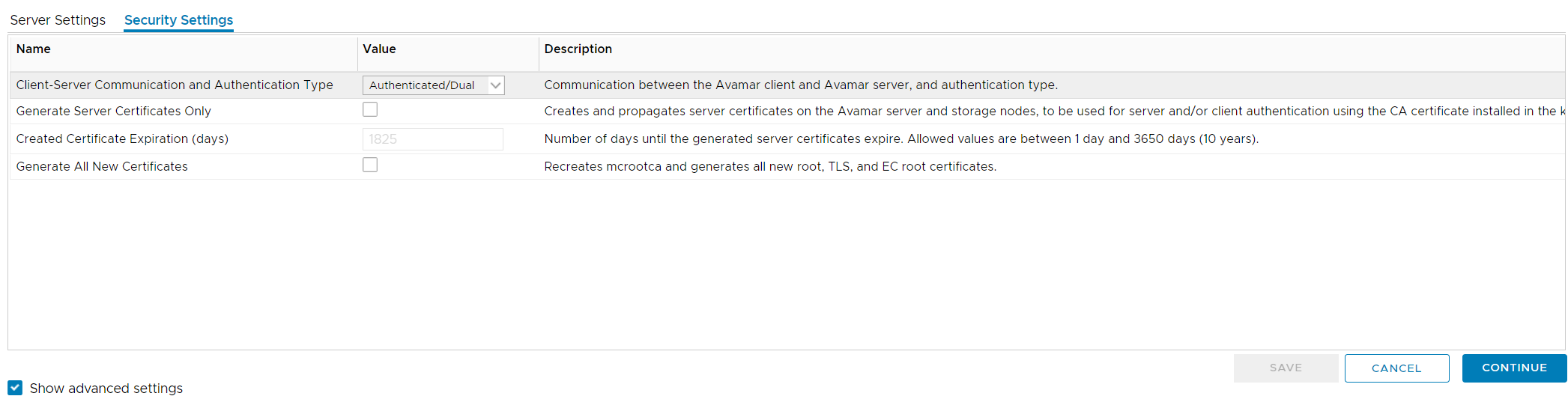
Gerenciar configurações de segurança da sessão:
A seleção da lista suspensa "Tipo de comunicação e autenticação client-servidor" permite a seleção dos quatro modos de segurança de sessão compatíveis:
1. Disabled
2. Mixed-Single
3. Authenticated-Single
4. Authenticated-Dual
Para obter mais informações sobre os diferentes modos, consulte Avamar: Session Security
Nota: Se as configurações forem alteradas, ocorrerá uma reinicialização do MCS durante a execução do pacote.
Gerar certificados:
Há duas opções de seleção para gerar certificados:
1. Gere apenas certificados de servidor.
2. Gere todos os novos certificados.
-
-
- Gerar somente certificados de servidor:
- Quando selecionado isoladamente, só regenera o
GSANCertificados de servidor.- A descrição na tela diz: "Cria e propaga certificados de servidor no Avamar Server e nos nós de armazenamento, a serem usados para autenticação de servidor e/ou client usando o
CA certificateinstalado no keystore."
- A descrição na tela diz: "Cria e propaga certificados de servidor no Avamar Server e nos nós de armazenamento, a serem usados para autenticação de servidor e/ou client usando o
- Isso executa as seguintes ações na grade do Avamar:
- Executa o
enable_secure_config.shroteiro (enable_secure_config.sh --certs), que faz o seguinte:- Exporta o certificado raiz interno do Avamar do keystore do Avamar:
- Executa o
- Quando selecionado isoladamente, só regenera o
- Gerar somente certificados de servidor:
-
keytool -export -rfc -keystore /usr/local/avamar/lib/avamar_keystore -alias mcrsaroot
-
-
-
-
-
- Salva esse certificado raiz nos dois locais a seguir:
-
-
-
-
/home/admin/chain.pem
/usr/local/avamar/etc/chain.pem
-
-
-
-
-
- O certificado raiz no avamar_keystore é usado para assinar um novo par de chaves de certificado para o
GSANe salvo nos seguintes locais:
- O certificado raiz no avamar_keystore é usado para assinar um novo par de chaves de certificado para o
-
-
-
-
mcrootca rsatls <nodename> <subject_alt_names>

/home/admin/key.pem
/home/admin/cert.pem
/usr/local/avamar/etc/key.pem
/usr/local/avamar/etc/cert.pem
-
-
-
-
-
- Esses certificados são propagados para qualquer nó de armazenamento.
- Por fim, o
GSAN SSL socketé recarregado para que novas conexões à porta 29000 atendam aos certificados regenerados.
-
-
-
-
Nota: Como o certificado raiz interno do Avamar não é alterado, os clients registrados, proxies e Data Domains não precisam ser registrados novamente.
-
-
- Gerar todos os novos certificados
- Quando essa caixa de seleção é marcada, ela também marca automaticamente a caixa de seleção "Generate Server Certificates Only".
Isso ocorre devido ao processo que ocorre ao gerar todos os novos certificados.- A descrição na tela afirma: "Recria
mcrootcae gera toda nova raiz,TLS, and EC root certificates."
- A descrição na tela afirma: "Recria
- Isso realiza as seguintes ações:
- Regenerar a autoridade de certificação (CA) raiz interna do Avamar
mcrootca all(Isso substitui a CA raiz interna do Avamar armazenada no avamar_keystore
/usr/local/avamar/lib/avamar_keystore) - Regenera o
GSANcertificados conforme descrito na seção anterior "Gerar somente certificados de servidor".
- Quando essa caixa de seleção é marcada, ela também marca automaticamente a caixa de seleção "Generate Server Certificates Only".
- Gerar todos os novos certificados
-
O certificado raiz interno do Avamar pode ser visualizado com o seguinte comando:
keytool -list -v -keystore /usr/local/avamar/lib/avamar_keystore -alias mcrsaroot
Advertência: À medida que a CA raiz interna do Avamar é regenerada, proxies, clients e Data Domains registrados devem ser registrados novamente para adquirir o novo Avamar
root CA e um certificado assinado do Avamar MCS, permitindo uma comunicação TLS mútua segura com o Avamar.
Nota: se o procedimento para substituir a CA raiz interna do Avamar por uma CA raiz interna fornecida pelo usuário tiver sido seguido anteriormente (usando importcert.sh), isso apagará essa configuração e gerará certificados autoassinados confiáveis internamente do Avamar.
Consulte o seguinte para obter mais informações: Avamar: Instalar ou substituir a autoridade de certificação (CA) do Avamar por uma autoridade de certificação (CA) fornecida pelo usuário
Consulte o seguinte para obter mais informações: Avamar: Instalar ou substituir a autoridade de certificação (CA) do Avamar por uma autoridade de certificação (CA) fornecida pelo usuário
e. Quando estiver pronto, continue a executar o pacote.
O pacote pode ser usado várias vezes para definir essas configurações conforme necessário.
Affected Products
AvamarArticle Properties
Article Number: 000222279
Article Type: How To
Last Modified: 19 Dec 2025
Version: 8
Find answers to your questions from other Dell users
Support Services
Check if your device is covered by Support Services.