Avamar: Kuinka vaihtaa välityspalvelimen pääsalasana, jos se katoaa
Summary: Tässä artikkelissa kerrotaan, miten Avamar-välityspalvelimen root-salasana vaihdetaan, jos salasana katoaa.
This article applies to
This article does not apply to
This article is not tied to any specific product.
Not all product versions are identified in this article.
Symptoms
Avamar-välityspalvelin on toiminnassa. Pääkäyttäjän kirjautumista ei kuitenkaan voi käyttää, koska root-tilille on tuntematon salasana.
Cause
Inhimillinen virhe tai tietoturvaloukkaus
Resolution
Voit vaihtaa salasanan käyttämällä yksitilaa Avamar-välityspalvelimen käynnistyksessä seuraavasti:
- Tarkista, onko varmuuskopioita käynnissä ja käytetäänkö välityspalvelinta. Jos näin on, odota niiden valmistumista, koska välityspalvelin on käynnistettävä uudelleen.
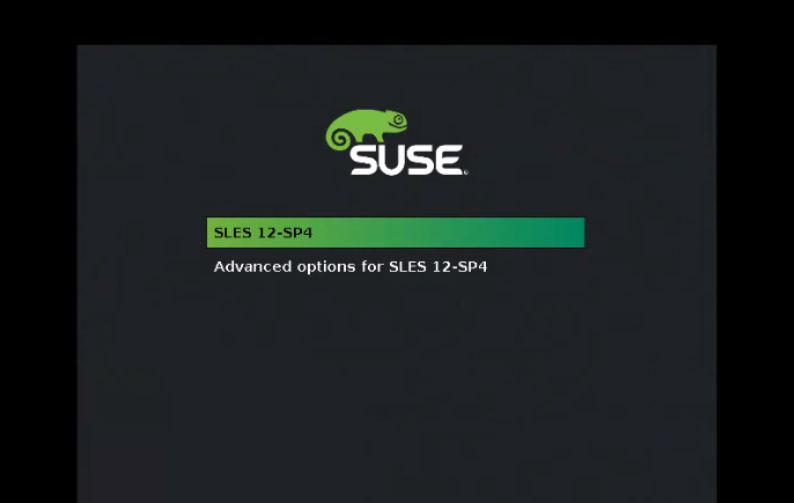
- Käynnistä virtuaalikone uudelleen, kun välityspalvelin on käyttämättömänä. Avaa virtuaalikoneen konsoli ja näkyviin tulee seuraavanlainen näyttö:
Pysäytä lähtölaskenta ja muokkaa käynnistysvaihtoehtojen merkintöjä painamalla ESC .
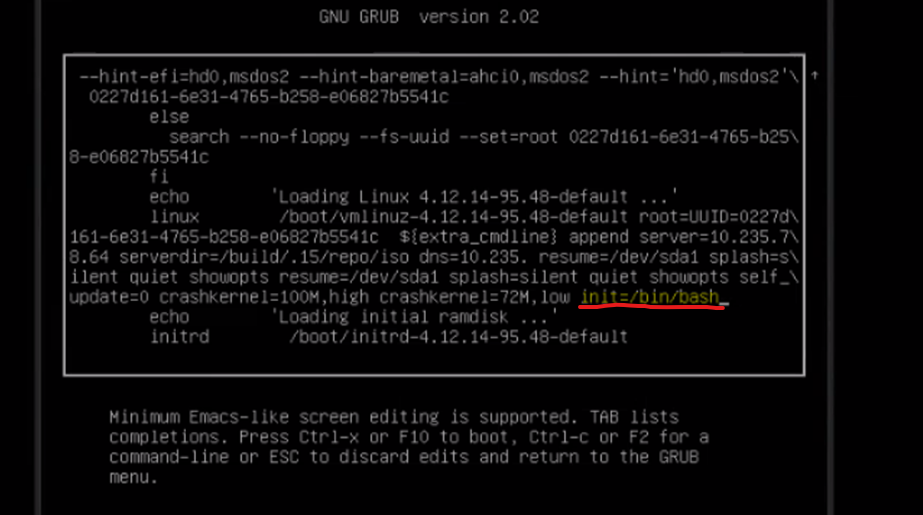
- Paina e-näppäintä muokkausta varten ja alla olevan rivin lopussa:
linux /boot/vmlinuz-xxx
Lisätään seuraavat:
init=/bin/bash
Katso alla oleva kuvakaappaus:
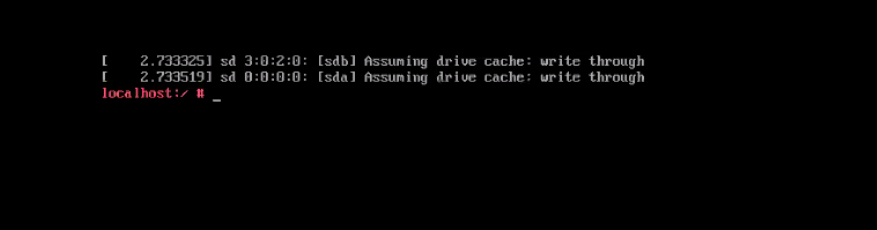
- Käynnistä konsoli painamalla F-10 tai Ctrl-x uuden asetusmerkinnän avulla. Bash-komentorivi esitetään:
- Liitä juuriosio seuraavalla komennolla:
mount -o remount.rw /
- Vaihda root-salasana:
passwd root
- Käynnistä välityspalvelin uudelleen.
Affected Products
Avamar Client for VMwareArticle Properties
Article Number: 000222356
Article Type: Solution
Last Modified: 08 May 2024
Version: 2
Find answers to your questions from other Dell users
Support Services
Check if your device is covered by Support Services.