Avamar. Как изменить пароль root прокси-сервера, если он утерян
Summary: В этой статье описывается процедура изменения пароля root прокси-сервера Avamar в случае его потери.
This article applies to
This article does not apply to
This article is not tied to any specific product.
Not all product versions are identified in this article.
Symptoms
Прокси-сервер Avamar работает. Однако вход root недоступен из-за неизвестного пароля для учетной записи root.
Cause
Человеческий фактор или нарушение безопасности
Resolution
Чтобы изменить пароль при использовании однорежимной загрузки на прокси-сервере Avamar, выполните следующие действия.

- Проверьте, не запущены ли какие-либо резервные копии и не используется ли прокси-сервер. Если да, дождитесь их завершения, так как прокси-сервер должен быть перезагружен.
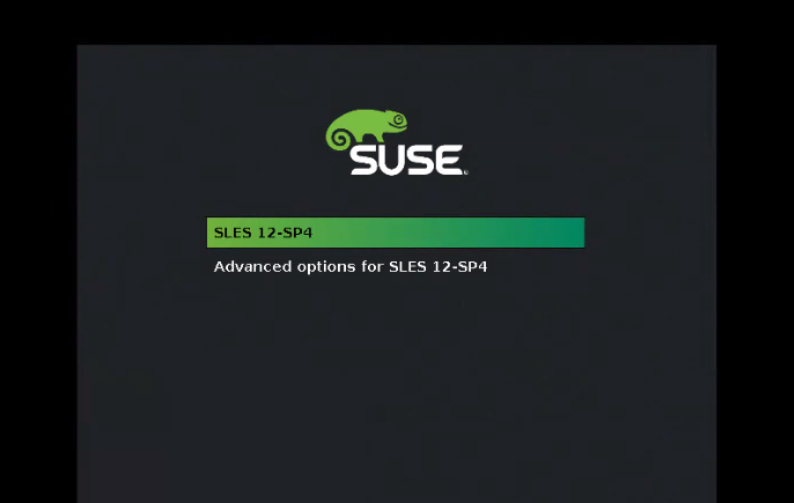
- Перезагрузите виртуальную машину (ВМ), когда прокси-сервер не используется. Откройте консоль виртуальной машины , чтобы увидеть экран, подобный следующему:
Нажмите ESC , чтобы остановить обратный отсчет и отредактировать записи параметров загрузки.
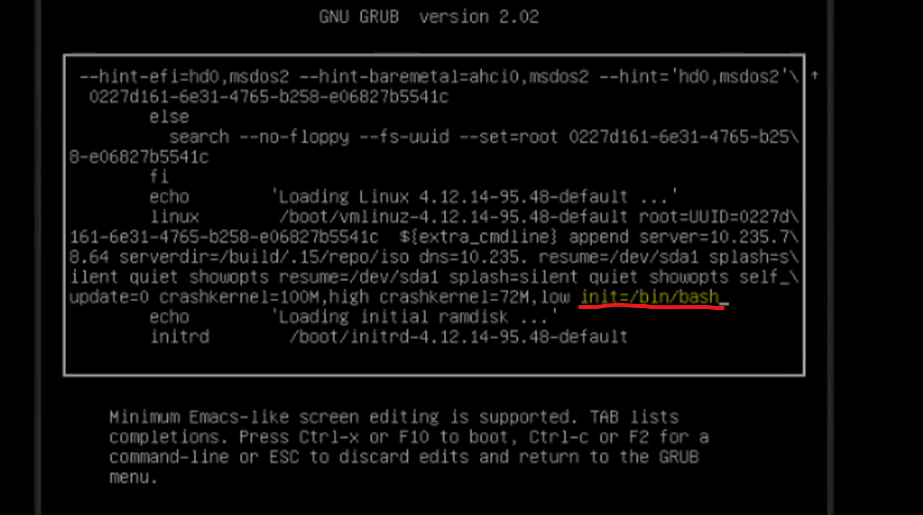
- Нажмите клавишу «e» для редактирования и в конце следующей строки:
linux /boot/vmlinuz-xxx
Добавьте следующее:
init=/bin/bash
Смотрите скриншот ниже:
- Нажмите F-10 или Ctrl-x, чтобы загрузить консоль с помощью новой записи настроек. Отображается командная строка bash:
- Смонтируйте корневой раздел с помощью следующей команды:
mount -o remount.rw /
- Измените пароль пользователя root:
passwd root
- Перезагрузите прокси-сервер.
Affected Products
Avamar Client for VMwareArticle Properties
Article Number: 000222356
Article Type: Solution
Last Modified: 08 May 2024
Version: 2
Find answers to your questions from other Dell users
Support Services
Check if your device is covered by Support Services.