Авамар: Як змінити пароль root проксі, якщо він втрачений
Summary: У цій статті описана процедура зміни пароля root проксі-сервера Avamar у разі його втрати.
This article applies to
This article does not apply to
This article is not tied to any specific product.
Not all product versions are identified in this article.
Symptoms
Проксі Avamar працює. Однак вхід root недоступний через невідомий пароль для облікового запису root.
Cause
Людська помилка або порушення безпеки
Resolution
Щоб змінити пароль за допомогою однорежимного завантаження на проксі Avamar, виконайте наступні дії:
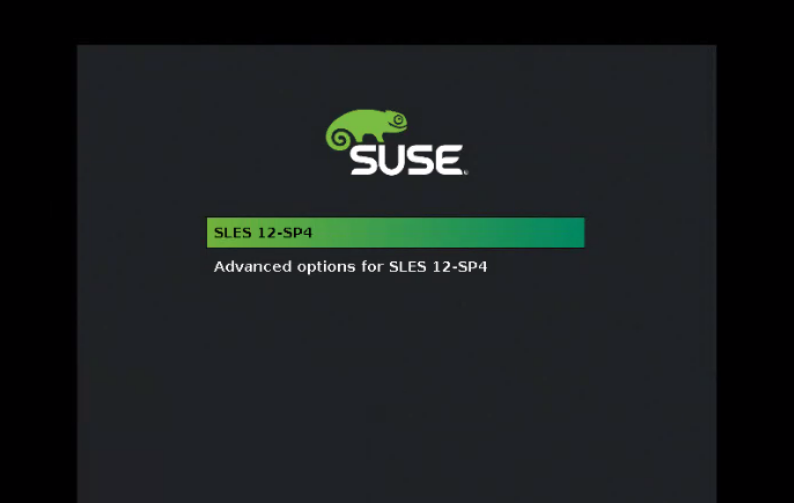


- Перевірте, чи запущено резервне копіювання та чи використовується проксі-сервер. Якщо так, дочекайтеся їх завершення, оскільки проксі потрібно перезавантажити.
- Перезавантажте віртуальну машину (ВМ), коли проксі не використовується. Відкрийте консоль віртуальної машини , щоб побачити екран, подібний до наступного:
Натисніть клавішу ESC , щоб зупинити зворотний відлік і відредагувати записи параметрів завантаження.
- Натисніть клавішу «e» для редагування та в кінці наступного рядка:
linux /boot/vmlinuz-xxx
Додайте наступне:
init=/bin/bash
Дивіться скріншот нижче:
- Натисніть F-10 або Ctrl-x , щоб завантажити консоль за допомогою нового запису налаштувань. Представлено командний рядок bash:
- Змонтуйте кореневий розділ за допомогою наступної команди:
mount -o remount.rw /
- Змінити пароль для користувача root:
passwd root
- Перезавантажте проксі-сервер.
Affected Products
Avamar Client for VMwareArticle Properties
Article Number: 000222356
Article Type: Solution
Last Modified: 08 May 2024
Version: 2
Find answers to your questions from other Dell users
Support Services
Check if your device is covered by Support Services.