IDPA: Feilmelding om mislykket fastvareoppgave: 9029 tidsavbrudd mens du venter
Summary: Denne artikkelen beskriver løsningen på problemet som kan oppstå når du kjører PowerProtect-DP-Rapid-Upgrade-Checker (RUCK)-feilen under ESXi-kontrollfasen. Denne feilen er relatert til nodehendelsestjenesten eller IRAC Service Module eller IDRAC-statusen. Fastvareoppgaven mislyktes med feilmelding: 9029 tidsavbrudd mens du venter på at en intern oppgave skal fullføres ...
This article applies to
This article does not apply to
This article is not tied to any specific product.
Not all product versions are identified in this article.
Symptoms
RUCK-verktøyet mislykkes under firmware_readiness sjekken med følgende melding:
Firmware pre-upgrade checks failed. Firmware task failed with error: [9029] timeout while waiting for an internal task to complete. Check Node Event service/IRAC Service Module/IDRAC status and check logs for details.
Cause
IDRAC Service Module (ISM)-statusen på ESXi kan være følgende tilstander:
– Inaktiv
– Aktiv (kjører ikke) – Aktiv (kjører)
De to første statusene (inaktiv, aktiv (kjører ikke)) hindrer oppgraderingen i å starte.
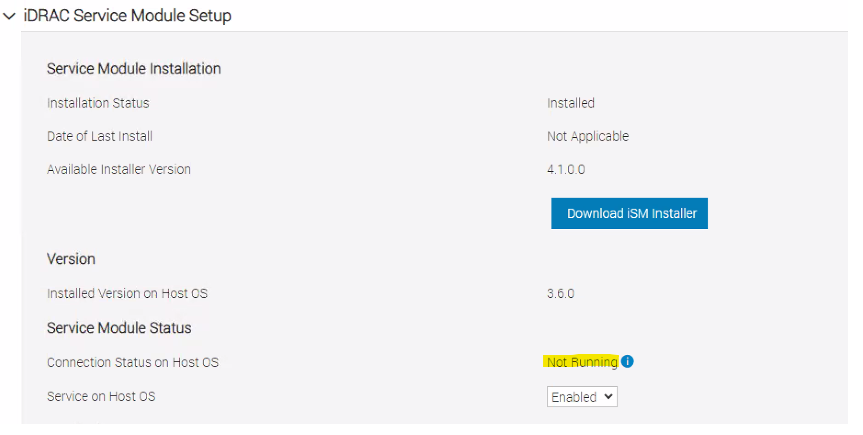
ISM-tjenesten vises som "kjører ikke" i iDRAC som vist nedenfor:
– Inaktiv
– Aktiv (kjører ikke) – Aktiv (kjører)
De to første statusene (inaktiv, aktiv (kjører ikke)) hindrer oppgraderingen i å starte.
ISM-tjenesten vises som "kjører ikke" i iDRAC som vist nedenfor:
Resolution
Følg disse retningslinjene for å endre ISM-tjenesten til tilstanden "kjørende":
1 Logg på ESXi som rapporterer feilen som root.
2- Kjør /etc/init.d/dcism-netmon-watchdog status Slik kontrollerer du statusen til ISM-tjenesten på ESXi-verten:
root@idpahypervisor1:~> /etc/init.d/dcism-netmon-watchdog status
iSM is active (not running)
3- Kontroller iDRAC-brukergrensesnittet i fanen iDRAC-innstillinger/-innstillinger for å bekrefte statusen "kjører ikke":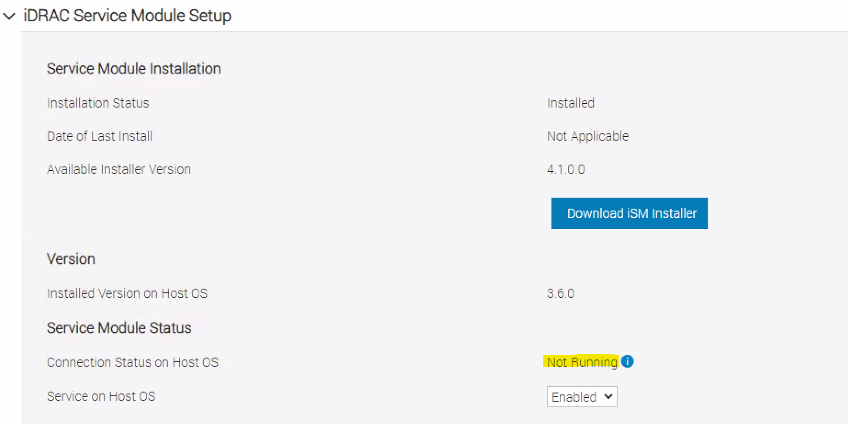
Hvis begge tjenestene ikke kjører, fortsetter du med følgende handlingsplan. Ingen nedetid er nødvendig:
1. Logg på ESXi-serveren som root.
2. Stopp dcism-tjenesten på ESXi:
/etc/init.d/dcism-netmon-watchdog stop
- Stopp sfcdb-watchdog-tjenesten:
/etc/init.d/sfcbd-watchdog stop
- Start iDRAC på nytt:
/opt/dell/DellPTAgent/tools/ipmitool_static mc reset cold
- Vent til iDRAC vises igjen.
- Start tjenesten sfcg-watchdog:
/etc/init.d/sfcbd-watchdog start
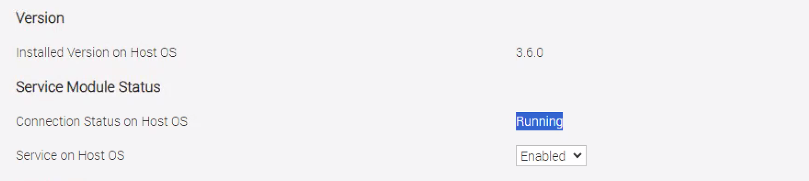
- Vent noen minutter og kontroller statusen til ISM-tjenesten på ESXi og iDRAC. Det skal vises som "kjører":
Additional Information
IDRAC IP kan hentes med kommandoen:
esxcli hardware ipmi bmc get
Opprett en tunnel i tilfelle iDRAC IP er standard:
Verktøy i PowerProtect DP-serien og IDPA: DP4400 Slik får du tilgang til iDRAC-grensesnittet via en SSH-tunnel fra ESXi
Du kan også bruke ssh til IDRAC og kjøre kommandoen:
racadm get idrac.servicemodule
Følgende artikkel beskriver andre scenarier for den samme feilen:
PowerProtect DP-serien og IDPA: Raskt oppgraderingsverktøy ChecKer-verktøyet viser feil for "firmware_readiness"-kontroll
Affected Products
PowerProtect Data Protection ApplianceArticle Properties
Article Number: 000222521
Article Type: Solution
Last Modified: 17 Feb 2025
Version: 2
Find answers to your questions from other Dell users
Support Services
Check if your device is covered by Support Services.