NetWorker: Feilsøking av høy minne- eller CPU-bruk etter prosess
Summary: Denne kunnskapsartikkelen gir en oversikt over hvordan du feilsøker høy minne- og/eller CPU-bruk ved hjelp av prosesser.
This article applies to
This article does not apply to
This article is not tied to any specific product.
Not all product versions are identified in this article.
Instructions
Når du feilsøker et NetWorker-relatert problem, kan det fastslås at én eller flere prosesser bruker store mengder databehandlingsressurser. Operativsystemkommandoer som topp eller Windows Oppgavebehandling kan gi et tidspunktbasert innblikk i systembruken. Vi kan imidlertid også registrere systemressursbruk over et gitt vindu og sammenligne det med andre systemlogger.
NetWorker-logger og -prosesser finner du detaljert under:
Denne kunnskapsartikkelen inneholder en metode som bruker operativsystemfunksjoner og logging.
MERK: NetWorker-støtte oppretter ikke egendefinert skripting. Skriptene som er gitt i denne KB-en, kan brukes til og fungerer minimalt. Du kan bruke disse skriptene som maler for å lage dine egne skript basert på miljøspesifikke konfigurasjoner eller feilsøkingsinnstillinger.
Nonscripted tilnærming: NetWorker: Slik feilsøker du en tilsynelatende henger i NetWorker ved hjelp av nsrwatch-verktøyet.
Microsoft Windows:
På Microsoft Windows-systemer finnes det flere grafiske verktøy som Oppgavebehandling og Performance Monitor
Først må vi bestemme hvilken prosess som må overvåkes. Dette kan variere avhengig av problemet. NetWorker-prosessene og -portene skal bidra til å begrense navnet på prosessene og hva de gjør.
Du kan identifisere prosessene på NetWorker-serveren ved hjelp av:
- Oppgavebehandling.
- Oppgaveliste
- nsrrpcinfo -p localhost (krever NetWorker-server eller NetWorker utvidet klientpakke).
1. Opprett et .bat skript som inneholder følgende:
@echo OFF
: x
wmic os get LocalDateTime /value >> performance_monitor.out
wmic path win32_perfformatteddata_perfproc_process where IDProcess="PID" get Name, PercentProcessorTime, PrivateBytes, IDProcess /format:list >> performance_monitor.out
timeout INTERVAL_IN_SECONDS
goto x
Hvor:
PID = prosess-ID-en for prosessen du vil overvåke.
INTERVAL_IN_SECONDS = den numeriske verdien som representerer hvor mange sekunder mellom hver gang rapporten kjøres.
2. Lagre skriptet som process-monitor.bat på et sted du velger.
3. Åpne en ledetekst og cd for administratoren i katalogen der skriptet ble lagret.
4. Kjør skriptet.
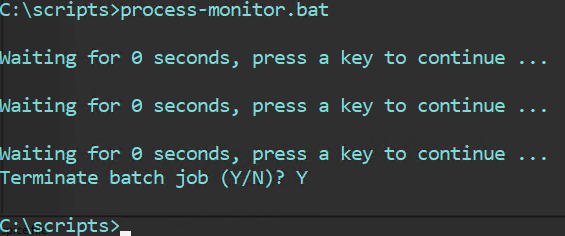
Dette oppretter process-monitor.out-filen i katalogen som skriptet ble kjørt fra. Filen inneholder:
LocalDateTime=20240307112701.555000-300

IDProcess=6436
Name=nsrd
PercentProcessorTime=0
PrivateBytes=23605248


LocalDateTime=20240307112723.266000-300

IDProcess=6436
Name=nsrd
PercentProcessorTime=0
PrivateBytes=23605248


LocalDateTime=20240307112729.634000-300

IDProcess=6436
Name=nsrd
PercentProcessorTime=0
PrivateBytes=23605248


LocalDateTime=20240307112735.457000-300

IDProcess=6436
Name=nsrd
PercentProcessorTime=0
PrivateBytes=23670784
Der:
LocalDateTime = Er datoen og klokkeslettet som vises som ÅÅÅÅMMDDHHMMSS.
IDProcess = PID som ble lagt inn i skriptet.
Navn = navnet på prosessen PIDen er tilknyttet.
PercentProcessorTime = Returnerer tiden som alle trådene i denne prosessen brukte prosessoren til å utføre instruksjoner på 100 nanosekunder.
PrivateBytes = Gjeldende antall byte denne prosessen har tildelt i minnet som ikke kan deles med andre prosesser.
5. Hvis du vil stoppe skriptet, bruker du CTRL+C der du blir bedt om å stoppe eller fortsette skriptet.
Disse verdiene er ikke en del av noen NetWorker-kode og er beskrevet i følgende Microsoft-artikkel: https://learn.microsoft.com/en-us/previous-versions/aa394323(v=vs.85)
Linux:
På Linux-servere kan du bruke verktøy som topp
1. Logg på NetWorker-serveren via SSH.
2. Bytt til rot:
sudo su -
3. Få PID for NetWorker-prosessen du vil overvåke:
ps -ef | grep nsr
NetWorker-prosesser og -porter
4. Opprett en .sh som inneholder følgende:
vi process_monitor.sh
#!/bin/bash
#Get Date
cat /proc/meminfo > /tmp/`hostname`_monitor-pid.out
cat /proc/cpuinfo >> /tmp/`hostname`_monitor-pid.out
#Monitor PID
while true; do
        echo "Press [CTRL+C] to stop the loop."
        DATE=$(date +%Y/%m/%d-%H:%M:%S)
        echo -e "\\n$DATE" >> /tmp/`hostname`_monitor-pid.out ; ps -p PID -o %cpu,%mem,cmd >> /tmp/`hostname`_monitor-pid.out
        # Wait 5 seconds (change as per your discretion)
        sleep 5
done
Hvor:
PID = prosess-ID-en for prosessen du vil overvåke.
søvn 5 = Venter 5 sekunder og kjører igjen, du kan endre dette intervallet etter eget skjønn.
5. Gjør skriptet kjørbart:
chmod +x process_monitor.sh
6. Kjør skriptet:
./process_monitor.sh
nve:~ # ./process_monitor.sh
Press [CTRL+C] to stop the loop.
Press [CTRL+C] to stop the loop.
Press [CTRL+C] to stop the loop.
Press [CTRL+C] to stop the loop.
Press [CTRL+C] to stop the loop.
Press [CTRL+C] to stop the loop.
Press [CTRL+C] to stop the loop.
^C
nve:~ #
7. La skriptet kjøre så lenge du vil overvåke eller reprodusere problemet manuelt der det oppstår mistanke om overutnyttelse av ressursen.
8. Hvis du vil stoppe skriptet, bruker du CTRL+C der du blir bedt om å stoppe eller fortsette skriptet.
MERK: skriptet kan kjøres i bakgrunnen ved hjelp av nohup. Eksempel: nohup ./process_monitor.sh &. Skriptet kjører i bakgrunnen. For å stoppe skriptet, må du få PID av skriptet 'ps -ef | grep process_monitor' deretter stoppe den med å bruke 'kill -9 process_monitor_PID'9
. Skriptet oppretter en utdatafil under /tmp med systemets vertsnavn:
. Skriptet oppretter en utdatafil under /tmp med systemets vertsnavn:
nve:~ # ls -l /tmp | grep monitor-pid
-rw------- 1 root      root      2030 Jun  3 12:29 nve_monitor-pid.out
Innholdet i filen inkluderer et tidsstempel med CPU og mem utnyttelse av prosessen som er angitt i skriptet.
nve:~ # tail -12 /tmp/nve_monitor-pid.out

2024/06/03-12:28:54
%CPU %MEM CMD
 0.0  0.3 /usr/sbin/nsrd

2024/06/03-12:29:02
%CPU %MEM CMD
 0.0  0.3 /usr/sbin/nsrd

2024/06/03-12:29:07
%CPU %MEM CMD
 0.0  0.3 /usr/sbin/nsrd
NetWorker (Linux): Slik kopierer du filer til/fra en Linux NetWorker-server.
Additional Information
Affected Products
NetWorkerProducts
NetWorker Family, NetWorker SeriesArticle Properties
Article Number: 000222888
Article Type: How To
Last Modified: 20 Feb 2026
Version: 7
Find answers to your questions from other Dell users
Support Services
Check if your device is covered by Support Services.