Dell Networking SONiC MCLAG의 VRF에서 IP 주소를 사용하는 방법 Keepalive 링크(source-ip 및 peer-ip)
Summary: 이 문서에서는 Dell Networking SONiC의 MCLAG Keepalive 링크(source-ip 및 peer-ip)에서 VRF의 IP 주소를 사용하는 방법에 대해 설명합니다.
This article applies to
This article does not apply to
This article is not tied to any specific product.
Not all product versions are identified in this article.
Instructions
필수 구성 요소 개념을 설명하기 위해 표준 인터페이스 이름 지정을 사용하고 있습니다. Dell Networking S-Series:문서를 참조하십시오. 기본 인터페이스 구성 – SONIC 4.0을 참조하십시오. |
MCLAG 피어 링크는 피어 상태를 동기화하고 두 피어 간에 하트비트를 전달하는 데 사용됩니다. 이를 위해 VLAN, 인터페이스, 관리 인터페이스에 할당된 IP 주소를 사용할 수 있습니다.
Dell SONiC 4.2 버전에서 기본이 아닌 VRF에서 IP 주소를 사용할 수 있습니다.
참고:
| - Keepalive 링크로 구성할 때 source-ip에 대해 Peer-IP에 연결할 수 있는지 확인합니다. ping 명령을 사용하여 연결을 확인합니다. - 기본 VRF의 경우 session-vrf 명령을 사용하지 마십시오. - Keepalive Link를 위해 VLAN 또는 Layer 3 인터페이스에 할당 된 IP 주소를 사용할 수 있습니다. - VLAN을 Keepalive 링크로 사용하는 동안 컨피그레이션에서mclag-separate-ip 를 사용해야 합니다. 자세한 내용은Dell Networking Enterprise SONiC OS MF-CLI에서 "mclag-separate-ip"를 사용해야 하는 경우를참조하십시오. 샘플 구성
|
구성 구문
| 구성 | 설명 |
|---|---|
admin@ DELLSONiC:~$ sonic-cli |
Dell MF-CLI에 로그인 |
DELLSONiC# configure |
구성 모드로 들어갑니다. |
DELLSONiC(config)# mclag domain <Domain ID> |
MCLAG 도메인 ID를 정의합니다. 1-4095 |
DELLSONiC(config-mclag-domain-1)# peer-ip <IP address> |
keepalive를 위한 피어 IP 구성 |
DELLSONiC(config-mclag-domain-1)# source-ip <IP address> |
keepalive를 위한 소스 IP 구성 |
DELLSONiC(config-mclag-domain-1)# session-vrf <VRF-NAME> |
(선택 사항) 기본 VRF의 경우 이 컨피그레이션이 필요하지 않습니다. |
DELLSONiC(config-mclag-domain-1)# session-vrf mgmt |
(선택 사항) mgmt를 사용하는 경우 이 명령을 사용합니다. VRF입니다. |
샘플 구성
목표: MCLAG 피어 스위치 2에서 Keepalive 링크를 구성할 수 있습니다. 대역 외 관리 포트는 IP 192.168.1.2의 mgmt VRF에서 구성됩니다. 피어 IP는 192.168.1.1입니다.
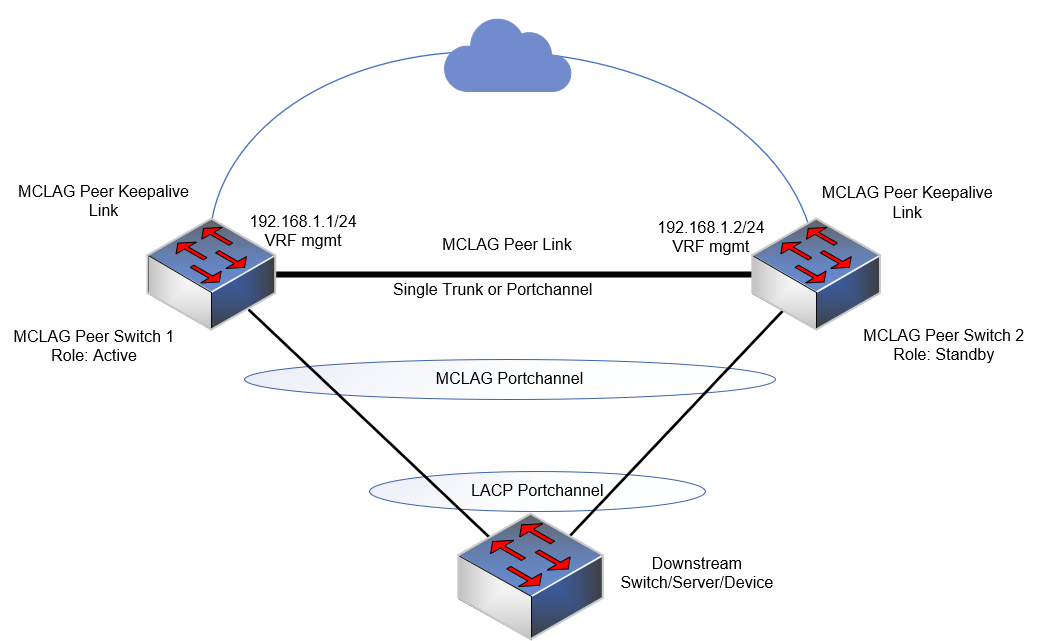
관리 포트(대역 외)가 vrf mgmt에 있다고 가정하고 이를 Keepalive 링크로 사용합니다.
DELLSONiC# show ip vrf VRF-NAME INTERFACES ---------------------------------------------------------------- default mgmt Management0 |
mclag 도메인에서 session-vrf를 mgmt로 할당할 수 있습니다.
admin@DELLSONiC:~$ sonic-cli DELLSONiC# configure DELLSONiC(config)# mclag domain 1 DELLSONiC(config-mclag-domain-1)# source-ip 192.168.1.2 DELLSONiC(config-mclag-domain-1)# peer-ip 192.168.1.1 DELLSONiC(config-mclag-domain-1)# session-vrf mgmt DELLSONiC(config-mclag-domain-1)# exit DELLSONiC(config)# exit DELLSONiC# |
vrf 관리에서 source-ip 192.168.1.2와 peer-ip 192.168.1.1 간에 연결이 있는지 확인하기 위해 ping 테스트를 수행해 보겠습니다 .
DELLSONiC# ping vrf mgmt 192.168.1.1 -I 192.168.1.2 sudo: unable to resolve host DELLSONiC: Temporary failure in name resolution PING 192.168.1.1 (192.168.1.1) from 192.168.1.2 : 56(84) bytes of data. 64 bytes from 192.168.1.1: icmp_seq=1 ttl=64 time=4.73 ms 64 bytes from 192.168.1.1: icmp_seq=2 ttl=64 time=1.13 ms 64 bytes from 192.168.1.1: icmp_seq=3 ttl=64 time=0.846 ms 64 bytes from 192.168.1.1: icmp_seq=4 ttl=64 time=4.71 ms 64 bytes from 192.168.1.1: icmp_seq=5 ttl=64 time=4.75 ms 64 bytes from 192.168.1.1: icmp_seq=6 ttl=64 time=1.03 ms ^C --- 192.168.1.1 ping statistics --- 6 packets transmitted, 6 received, 0% packet loss, time 5023ms rtt min/avg/max/mdev = 0.846/2.867/4.746/1.865 ms |
세션 상태를 확인할 수 있습니다. 아래에서 show mclag brief 명령을 사용합니다.
DELLSONiC# show mclag brief Domain ID : 1 Role : standby Session Status : up ======>We can see keepalive session is up Peer Link Status : up Source Address : 192.168.1.2 Peer Address : 192.168.1.1 Session Vrf : mgmt ======>The Keepalive session use mgmt vrf Peer Link : Eth1/1 Keepalive Interval : 1 secs Session Timeout : 30 secs Delay Restore : 300 secs System Mac : 0c:de:4c:81:00:0a Mclag System Mac : Number of MLAG Interfaces:1 ----------------------------------------------------------- MLAG Interface Local/Remote Status ----------------------------------------------------------- PortChannel1 up/up DELLSONiC# |
Affected Products
PowerSwitch E3200-ON Series, Dell EMC Networking N3200-ON, PowerSwitch S5212F-ON, PowerSwitch S5224F-ON, PowerSwitch S5232F-ON, PowerSwitch S5248F-ON, PowerSwitch S5296F-ON, PowerSwitch Z9100-ON, PowerSwitch Z9264F-ON, PowerSwitch Z9332F-ON
, PowerSwitch Z9432F-ON
...
Article Properties
Article Number: 000222932
Article Type: How To
Last Modified: 11 Mar 2024
Version: 2
Find answers to your questions from other Dell users
Support Services
Check if your device is covered by Support Services.