Aparece un mensaje de error en el modo de auditoría durante la implementación de Windows en modo S y SE para la educación
Summary: En este artículo, se proporciona información sobre un mensaje de error que aparece en el modo de auditoría durante la implementación de Windows 10 en modo S, Windows 11 en modo S y Windows 11 SE para la educación. ...
This article applies to
This article does not apply to
This article is not tied to any specific product.
Not all product versions are identified in this article.
Symptoms
Plataformas afectadas:
- Latitude 3120
- Latitude 3140
- Latitude 3190
- Inspiron 3880
- Inspiron 3891
- Inspiron 3910
- Inspiron 5301
- Inspiron 5402/5409
- Inspiron 5405
- Inspiron 5502/5509
- Inspiron 5505
- Inspiron 13 5310
- Inspiron 13 5320
- Inspiron 14 5410/5418
- Inspiron 14 5415
- Inspiron 14 5420
- Inspiron 14 5425
- Equipo 2 en 1 Inspiron 14 5406
- Inspiron 14 5410 2 en 1
- Equipo 2 en 1 Inspiron 14 7415
- Inspiron 14 7420 2 en 1
- Inspiron 14 7425 2 en 1
- Inspiron 15 3501
- Inspiron 15 3502
- Inspiron 15 3505
- Inspiron 15 3510
- Inspiron 15 3511
- Inspiron 15 3515
- Inspiron 15 3520
- Inspiron 15 3521
- Inspiron 15 3525
- Inspiron 15 5510/5518
- Inspiron 15 5515
- Inspiron 16 5620
- Inspiron 16 5625
- Inspiron 16 7610
- Inspiron 16 7620 2 en 1
- Vostro 5301
Sistemas operativos afectados:
- Windows 10 en modo S
- Windows 11 en modo S
- Windows 11 SE para la educación
Si el dispositivo tiene Windows 10 en modo S, Windows 11 en modo S o Windows 11 SE instalado y, a continuación, intenta reinstalar el mismo sistema operativo, falla con el siguiente error
: Windows no pudo analizar ni procesar el archivo de respuesta desatendida [C:\Windows\Panther\Unattend.xml]
Cause
De forma predeterminada, el modo S y SE no permiten ejecutar ningún comando; es una restricción a nivel del sistema operativo. Debido a esta restricción, la ejecución de un script por lotes llamado por unattend.xml provoca este mensaje de error.
Resolution
La instalación del modo S o SE mediante la deshabilitación del arranque seguro en el BIOS permite que la instalación se realice correctamente. Dell Technologies no recomienda deshabilitar el arranque seguro. Repita los mismos pasos nuevamente con el arranque seguro habilitado.
Siga el proceso paso a paso que se indica a continuación para recuperar el dispositivo con el arranque seguro habilitado:
- Conecte la llave USB que tenga los colores S-Mode o SE.
- Encienda el dispositivo.
- Arranque la configuración del firmware de UEFI presionando la tecla F2 un par de veces (presione la tecla F2 cuando aparezca el logotipo de Dell en la pantalla).
- En la configuración> del firmware de UEFI, Boot Configuration>, Secure BootOff, Turn> off.
- Haga clic en Aplicar y salir de la configuración del firmware de UEFI (este proceso reinicia el dispositivo).
- Presione la tecla F12 cuando aparezca el logotipo de Dell para que aparezca la selección de dispositivos de arranque.
- Seleccione USB Key y presione la tecla Intro (esto inicia el arranque desde USBKEY).
- Inicie la implementación siguiendo las instrucciones que aparecen en pantalla.
- Una vez que el dispositivo entre en la configuración rápida (OOB), apáguelo presionando el botón de encendido durante cinco segundos.
- Encienda el dispositivo.
- Arranque la configuración del firmware de UEFI presionando la tecla F2 un par de veces (presione la tecla F2 cuando aparezca el logotipo de Dell en la pantalla).
- En Configuración de firmware de> UEFI, Configuración de arranque>, Arranque> seguro, Activar.
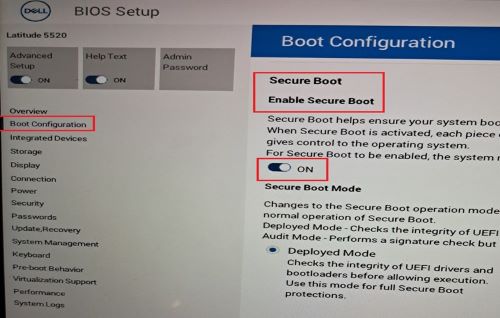
- Haga clic en Aplicar y salir de la configuración del firmware de UEFI (este proceso reinicia el dispositivo).
- Presione la tecla F12 cuando aparezca el logotipo de Dell para ingresar al menú de selección de dispositivos de arranque.
- Seleccione USB Key y presione la tecla Intro (esto inicia el arranque desde USBkey).
- Inicie la implementación del sistema operativo según las instrucciones que aparecen en pantalla.
- Una vez que el dispositivo llegue a OOB, siga las instrucciones en pantalla e inicie sesión en el escritorio.
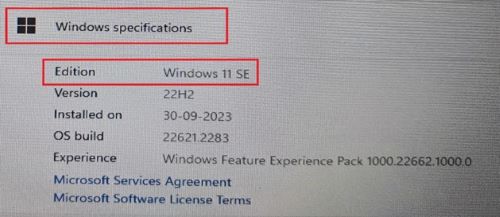
- Abra las propiedades del sistema y confirme que el sistema operativo esté en modo S o SE.
- Haga clic con el botón secundario en el icono de Windows en el menú> de inicio Haga clic en Sistema> Haga clic en Acerca de
- En Especificación de Windows, Edición debe mostrarse como:
- Windows 10 en modo S
- Windows 11 en modo S
- Windows 11 SE
Affected Products
Inspiron 5301, Inspiron 13 5310, Inspiron 13 5320, Inspiron 5402/5409, Inspiron 5405, Inspiron 5406 2-in-1, Inspiron 14 5410 2-in-1, Inspiron 14 5410/5418, Inspiron 5415, Inspiron 14 5420, Inspiron 14 5425, Inspiron 7415 2-in-1
, Inspiron 14 7420 2-in-1, Inspiron 14 7425 2-in-1, Inspiron 3501, Inspiron 3502, Inspiron 3505, Inspiron 15 3510, Inspiron 15 3511, Inspiron 15 3515, Inspiron 15 3520, Inspiron 15 3521, Inspiron 15 3525, Inspiron 5502/5509, Inspiron 5505, Inspiron 15 5510/5518, Inspiron 5515, Inspiron 16 5620, Inspiron 16 5625, Inspiron 16 7610, Inspiron 16 7620 2-in-1, Inspiron 3880, Inspiron 3891, Inspiron 3910, Latitude 3120, Latitude 3140, Latitude 3190, Vostro 5301
...
Article Properties
Article Number: 000223620
Article Type: Solution
Last Modified: 15 Apr 2025
Version: 5
Find answers to your questions from other Dell users
Support Services
Check if your device is covered by Support Services.