Det vises en feilmelding i revisjonsmodus under implementering av Windows S-modus og SE for Education
Summary: Denne artikkelen inneholder informasjon om en feilmelding som vises i overvåkingsmodus under distribusjon av Windows 10 S-modus, Windows 11 S-modus og Windows 11 SE for utdanning.
This article applies to
This article does not apply to
This article is not tied to any specific product.
Not all product versions are identified in this article.
Symptoms
Berørte plattformer:
- Latitude 3120
- Latitude 3140
- Latitude 3190
- Inspiron 3880
- Inspiron 3891
- Inspiron 3910
- Inspiron 5301
- Inspiron 5402/5409
- Inspiron 5405
- Inspiron 5502/5509
- Inspiron 5505
- Inspiron 13 5310
- Inspiron 13 5320
- Inspiron 14 5410/5418
- Inspiron 14 5415
- Inspiron 14 5420
- Inspiron 14 5425
- Inspiron 14 5406 2-i-1
- 2-i-1-enheten Inspiron 14 5410
- Inspiron 14 7415 2-i-1
- 2-i-1-enheten Inspiron 14 7420
- Inspiron 14 7425 2-i-1
- Inspiron 15 3501
- Inspiron 15 3502
- Inspiron 15 3505
- Inspiron 15 3510
- Inspiron 15 3511
- Inspiron 15 3515
- Inspiron 15 3520
- Inspiron 15 3521
- Inspiron 15 3525
- Inspiron 15 5510/5518
- Inspiron 15 5515
- Inspiron 16 5620
- Inspiron 16 5625
- Inspiron 16 7610
- 2-i-1-enheten Inspiron 16 7620
- Vostro 5301
Berørte operativsystemer:
- Windows 10 i S-modus
- Windows 11 i S-modus
- Windows 11 SE for Education
Hvis enheten har Windows 10 i S-modus, Windows 11 i S-modus eller Windows 11 SE installert, og deretter prøver å installere det samme operativsystemet på nytt, mislykkes det med følgende feilmelding:
Windows kan ikke analysere eller behandle den uovervåkede svarfilen [C:\Windows\Panther\Unattend.xml]
Cause
Som standard tillater ikke S-modus og SE å kjøre noen kommandoer, det er en begrensning på operativsystemnivå. På grunn av denne begrensningen forårsaker kjøring av et satsvis skript kalt av unattend.xml denne feilmeldingen.
Resolution
Hvis du installerer S-modus eller SE ved å deaktivere sikker oppstart i BIOS, kan installasjonen lykkes. Dell Technologies anbefaler ikke deaktivering av sikker oppstart. Gjenta de samme trinnene igjen med sikker oppstart aktivert.
Følg trinnvis prosess nedenfor for å gjenopprette enheten med sikker oppstart aktivert:
- Koble til USB-nøkkel som har S-modus eller SE på den.
- Slå på enheten.
- Start opp til UEFI-fastvareinnstillingen ved å trykke på F2-tasten et par ganger (trykk på F2-tasten når Dell-logoen vises på skjermen).
- I UEFI-fastvareinnstilling>Oppstartskonfigurasjon>Sikker oppstart>Slå av.
- Klikk på Bruk og avslutt innstillingen for UEFI-fastvare (denne prosessen starter enheten på nytt).
- Trykk på F12-tasten når Dell-logoen vises, for å hente frem Boot device selection menu.
- Velg USB-nøkkel og trykk Enter-tasten (dette starter oppstart fra USBkey).
- Startdistribusjonen ved å følge instruksjonene på skjermen.
- Når enheten kommer til Out of Box Experience (OOB), slår du av enheten ved å trykke på strømknappen i fem sekunder.
- Slå på enheten.
- Start opp til UEFI-fastvareinnstillingen ved å trykke på F2-tasten et par ganger (trykk på F2-tasten når Dell-logoen vises på skjermen).
- I UEFI-fastvareinnstillingen>Oppstartskonfigurasjon>Sikker oppstart>Slå PÅ.
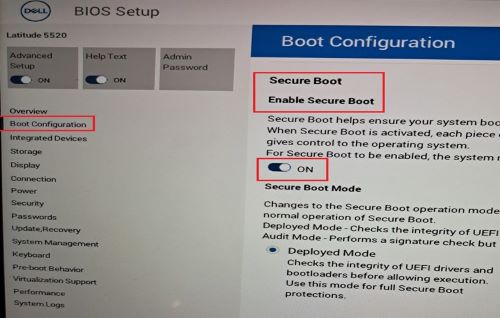
- Klikk på Bruk og avslutt innstillingen for UEFI-fastvare (denne prosessen starter enheten på nytt).
- Trykk på F12-tasten når Dell-logoen vises, for å åpne menyen for valg av oppstartsenhet.
- Velg USB-nøkkel og trykk Enter-tasten (dette starter oppstart fra USBkey).
- Startdistribusjonen av operativsystemet i henhold til instruksjonene på skjermen.
- Når enheten kommer til OOB, følg instruksjonene på skjermen og logg inn på skrivebordet.
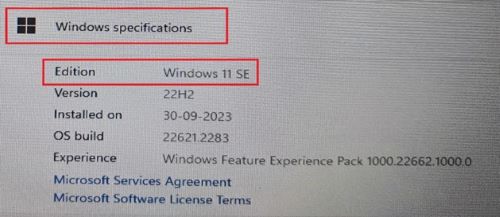
- Åpne systemegenskaper , og bekreft at operativsystemet er S-Mode eller SE.
- Høyreklikk Windows-ikonet i startmenyen> Klikk Systemklikk>på Om
- Under Windows-spesifikasjon skal utgaven vises som:
- Windows 10 i S-modus
- Windows 11 i S-modus
- Windows 11 SE
Affected Products
Inspiron 5301, Inspiron 13 5310, Inspiron 13 5320, Inspiron 5402/5409, Inspiron 5405, Inspiron 5406 2-in-1, Inspiron 14 5410 2-in-1, Inspiron 14 5410/5418, Inspiron 5415, Inspiron 14 5420, Inspiron 14 5425, Inspiron 7415 2-in-1
, Inspiron 14 7420 2-in-1, Inspiron 14 7425 2-in-1, Inspiron 3501, Inspiron 3502, Inspiron 3505, Inspiron 15 3510, Inspiron 15 3511, Inspiron 15 3515, Inspiron 15 3520, Inspiron 15 3521, Inspiron 15 3525, Inspiron 5502/5509, Inspiron 5505, Inspiron 15 5510/5518, Inspiron 5515, Inspiron 16 5620, Inspiron 16 5625, Inspiron 16 7610, Inspiron 16 7620 2-in-1, Inspiron 3880, Inspiron 3891, Inspiron 3910, Latitude 3120, Latitude 3140, Latitude 3190, Vostro 5301
...
Article Properties
Article Number: 000223620
Article Type: Solution
Last Modified: 15 Apr 2025
Version: 5
Find answers to your questions from other Dell users
Support Services
Check if your device is covered by Support Services.