Во время развертывания Windows S-режима и SE для образовательных учреждений в режиме аудита появляется сообщение об ошибке
Summary: В этой статье представлена информация о сообщении об ошибке, которое появляется в режиме аудита во время развертывания Windows 10 в режиме S, Windows 11 в режиме S и Windows 11 SE для образования. ...
This article applies to
This article does not apply to
This article is not tied to any specific product.
Not all product versions are identified in this article.
Symptoms
Затронутые платформы:
- Latitude 3120
- Latitude 3140
- Latitude 3190
- Inspiron 3880
- Inspiron 3891
- Inspiron 3910
- Inspiron 5301
- Inspiron 5402/5409
- Inspiron 5405
- Inspiron 5502/5509
- Inspiron 5505
- Inspiron 13 5310
- Inspiron 13 5320
- Inspiron 14 5410/5418
- Inspiron 14 5415
- Inspiron 14 5420
- Inspiron 14 5425
- Inspiron 14 5406 «два в одном»
- Inspiron 14 5410 2-in-1
- Inspiron 14 7415 «два в одном»
- Inspiron 14 7420 2-in-1
- Inspiron 14 7425 2-in-1
- Inspiron 15 3501
- Inspiron 15 3502
- Ноутбук Inspiron 15 серии 3505
- Inspiron 15 3510
- Inspiron 15 3511
- Inspiron 15 3515
- Inspiron 15 3520
- Inspiron 15 3521
- Inspiron 15 3525
- Inspiron 15 5510/5518
- Inspiron 15 5515
- Inspiron 16 5620
- Inspiron 16 5625
- Inspiron 16 7610
- Inspiron 16 7620 2-in-1
- Vostro 5301
Затронутые операционные системы:
- Windows 10 в режиме S
- Windows 11 в режиме S
- Windows 11 SE для образовательных учреждений
Если на устройстве установлена ОС Windows 10 в S-режиме, Windows 11 в S-режиме или Windows 11 SE, а затем при попытке переустановить ту же операционную систему, происходит сбой со следующей ошибкой:
Windows не удалось проанализировать или обработать файл автоматических ответов [C:\Windows\Panther\Unattend.xml]
Cause
По умолчанию режимы S-Mode и SE не позволяют выполнять какие-либо команды, это ограничение на уровне операционной системы. Из-за этого ограничения выполнение пакетного сценария, вызванного unattend.xml, вызывает это сообщение об ошибке.
Resolution
Установка S-режима или SE путем отключения безопасной загрузки в BIOS позволяет выполнить установку. Dell Technologies не рекомендует отключать функцию безопасной загрузки. Повторите те же действия с включенной функцией безопасной загрузки.
Выполните следующие пошаговые действия, чтобы восстановить устройство с включенной безопасной загрузкой.
- Подключите USB-накопитель с режимом S или SE.
- Включите устройство.
- Загрузитенастройку микропрограммы UEFI , нажав клавишу F2 несколько раз (нажмите клавишу F2 , когда на экране появится логотип Dell).
- В параметре > «Микропрограмма UEFI» Конфигурация> загрузки Безопасная загрузка>Выключите.
- Нажмите Применить и выйти из настройки микропрограммы UEFI (этот процесс перезагрузит устройство).
- Нажмите клавишу F12 при появлении логотипа Dell, чтобы открыть окно Boot device selection menu.
- Выберите USB-накопитель и нажмите клавишу Enter (это инициирует загрузку с USB-накопителя).
- Запуститеразвертывание , следуя инструкциям на экране.
- После того как устройство перейдет в нормальное состояние (OOB), выключите устройство, нажав и удерживая кнопку питания в течение пяти секунд.
- Включите устройство.
- Загрузитенастройку микропрограммы UEFI , нажав клавишу F2 несколько раз (нажмите клавишу F2 , когда на экране появится логотип Dell).
- В параметре> «Микропрограмма UEFI» Конфигурация> загрузки Включение параметра «Безопасная загрузка>».
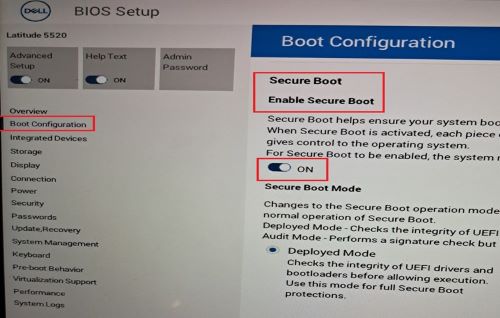
- Нажмите Применить и выйти из настройки микропрограммы UEFI (этот процесс перезагрузит устройство).
- Нажмите клавишу F12 при появлении логотипа Dell, чтобы войти в меню выбора загрузочного устройства.
- Выберите USB-накопитель и нажмите клавишу Enter (это инициирует загрузку с USB-накопителя).
- Запуститеразвертывание операционной системы в соответствии с инструкциями на экране.
- Как только устройство перейдет в режим OOB, следуйте инструкциям на экране и войдите на рабочий стол.
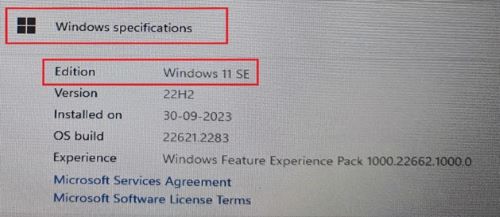
- Откройте свойства системы и убедитесь, что установлена операционная система в режиме S или SE.
- Щелкните правой кнопкой мыши значок Windows в меню «Пуск»> выберите Система>Выберите О программе
- В спецификации Windows «Выпуск» должен отображаться следующим образом:
- Windows 10 в режиме S
- Windows 11 в S-режиме
- Windows 11 SE
Affected Products
Inspiron 5301, Inspiron 13 5310, Inspiron 13 5320, Inspiron 5402/5409, Inspiron 5405, Inspiron 5406 2-in-1, Inspiron 14 5410 2-in-1, Inspiron 14 5410/5418, Inspiron 5415, Inspiron 14 5420, Inspiron 14 5425, Inspiron 7415 2-in-1
, Inspiron 14 7420 2-in-1, Inspiron 14 7425 2-in-1, Inspiron 3501, Inspiron 3502, Inspiron 3505, Inspiron 15 3510, Inspiron 15 3511, Inspiron 15 3515, Inspiron 15 3520, Inspiron 15 3521, Inspiron 15 3525, Inspiron 5502/5509, Inspiron 5505, Inspiron 15 5510/5518, Inspiron 5515, Inspiron 16 5620, Inspiron 16 5625, Inspiron 16 7610, Inspiron 16 7620 2-in-1, Inspiron 3880, Inspiron 3891, Inspiron 3910, Latitude 3120, Latitude 3140, Latitude 3190, Vostro 5301
...
Article Properties
Article Number: 000223620
Article Type: Solution
Last Modified: 15 Apr 2025
Version: 5
Find answers to your questions from other Dell users
Support Services
Check if your device is covered by Support Services.