Fehlermeldung, die während der Bereitstellung von Windows S-Mode und SE for Education im Überwachungsmodus angezeigt wird
Summary: Dieser Artikel enthält Informationen zu einer Fehlermeldung, die während der Bereitstellung von Windows 10 S-Modus, Windows 11 S-Modus und Windows 11 SE für Bildungseinrichtungen im Überwachungsmodus angezeigt wird. ...
This article applies to
This article does not apply to
This article is not tied to any specific product.
Not all product versions are identified in this article.
Symptoms
Betroffene Plattformen:
- Latitude 3120
- Latitude 3140
- Latitude 3190
- Inspiron 3880
- Inspiron 3891
- Inspiron 3910
- Inspiron 5301
- Inspiron 5402/5409
- Inspiron 5405
- Inspiron 5502/5509
- Inspiron 5505
- Inspiron 13 5310
- Inspiron 13 5320
- Inspiron 14 5410/5418
- Inspiron 14 5415
- Inspiron 14 5420
- Inspiron 14 5425
- Inspiron 14 5406 2-in-1-System
- Inspiron 14 5410 2-in-1
- Inspiron 14 7415 2-in-1-System
- Inspiron 14 7420 2-in-1
- Inspiron 14 7425 2-in-1
- Inspiron 15 3501
- Inspiron 15 3502
- Inspiron 15 3505
- Inspiron 15 3510
- Inspiron 15 3511
- Inspiron 15 3515
- Inspiron 15 3520
- Inspiron 15 3521
- Inspiron 15 3525
- Inspiron 15 5510/5518
- Inspiron 15 5515
- Inspiron 16 5620
- Inspiron 16 5625
- Inspiron 16 7610
- Inspiron 16 7620 2-in-1
- Vostro 5301
Betroffene Betriebssysteme:
- Windows 10 S-Modus
- Windows 11 S-Modus
- Windows 11 SE für Bildungseinrichtungen
Wenn auf dem Gerät der Windows 10 S-Modus, Windows 11 S-Modus oder Windows 11 SE installiert ist und es dann versucht, dasselbe Betriebssystem neu zu installieren, schlägt es mit dem folgenden Fehler fehl:
Windows konnte die Antwortdatei für die unbeaufsichtigte Installation nicht analysieren oder verarbeiten [C:\Windows\Panther\Unattend.xml]
Cause
Standardmäßig erlauben S-Mode und SE nicht das Ausführen von Befehlen. Es handelt sich um eine Einschränkung auf Betriebssystemebene. Aufgrund dieser Einschränkung führt die Ausführung eines von unattend.xml aufgerufenen Batchskripts zu dieser Fehlermeldung.
Resolution
Die Installation von S-Mode oder SE durch Deaktivieren von Secure Boot im BIOS ermöglicht eine erfolgreiche Installation. Dell Technologies rät davon ab, Secure Boot zu deaktivieren. Wiederholen Sie die gleichen Schritte bei aktiviertem Secure Boot.
Befolgen Sie den folgenden Schritt-für-Schritt-Prozess, um das Gerät mit aktiviertem Secure Boot wiederherzustellen:
- Schließen Sie einen USB-Stick an, auf dem S-Mode oder SE installiert ist.
- Schalten Sie das Gerät ein .
- Starten Sie die UEFI-Firmwareeinstellung , indem Sie mehrmals die Taste F2 drücken (drücken Sie die Taste F2 , wenn das Dell Logo auf dem Bildschirm angezeigt wird).
- In den UEFI-Firmwareeinstellungen>Startkonfiguration>Sicherer Start>Ausschalten.
- Klicken Sie auf Übernehmen und beenden Sie die UEFI-Firmware-Einstellung (durch diesen Vorgang wird das Gerät neu gestartet).
- Drücken Sie die Taste F12 , wenn das Dell Logo angezeigt wird, um die Startgeräteauswahl zustarten.
- Wählen Sie USB-Stick aus und drücken Sie die Eingabetaste (dies initiiert das Starten vom USB-Schlüssel).
- Starten Sie die Bereitstellung gemäß den Anweisungen auf dem Bildschirm.
- Sobald das Gerät die Out-of-Box-Erfahrung (OOB) erreicht, fahren Sie das Gerät herunter , indem Sie fünf Sekunden lang den Netzschalter gedrückt halten.
- Schalten Sie das Gerät ein .
- Starten Sie die UEFI-Firmwareeinstellung , indem Sie mehrmals die Taste F2 drücken (drücken Sie die Taste F2 , wenn das Dell Logo auf dem Bildschirm angezeigt wird).
- Wählen Sie unter UEFI-Firmwareeinstellung>Startkonfiguration>Sicherer Start>Einschalten.
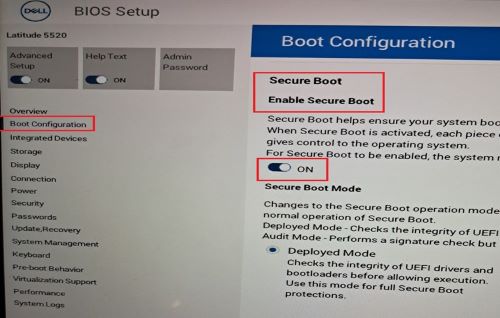
- Klicken Sie auf Übernehmen und beenden Sie die UEFI-Firmware-Einstellung (durch diesen Vorgang wird das Gerät neu gestartet).
- Drücken Sie die Taste F12 , wenn das Dell Logo angezeigt wird, um das Startgeräte-Auswahlmenü aufzurufen.
- Wählen Sie USB-Stick aus und drücken Sie die Eingabetaste (dies initiiert das Starten vom USB-Schlüssel).
- Starten Sie die Bereitstellung des Betriebssystems gemäß den Anweisungen auf dem Bildschirm.
- Sobald das Gerät zu OOB wechselt, befolgen Sie die Anweisungen auf dem Bildschirm und melden Sie sich beim Desktop an.
- Öffnen Sie die Systemeigenschaften und vergewissern Sie sich, dass sich das Betriebssystem im S-Modus oder SE befindet.
- Klicken Sie mit der rechten Maustaste auf das Windows-Symbol im Startmenü> Klicken Sie auf System> Klicken Sie auf Info.
- Unter Windows-Spezifikation sollte Edition wie folgt angezeigt werden:
- Windows 10 S-Modus
- Windows 11 S-Modus
- Windows 11 SE

Affected Products
Inspiron 5301, Inspiron 13 5310, Inspiron 13 5320, Inspiron 5402/5409, Inspiron 5405, Inspiron 5406 2-in-1, Inspiron 14 5410 2-in-1, Inspiron 14 5410/5418, Inspiron 5415, Inspiron 14 5420, Inspiron 14 5425, Inspiron 7415 2-in-1
, Inspiron 14 7420 2-in-1, Inspiron 14 7425 2-in-1, Inspiron 3501, Inspiron 3502, Inspiron 3505, Inspiron 15 3510, Inspiron 15 3511, Inspiron 15 3515, Inspiron 15 3520, Inspiron 15 3521, Inspiron 15 3525, Inspiron 5502/5509, Inspiron 5505, Inspiron 15 5510/5518, Inspiron 5515, Inspiron 16 5620, Inspiron 16 5625, Inspiron 16 7610, Inspiron 16 7620 2-in-1, Inspiron 3880, Inspiron 3891, Inspiron 3910, Latitude 3120, Latitude 3140, Latitude 3190, Vostro 5301
...
Article Properties
Article Number: 000223620
Article Type: Solution
Last Modified: 15 Apr 2025
Version: 5
Find answers to your questions from other Dell users
Support Services
Check if your device is covered by Support Services.