Komunikat o błędzie pojawia się w trybie inspekcji podczas wdrażania systemu Windows S-mode i SE dla edukacji
Summary: Ten artykuł zawiera informacje na temat komunikatu o błędzie, który pojawia się w trybie inspekcji podczas wdrażania systemu Windows 10 S-mode, Windows 11 S-mode i Windows 11 SE dla edukacji. ...
This article applies to
This article does not apply to
This article is not tied to any specific product.
Not all product versions are identified in this article.
Symptoms
Dotyczy platform:
- Latitude 3120
- Latitude 3140
- Latitude 3190
- Inspiron 3880
- Inspiron 3891
- Inspiron 3910
- Inspiron 5301
- Inspiron 5402/5409
- Inspiron 5405
- Inspiron 5502/5509
- Inspiron 5505
- Inspiron 13 5310
- Inspiron 13 5320
- Inspiron 14 5410/5418
- Inspiron 14 z serii 5415
- Inspiron 14 5420
- Inspiron 14 5425
- Inspiron 14 5406 typu "2 w 1"
- Inspiron 14 5410 2 w 1
- Inspiron 14 7415 typu "2 w 1"
- Inspiron 14 7420 2 w 1
- Inspiron 14 7425 2 w 1
- Inspiron 15 3501
- Inspiron 15 3502
- Inspiron 15 3505
- Inspiron 15 3510
- Inspiron 15 3511
- Inspiron 15 3515
- Inspiron 15 3520
- Inspiron 15 3521
- Inspiron 15 3525
- Inspiron 15 5510/5518
- Inspiron 15 z serii 5515
- Inspiron 16 5620
- Inspiron 16 5625
- Inspiron 16 7610
- Inspiron 16 7620 2 w 1
- Vostro 5301
Dotyczy systemów operacyjnych:
- Windows 10 w trybie S
- Windows 11 w trybie S
- Windows 11 SE dla edukacji
Jeśli urządzenie ma zainstalowany system Windows 10 S-Mode, Windows 11 S-mode lub Windows 11 SE, a następnie próbuje ponownie zainstalować ten sam system operacyjny, kończy się niepowodzeniem z następującym błędem:
System Windows nie może przeanalizować ani przetworzyć nienadzorowanego pliku odpowiedzi [C:\Windows\Panther\Unattend.xml]
Cause
Domyślnie tryby S i SE nie zezwalają na uruchamianie żadnych poleceń. Jest to ograniczenie na poziomie systemu operacyjnego. Ze względu na to ograniczenie wykonanie skryptu wsadowego wywołanego przez unattend.xml powoduje ten komunikat o błędzie.
Resolution
Instalacja trybu S lub SE przez wyłączenie funkcji Secure Boot w systemie BIOS pozwala na pomyślne przeprowadzenie instalacji. Firma Dell Technologies nie zaleca wyłączania funkcji Bezpieczny rozruch. Powtórz te same czynności ponownie przy włączonym bezpiecznym rozruchu.
Wykonaj poniższą procedurę krok po kroku, aby odzyskać urządzenie z włączonym bezpiecznym rozruchem:
- Umożliwia podłączenie pamięci USB z trybem S lub SE.
- Włącz urządzenie.
- Uruchomsystem do ustawień oprogramowania wewnętrznego UEFI , naciskając kilka razy F2 (naciśnij F2 , gdy na ekranie pojawi się logo firmy Dell).
- W ustawieniach> oprogramowania układowego UEFI Konfiguracja> rozruchu Bezpieczny rozruch>Wyłącz.
- Kliknij przycisk Apply and Exit from UEFI Firmware setting (ten proces spowoduje ponowne uruchomienie urządzenia).
- Po wyświetleniu logo Dell naciśnij F12 , aby wyświetlić okno wyboru urządzenia startowego.
- Wybierz pamięć USB i naciśnij Enter (spowoduje to rozpoczęcie rozruchu z klucza USB).
- Uruchomwdrożenie zgodnie z instrukcjami wyświetlanymi na ekranie.
- Gdy urządzenie przejdzie do stanu Out of Box Experience (OOB), wyłącz urządzenie, naciskając przycisk zasilania i przytrzymując go przez pięć sekund.
- Włącz urządzenie.
- Uruchomsystem do ustawień oprogramowania wewnętrznego UEFI , naciskając kilka razy F2 (naciśnij F2 , gdy na ekranie pojawi się logo firmy Dell).
- W ustawieniach> oprogramowania układowego UEFI Konfiguracja> rozruchu Bezpieczny rozruch>Włącz.
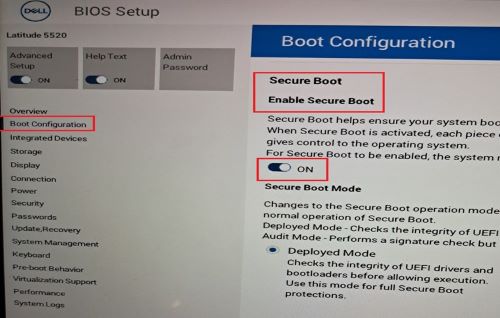
- Kliknij przycisk Apply and Exit from UEFI Firmware setting (ten proces spowoduje ponowne uruchomienie urządzenia).
- Po wyświetleniu logo Dell naciśnij F12 , aby przejść do menu wyboru urządzenia rozruchowego.
- Wybierz pamięć USB i naciśnij Enter (spowoduje to rozpoczęcie rozruchu z klucza USB).
- Uruchomproces wdrażania systemu operacyjnego zgodnie z instrukcjami wyświetlanymi na ekranie.
- Gdy urządzenie przejdzie do trybu OOB, postępuj zgodnie z instrukcjami wyświetlanymi na ekranie i zaloguj się na pulpicie.
- Otwórz właściwości systemu i sprawdź, czy system operacyjny jest w trybie S lub SE.
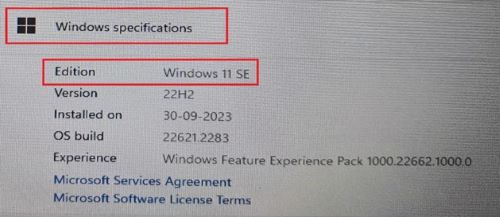
- Kliknij prawym przyciskiem myszy ikonę Windows w menu> Start Kliknij pozycję System Kliknij pozycję Informacje>
- W obszarze Specyfikacja systemu Windows opcja Wersja powinna być wyświetlana jako:
- Windows 10 w trybie S
- Windows 11 w trybie S
- Windows 11 SE
Affected Products
Inspiron 5301, Inspiron 13 5310, Inspiron 13 5320, Inspiron 5402/5409, Inspiron 5405, Inspiron 5406 2-in-1, Inspiron 14 5410 2-in-1, Inspiron 14 5410/5418, Inspiron 5415, Inspiron 14 5420, Inspiron 14 5425, Inspiron 7415 2-in-1
, Inspiron 14 7420 2-in-1, Inspiron 14 7425 2-in-1, Inspiron 3501, Inspiron 3502, Inspiron 3505, Inspiron 15 3510, Inspiron 15 3511, Inspiron 15 3515, Inspiron 15 3520, Inspiron 15 3521, Inspiron 15 3525, Inspiron 5502/5509, Inspiron 5505, Inspiron 15 5510/5518, Inspiron 5515, Inspiron 16 5620, Inspiron 16 5625, Inspiron 16 7610, Inspiron 16 7620 2-in-1, Inspiron 3880, Inspiron 3891, Inspiron 3910, Latitude 3120, Latitude 3140, Latitude 3190, Vostro 5301
...
Article Properties
Article Number: 000223620
Article Type: Solution
Last Modified: 15 Apr 2025
Version: 5
Find answers to your questions from other Dell users
Support Services
Check if your device is covered by Support Services.