A mensagem de erro é exibida no modo de auditoria durante a implementação do Windows S-mode e SE for Education
Summary: Este artigo apresenta informações sobre uma mensagem de erro exibida no Modo de auditoria durante a implementação do Windows 10 S-mode, Windows 11 S-mode e Windows 11 SE para educação.
This article applies to
This article does not apply to
This article is not tied to any specific product.
Not all product versions are identified in this article.
Symptoms
Plataformas afetadas:
- Latitude 3120
- Latitude 3140
- Latitude 3190
- Inspiron 3880
- Inspiron 3891
- Inspiron 3910
- Inspiron 5301
- Inspiron 5402/5409
- Inspiron 5405
- Inspiron 5502/5509
- Inspiron 5505
- Inspiron 13 5310
- Inspiron 13 5320
- Inspiron 14 5410/5418
- Inspiron 14 5415
- Inspiron 14 5420
- Inspiron 14 5425
- Inspiron 14 5406 2 em 1
- Inspiron 14 5410 2 em 1
- 2 em 1 Inspiron 14 7415
- Inspiron 14 7420 2 em 1
- Inspiron 14 7425 2 em 1
- Inspiron 15 3501 |
- Inspiron 15 3502
- Inspiron 15 3505
- Inspiron 15 3510
- Inspiron 15 3511
- Inspiron 15 3515
- Inspiron 15 3520
- Inspiron 15 3521
- Inspiron 15 3525
- Inspiron 15 5510/5518
- Inspiron 15 5515
- Inspiron 16 5620
- Inspiron 16 5625
- Inspiron 16 7610
- Inspiron 16 7620 2 em 1
- Vostro 5301
Sistemas operacionais afetados:
- Windows 10 Modo S
- Windows 11 Modo S
- Windows 11 SE para educação
Se o dispositivo tiver o Windows 10 S-Mode, Windows 11 S-Mode ou Windows 11 SE instalado e, em seguida, tentar reinstalar o mesmo sistema operacional, ele falhará com o seguinte erro:
O Windows não pôde analisar ou processar o arquivo de resposta autônoma [C:\Windows\Panther\Unattend.xml]
Cause
Por padrão, o modo S e o SE não permitem a execução de nenhum comando, é uma restrição no nível do sistema operacional. Devido a essa restrição, a execução de um script em lote chamado por unattend.xml está causando essa mensagem de erro.
Resolution
A instalação do modo S ou SE desativando a inicialização segura no BIOS permite que a instalação seja bem-sucedida. A Dell Technologies não recomenda desativar o Secure Boot. Repita as mesmas etapas com a inicialização segura ativada.
Siga o processo passo a passo abaixo para recuperar o dispositivo com a inicialização segura ativada:
- Conecte a chave USB que tiver o modo S ou SE.
- Ligue o dispositivo.
- Inicialize a configuração de firmware UEFI pressionando a tecla F2 algumas vezes (pressione a tecla F2 quando o logotipo da Dell aparecer na tela).
- Em UEFI Firmware setting>Boot Configuration>Secure Boot>Turn off.
- Clique em Apply e saia da configuração de firmware UEFI (esse processo reinicializa o dispositivo).
- Pressione a tecla F12 quando o logotipo da Dell for exibido para exibir a opção Boot device selection menu.
- Selecione USB Key e pressione a tecla Enter (isso inicia a inicialização a partir da USBkey).
- Inicie a implementação seguindo as instruções na tela.
- Quando o dispositivo chegar à experiência inicial pelo usuário (OOB), desligue o dispositivo pressionando o botão liga/desliga por cinco segundos.
- Ligue o dispositivo.
- Inicialize a configuração de firmware UEFI pressionando a tecla F2 algumas vezes (pressione a tecla F2 quando o logotipo da Dell aparecer na tela).
- Em UEFI Firmware setting>Boot Configuration>Secure Boot>Turn ON.

- Clique em Apply e saia da configuração de firmware UEFI (esse processo reinicializa o dispositivo).
- Pressione a tecla F12 quando o logotipo da Dell for exibido para entrar no menu Boot device selection.
- Selecione USB Key e pressione a tecla Enter (isso inicia a inicialização a partir da USBkey).
- Inicie a implementação do sistema operacional de acordo com uma instrução na tela.
- Quando o dispositivo chegar ao OOB, siga as instruções na tela e faça login na área de trabalho.
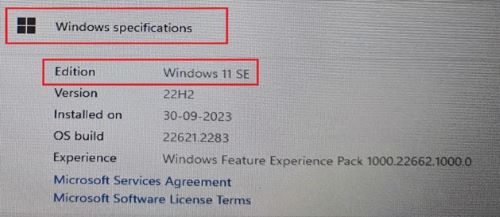
- Abra as propriedades do sistema e confirme se o sistema operacional é o Modo S ou SE.
- Clique com o botão direito no ícone do Windows no menu> Iniciar, clique em Sistema> Clique em Sobre
- Em Especificação do Windows, a edição deve ser exibida como:
- Windows 10 Modo S
- Windows 11 Modo S
- Windows 11 SE
Affected Products
Inspiron 5301, Inspiron 13 5310, Inspiron 13 5320, Inspiron 5402/5409, Inspiron 5405, Inspiron 5406 2-in-1, Inspiron 14 5410 2-in-1, Inspiron 14 5410/5418, Inspiron 5415, Inspiron 14 5420, Inspiron 14 5425, Inspiron 7415 2-in-1
, Inspiron 14 7420 2-in-1, Inspiron 14 7425 2-in-1, Inspiron 3501, Inspiron 3502, Inspiron 3505, Inspiron 15 3510, Inspiron 15 3511, Inspiron 15 3515, Inspiron 15 3520, Inspiron 15 3521, Inspiron 15 3525, Inspiron 5502/5509, Inspiron 5505, Inspiron 15 5510/5518, Inspiron 5515, Inspiron 16 5620, Inspiron 16 5625, Inspiron 16 7610, Inspiron 16 7620 2-in-1, Inspiron 3880, Inspiron 3891, Inspiron 3910, Latitude 3120, Latitude 3140, Latitude 3190, Vostro 5301
...
Article Properties
Article Number: 000223620
Article Type: Solution
Last Modified: 15 Apr 2025
Version: 5
Find answers to your questions from other Dell users
Support Services
Check if your device is covered by Support Services.