V režimu auditu během nasazování režimu S systému Windows a SE for Education se zobrazuje chybová zpráva
Summary: Tento článek obsahuje informace o chybové zprávě, která se zobrazuje v režimu auditování během nasazování systémů Windows 10 v režimu S, Windows 11 v režimu S a Windows 11 SE for education. ...
This article applies to
This article does not apply to
This article is not tied to any specific product.
Not all product versions are identified in this article.
Symptoms
Dotčené platformy:
- Latitude 3120
- Latitude 3140
- Latitude 3190
- Inspiron 3880
- Inspiron 3891
- Inspiron 3910
- Inspiron 5301
- Inspiron 5402/5409
- Inspiron 5405
- Inspiron 5502/5509
- Inspiron 5505
- Inspiron 13 5310
- Inspiron 13 5320
- Inspiron 14 5410/5418
- Inspiron 14 5415
- Inspiron 14 5420
- Inspiron 14 5425
- Inspiron 14 5406 2 v 1
- Inspiron 14 5410 2 v 1
- Inspiron 14 7415 2 v 1
- Inspiron 14 7420 2 v 1
- Inspiron 14 7425 2 v 1
- Inspiron 15 3501
- Inspiron 15 3502
- Inspiron 15 3505
- Inspiron 15 3510
- Inspiron 15 3511
- Inspiron 15 3515
- Inspiron 15 3520
- Inspiron 15 3521
- Inspiron 15 3525
- Inspiron 15 5510/5518
- Inspiron 15 5515
- Inspiron 16 5620
- Inspiron 16 5625
- Inspiron 16 7610
- Inspiron 16 7620 2 v 1
- Vostro 5301
Dotčené operační systémy:
- Windows 10 v režimu S
- Windows 11 v režimu S
- Windows 11 SE for Education
Pokud je v zařízení nainstalován režim Windows 10 S, Windows 11 S-Mode nebo Windows 11 SE a poté se pokusí přeinstalovat stejný operační systém, selže s následující chybou:
Systém Windows nemohl analyzovat nebo zpracovat soubor odpovědí pro bezobslužnou instalaci [C:\Windows\Panther\Unattend.xml]
Cause
Ve výchozím nastavení režimy S a SE neumožňují spuštění žádného příkazu, jde o omezení na úrovni operačního systému. Z důvodu tohoto omezení způsobuje tuto chybovou zprávu spuštění dávkového skriptu volaného společností unattend.xml.
Resolution
Instalace režimu S nebo SE zakázáním funkce Secure Boot v systému BIOS umožňuje úspěšnou instalaci. Společnost Dell Technologies nedoporučuje zakazovat funkci Secure Boot. Opakujte stejné kroky znovu s povoleným zabezpečeným spouštěním.
Postupujte podle níže uvedeného postupu krok za krokem a obnovte zařízení s povoleným zabezpečeným spouštěním:
- Připojte klíč USB , který má na sobě režim S nebo SE.
- Zapněte zařízení.
- Několikrát stiskněte klávesu F2 a spusťte nastavení firmwaru UEFI (jakmile se na obrazovce objeví logo společnosti Dell), stiskněte klávesu F2.
- V nastavení> firmwaru UEFI nastavte možnost Boot Configuration>Secure Boot Off>.
- Klikněte na možnost Apply and Exit from nastavení firmwaru UEFI (tento proces restartuje zařízení).
- Jakmile se zobrazí logo Dell, stiskněte klávesu F12 a zobrazte výběr spouštěcího zařízení menu.
- Vyberte USB klíč a stiskněte klávesu Enter (tím zahájíte bootování z USB klíče).
- Zahajtenasazení podle pokynů na obrazovce.
- Jakmile zařízení přejde do režimu OOB (Out of Box Experience), vypněte zařízení stisknutím vypínače na 5 sekund.
- Zapněte zařízení.
- Několikrát stiskněte klávesu F2 a spusťte nastavení firmwaru UEFI (jakmile se na obrazovce objeví logo společnosti Dell), stiskněte klávesu F2.
- V nastavení> firmwaru UEFI zapněte možnost Boot Configuration>Secure Boot>.
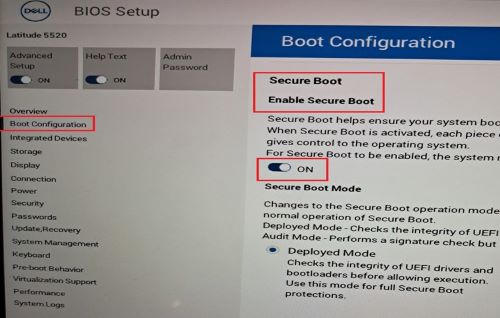
- Klikněte na možnost Apply and Exit from nastavení firmwaru UEFI (tento proces restartuje zařízení).
- Jakmile se zobrazí logo Dell, stisknutím klávesy F12 otevřete nabídku výběru spouštěcího zařízení.
- Vyberte USB klíč a stiskněte klávesu Enter (tím zahájíte bootování z USBklíče).
- Zahajtenasazení operačního systému podle pokynů na obrazovce.
- Jakmile se zařízení připojí k OOB, postupujte podle pokynů na obrazovce a přihlaste se na plochu.
- Otevřete Vlastnosti systému a ověřte, zda je operační systém v režimu S nebo SE.
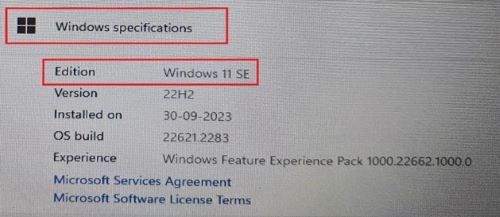
- Pravým tlačítkem myši klikněte na ikonu Windows v nabídce> Start Klikněte na Systém> Klikněte na Informace
- Ve specifikaci systému Windows by se položka Edition měla zobrazovat jako:
- Windows 10 v režimu S
- Windows 11 v režimu S
- Windows 11 SE
Affected Products
Inspiron 5301, Inspiron 13 5310, Inspiron 13 5320, Inspiron 5402/5409, Inspiron 5405, Inspiron 5406 2-in-1, Inspiron 14 5410 2-in-1, Inspiron 14 5410/5418, Inspiron 5415, Inspiron 14 5420, Inspiron 14 5425, Inspiron 7415 2-in-1
, Inspiron 14 7420 2-in-1, Inspiron 14 7425 2-in-1, Inspiron 3501, Inspiron 3502, Inspiron 3505, Inspiron 15 3510, Inspiron 15 3511, Inspiron 15 3515, Inspiron 15 3520, Inspiron 15 3521, Inspiron 15 3525, Inspiron 5502/5509, Inspiron 5505, Inspiron 15 5510/5518, Inspiron 5515, Inspiron 16 5620, Inspiron 16 5625, Inspiron 16 7610, Inspiron 16 7620 2-in-1, Inspiron 3880, Inspiron 3891, Inspiron 3910, Latitude 3120, Latitude 3140, Latitude 3190, Vostro 5301
...
Article Properties
Article Number: 000223620
Article Type: Solution
Last Modified: 15 Apr 2025
Version: 5
Find answers to your questions from other Dell users
Support Services
Check if your device is covered by Support Services.