Virhesanoma näkyy Auditointitilassa Windows S Moden ja SE for Educationin käyttöönoton aikana
Summary: Tässä artikkelissa on tietoja virhesanomasta, joka näkyy Tarkastustilassa Windows 10 S moden, Windows 11 S moden ja Windows 11 SE for educationin käyttöönoton aikana.
This article applies to
This article does not apply to
This article is not tied to any specific product.
Not all product versions are identified in this article.
Symptoms
Ympäristöt, joita tämä koskee:
- Latitude 3120
- Latitude 3140
- Latitude 3190
- Inspiron 3880
- Inspiron 3891
- Inspiron 3910
- Inspiron 5301
- Inspiron 5402/5409
- Inspiron 5405
- Inspiron 5502/5509
- Inspiron 5505
- Inspiron 13 5310
- Inspiron 13 5320
- Inspiron 14 5410/5418
- Inspiron 14 5415
- Inspiron 14 5420
- Inspiron 14 5425
- Inspiron 14 5406 2-in-1
- Inspiron 14 5410 2-in-1
- Inspiron 14 7415 2-in-1
- Inspiron 14 7420 2-in-1
- Inspiron 14 7425 2-in-1
- Inspiron 15 3501
- Inspiron 15 3502
- Inspiron 15 3505
- Inspiron 15 3510
- Inspiron 15 3511
- Inspiron 15 3515
- Inspiron 15 3520
- Inspiron 15 3521
- Inspiron 15 3525
- Inspiron 15 5510/5518
- Inspiron 15 5515
- Inspiron 16 5620
- Inspiron 16 5625
- Inspiron 16 7610
- Inspiron 16 7620 2-in-1
- Vostro 5301
Käyttöjärjestelmät, joita asia koskee:
- Windows 10 S-tila
- Windows 11 S-tila
- Windows 11 SE koulutuskäyttöön
Jos laitteeseen on asennettu Windows 10 S-Mode, Windows 11 S-Mode tai Windows 11 SE ja se yrittää sitten asentaa saman käyttöjärjestelmän uudelleen, se epäonnistuu ja näyttöön tulee seuraava virhe:
Windows ei voinut jäsentää tai käsitellä poissaolon vastaustiedostoa [C:\Windows\Panther\Unattend.xml]
Cause
Oletuksena S-tila ja SE eivät salli minkään komennon suorittamista, se on käyttöjärjestelmätason rajoitus. Tämän rajoituksen vuoksi unattend.xml kutsuman komentojonokomentosarjan suorittaminen aiheuttaa tämän virhesanoman.
Resolution
Asennus onnistuu, kun S-Mode tai SE asennetaan poistamalla Secure Boot käytöstä BIOSissa. Dell Technologies ei suosittele suojatun käynnistyksen poistamista käytöstä. Toista samat vaiheet uudelleen, kun suojattu käynnistys on käytössä.
Noudata seuraavia vaiheittaisia ohjeita palauttaaksesi laitteen, jossa suojattu käynnistys on käytössä:
- Kytke USB-muistitikku , jossa on S-tila tai SE.
- Käynnistä laite.
- KäynnistäUEFI-laiteohjelmiston asetus painamalla F2-näppäintä muutaman kerran (paina F2-näppäintä , kun Dell-logo tulee näyttöön).
- Valitse UEFI Firmware -asetuksen>Boot Configuration>Secure Boot>käytöstä poisto.
- Valitse Käytä ja poistu UEFI-laiteohjelmistoasetuksesta (tämä prosessi käynnistää laitteen uudelleen).
- Paina F12-näppäintä , kun Dell-logo tulee näkyviin, jotta Boot device selection menu.
- Valitse USB-avain ja paina Enter-näppäintä (tämä käynnistää käynnistyksen USB-muistitikulta).
- Aloitakäyttöönotto seuraamalla näytöllä annettuja ohjeita.
- Kun laite tulee Out of Box Experience (OOB) -tilaan, sammuta laite painamalla virtapainiketta viiden sekunnin ajan.
- Käynnistä laite.
- KäynnistäUEFI-laiteohjelmiston asetus painamalla F2-näppäintä muutaman kerran (paina F2-näppäintä , kun Dell-logo tulee näyttöön).
- Ota UEFI Firmware -asetuksen>Boot Configuration>Secure Boot> -asetus käyttöön.
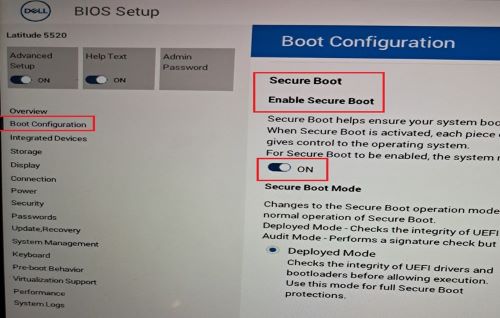
- Valitse Käytä ja poistu UEFI-laiteohjelmistoasetuksesta (tämä prosessi käynnistää laitteen uudelleen).
- Siirry käynnistyslaitteen valintavalikkoon painamalla F12-näppäintä, kun Dell-logo tulee näkyviin.
- Valitse USB-avain ja paina Enter-näppäintä (tämä käynnistää käynnistyksen USB-muistitikulta).
- Käynnistä käyttöjärjestelmän käyttöönotto näytön ohjeiden mukaisesti.
- Kun laite tulee OOB: hen, noudata näytön ohjeita ja kirjaudu työpöydälle.
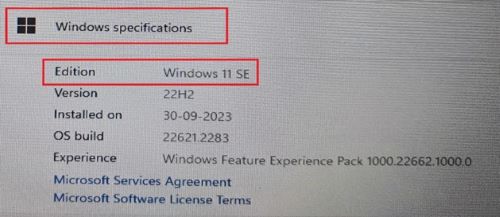
- Avaa järjestelmän ominaisuudet ja varmista, että käyttöjärjestelmä on S-Mode tai SE.
- Napsauta käynnistysvalikon>Windows-kuvaketta hiiren kakkospainikkeella Valitse Järjestelmä>, valitse Tietoja
- Windows-määrityksissä Editionin pitäisi näkyä seuraavanlaisena:
- Windows 10 S-tila
- Windows 11 S-tila
- Windows 11 SE
Affected Products
Inspiron 5301, Inspiron 13 5310, Inspiron 13 5320, Inspiron 5402/5409, Inspiron 5405, Inspiron 5406 2-in-1, Inspiron 14 5410 2-in-1, Inspiron 14 5410/5418, Inspiron 5415, Inspiron 14 5420, Inspiron 14 5425, Inspiron 7415 2-in-1
, Inspiron 14 7420 2-in-1, Inspiron 14 7425 2-in-1, Inspiron 3501, Inspiron 3502, Inspiron 3505, Inspiron 15 3510, Inspiron 15 3511, Inspiron 15 3515, Inspiron 15 3520, Inspiron 15 3521, Inspiron 15 3525, Inspiron 5502/5509, Inspiron 5505, Inspiron 15 5510/5518, Inspiron 5515, Inspiron 16 5620, Inspiron 16 5625, Inspiron 16 7610, Inspiron 16 7620 2-in-1, Inspiron 3880, Inspiron 3891, Inspiron 3910, Latitude 3120, Latitude 3140, Latitude 3190, Vostro 5301
...
Article Properties
Article Number: 000223620
Article Type: Solution
Last Modified: 15 Apr 2025
Version: 5
Find answers to your questions from other Dell users
Support Services
Check if your device is covered by Support Services.