Un message d’erreur s’affiche en mode audit lors du déploiement de Windows en mode S et SE for Education
Summary: Cet article fournit des informations sur un message d’erreur qui s’affiche en mode Audit lors du déploiement de Windows 10 en mode S, Windows 11 en mode S et Windows 11 SE pour l’enseignement. ...
This article applies to
This article does not apply to
This article is not tied to any specific product.
Not all product versions are identified in this article.
Symptoms
Plates-formes concernées :
- Latitude 3120
- Latitude 3140
- Latitude 3190
- Inspiron 3880
- Inspiron 3891
- Inspiron 3910
- Inspiron 5301
- Inspiron 5402/5409
- Inspiron 5405
- Inspiron 5502/5509
- Inspiron 5505
- Inspiron 13 5310
- Inspiron 13 5320
- Inspiron 14 5410/5418
- Inspiron 14 5415
- Inspiron 14 5420
- Inspiron 14 5425
- Inspiron 14 5406 2-en-1
- Inspiron 14 série 5410 2-en-1
- Inspiron 14 7415 2-en-1
- Inspiron 14 7420 2-en-1
- Inspiron 14 série 7425 2-en-1
- Inspiron 15 3501
- Inspiron 15 3502
- Inspiron 15 3505
- Inspiron 15 3510
- Inspiron 15 3511
- Inspiron 15 3515
- Inspiron 15 3520
- Inspiron 15 3521
- Inspiron 15 3525
- Inspiron 15 5510/5518
- Inspiron 15 5515
- Inspiron 16 5620
- Inspiron 16 5625
- Inspiron 16 7610
- Inspiron 16 série 7620 2-en-1
- Vostro 5301
Systèmes d’exploitation concernés :
- Windows 10 en mode S
- Windows 11 en mode S
- Windows 11 SE for Education
Si Windows 10 en mode S, Windows 11 en mode S ou Windows 11 SE est installé sur l’appareil, puis tente de réinstaller le même système d’exploitation, il échoue avec l’erreur suivante :
Windows n’a pas pu analyser ou traiter le fichier de réponses sans assistance [C :\Windows\Panther\Unattend.xml]
Cause
Par défaut, le mode S et le mode SE n’autorisent pas l’exécution d’une commande. Il s’agit d’une restriction au niveau du système d’exploitation. En raison de cette restriction, l’exécution d’un script de traitement par lots appelé par unattend.xml est à l’origine de ce message d’erreur.
Resolution
L’installation en mode S ou SE en désactivant Secure Boot dans le BIOS permet à l’installation de réussir. Dell Technologies ne recommande pas de désactiver Secure Boot. Répétez les mêmes étapes avec Secure Boot activé.
Suivez le processus étape par étape ci-dessous pour restaurer le périphérique avec le démarrage sécurisé activé :
- Permet de connecter une clé USB dotée du mode S ou SE.
- Mettez l’appareil sous tension .
- Démarrez à partir des paramètres du micrologiciel UEFI en appuyant plusieurs fois sur la touche F2 (appuyez sur la touche F2 lorsque le logo Dell s’affiche à l’écran).
- Dans le paramètre >de firmware UEFIConfiguration dudémarrage Secure Boot>>, désactivez-le.
- Cliquez sur Appliquer et quitter dans le paramètre du micrologiciel UEFI (ce processus redémarre l’appareil).
- Appuyez sur la touche F12 lorsque le logo Dell s’affiche pour afficher la sélection du périphérique de démarrage menu.
- Sélectionnez Clé USB et appuyez sur la touche Entrée (cela lance le démarrage à partir de la clé USB).
- Démarrez le déploiement en suivant les instructions qui s’affichent à l’écran.
- Une fois que l’appareil arrive à l’écran prêt à l’emploi (OOB), éteignez-le en appuyant sur le bouton d’alimentation pendant cinq secondes.
- Mettez l’appareil sous tension .
- Démarrez à partir des paramètres du micrologiciel UEFI en appuyant plusieurs fois sur la touche F2 (appuyez sur la touche F2 lorsque le logo Dell s’affiche à l’écran).
- Dans le paramètre >de firmware UEFIConfiguration> du démarrage Secure Boot>, activez cette option.
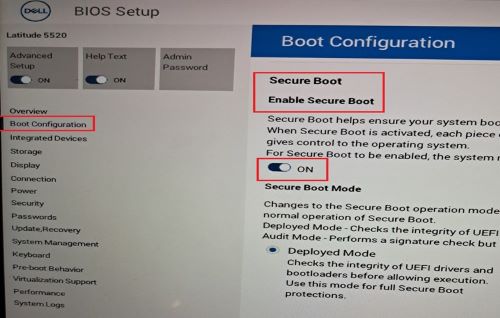
- Cliquez sur Appliquer et quitter dans le paramètre du micrologiciel UEFI (ce processus redémarre l’appareil).
- Appuyez sur la touche F12 lorsque le logo Dell s’affiche pour entrer dans le menu de sélection du périphérique de démarrage.
- Sélectionnez Clé USB et appuyez sur la touche Entrée (cela lance le démarrage à partir de la clé USB).
- Démarrez le déploiement du système d’exploitation en suivant les instructions affichées à l’écran.
- Une fois que l’appareil est en mode OOB, suivez les instructions à l’écran et connectez-vous au bureau.
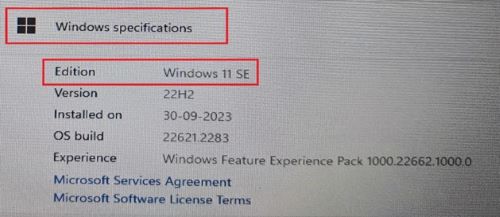
- Ouvrez les propriétés du système et vérifiez que le système d’exploitation est en mode S ou SE.
- Cliquez avec le bouton droit de la souris sur l’icône Windows dans le menu> Démarrer Cliquez sur Système> Cliquez sur À propos
- Sous Windows Specification, Edition doit s’afficher comme suit :
- Windows 10 en mode S
- Windows 11 en mode S
- Windows 11 SE
Affected Products
Inspiron 5301, Inspiron 13 5310, Inspiron 13 5320, Inspiron 5402/5409, Inspiron 5405, Inspiron 5406 2-in-1, Inspiron 14 5410 2-in-1, Inspiron 14 5410/5418, Inspiron 5415, Inspiron 14 5420, Inspiron 14 5425, Inspiron 7415 2-in-1
, Inspiron 14 7420 2-in-1, Inspiron 14 7425 2-in-1, Inspiron 3501, Inspiron 3502, Inspiron 3505, Inspiron 15 3510, Inspiron 15 3511, Inspiron 15 3515, Inspiron 15 3520, Inspiron 15 3521, Inspiron 15 3525, Inspiron 5502/5509, Inspiron 5505, Inspiron 15 5510/5518, Inspiron 5515, Inspiron 16 5620, Inspiron 16 5625, Inspiron 16 7610, Inspiron 16 7620 2-in-1, Inspiron 3880, Inspiron 3891, Inspiron 3910, Latitude 3120, Latitude 3140, Latitude 3190, Vostro 5301
...
Article Properties
Article Number: 000223620
Article Type: Solution
Last Modified: 15 Apr 2025
Version: 5
Find answers to your questions from other Dell users
Support Services
Check if your device is covered by Support Services.