Foutmelding wordt weergegeven in de controlemodus tijdens de implementatie van Windows S-modus en SE for Education
Summary: Dit artikel bevat informatie over een foutbericht dat wordt weergegeven in de controlemodus tijdens de implementatie van Windows 10 S-modus, Windows 11 S-modus en Windows 11 SE voor het onderwijs. ...
This article applies to
This article does not apply to
This article is not tied to any specific product.
Not all product versions are identified in this article.
Symptoms
Betreffende platforms:
- Latitude 3120
- Latitude 3140
- Latitude 3190
- Inspiron 3880
- Inspiron 3891
- Inspiron 3910
- Inspiron 5301
- Inspiron 5402/5409
- Inspiron 5405
- Inspiron 5502/5509
- Inspiron 5505
- Inspiron 13 5310
- Inspiron 13 5320
- Inspiron 14 5410/5418
- Inspiron 14 5415
- Inspiron 14 5420
- Inspiron 14 5425
- Inspiron 14 5406 2-in-1
- Inspiron 14 5410 2-in-1
- Inspiron 14 7415 2-in-1
- Inspiron 14 7420 2-in-1
- Inspiron 14 7425 2-in-1
- Inspiron 15 3501
- Inspiron 15 3502
- Inspiron 15 3505
- Inspiron 15 3510
- Inspiron 15 3511
- Inspiron 15 3515
- Inspiron 15 3520
- Inspiron 15 3521
- Inspiron 15 3525
- Inspiron 15 5510/5518
- Inspiron 15 5515
- Inspiron 16 5620
- Inspiron 16 5625
- Inspiron 16 7610
- Inspiron 16 7620 2-in-1
- Vostro 5301
Betreffende besturingssystemen:
- Windows 10 S-modus
- Windows 11 S-modus
- Windows 11 SE voor het onderwijs
Als Windows 10 S-Mode, Windows 11 S-Mode of Windows 11 SE op het apparaat is geïnstalleerd en vervolgens hetzelfde besturingssysteem opnieuw probeert te installeren, mislukt dit met de volgende fout:
Windows kan het unattend.-antwoordbestand niet parseren of verwerken [C:\Windows\Panther\Unattend.xml]
Cause
Standaard staan S-Mode en SE het uitvoeren van opdrachten niet toe. Dit is een beperking op besturingssysteemniveau. Vanwege deze beperking wordt deze foutmelding weergegeven door het uitvoeren van een batchscript dat wordt aangeroepen door unattend.xml.
Resolution
Als u S-Mode of SE installeert door Secure Boot uit te schakelen in het BIOS, kan de installatie slagen. Dell Technologies raadt af om Secure Boot uit te schakelen. Herhaal dezelfde stappen opnieuw als Veilig opstarten is ingeschakeld.
Volg het onderstaande stap-voor-stap proces om het apparaat te herstellen als veilig opstarten is ingeschakeld:
- Sluit een USB-stick met S-Mode of SE aan.
- Schakel het apparaat in.
- Start op naar de UEFI-firmware-instelling door een paar keer op de F2-toets te drukken (druk op F2-toets wanneer het Dell logo op het scherm verschijnt).
- In de UEFI-firmware-instelling>, Opstartconfiguratie>, Secure Boot, Boot>uitschakelen.
- Klik op Toepassen en afsluiten van UEFI-firmware-instelling (dit proces start het apparaat opnieuw op).
- Druk op F12 wanneer het Dell logo verschijnt om de selectie van het opstartapparaatte openen.
- Selecteer USB-sleutel en druk op de Enter-toets (hiermee wordt het opstarten vanaf USBkey gestart).
- Start de implementatie volgens de instructies op het scherm.
- Zodra het apparaat de Out of Box Experience (OOB) heeft bereikt, sluit u het apparaat af door de aan/uit-knop vijf seconden ingedrukt te houden.
- Schakel het apparaat in.
- Start op naar de UEFI-firmware-instelling door een paar keer op de F2-toets te drukken (druk op F2-toets wanneer het Dell logo op het scherm verschijnt).
- In UEFI-firmware-instelling>: Opstartconfiguratie>, Secure Boot, Boot> Inschakelen.
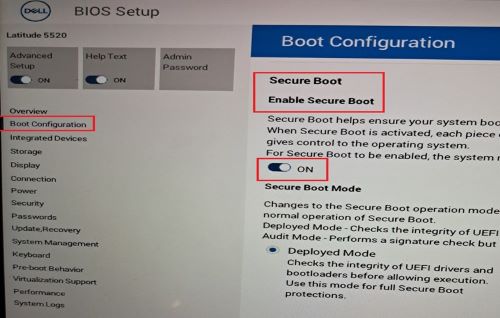
- Klik op Toepassen en afsluiten van UEFI-firmware-instelling (dit proces start het apparaat opnieuw op).
- Druk op F12 wanneer het Dell logo verschijnt om het keuzemenu voor het opstartapparaat te openen.
- Selecteer USB-stick en druk op Enter (hiermee wordt het opstarten vanaf USBkey gestart).
- Start de implementatie van het besturingssysteem volgens een instructie op het scherm.
- Zodra het apparaat naar OOB is gekomen, volgt u de instructies op het scherm en meldt u zich aan bij het bureaublad.
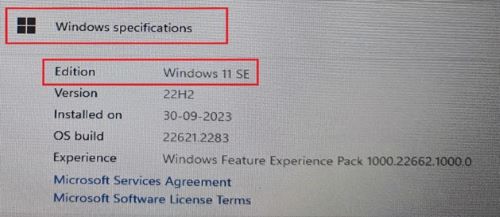
- Open systeemeigenschappen en controleer of het besturingssysteem in S-modus of SE staat.
- Klik met de rechtermuisknop op Windows-pictogram in het menu> Start Klik op Systeem> Klik op Info
- Onder Windows-specificatie moet de editie worden weergegeven als:
- Windows 10 S-modus
- Windows 11 S-modus
- Windows 11 SE
Affected Products
Inspiron 5301, Inspiron 13 5310, Inspiron 13 5320, Inspiron 5402/5409, Inspiron 5405, Inspiron 5406 2-in-1, Inspiron 14 5410 2-in-1, Inspiron 14 5410/5418, Inspiron 5415, Inspiron 14 5420, Inspiron 14 5425, Inspiron 7415 2-in-1
, Inspiron 14 7420 2-in-1, Inspiron 14 7425 2-in-1, Inspiron 3501, Inspiron 3502, Inspiron 3505, Inspiron 15 3510, Inspiron 15 3511, Inspiron 15 3515, Inspiron 15 3520, Inspiron 15 3521, Inspiron 15 3525, Inspiron 5502/5509, Inspiron 5505, Inspiron 15 5510/5518, Inspiron 5515, Inspiron 16 5620, Inspiron 16 5625, Inspiron 16 7610, Inspiron 16 7620 2-in-1, Inspiron 3880, Inspiron 3891, Inspiron 3910, Latitude 3120, Latitude 3140, Latitude 3190, Vostro 5301
...
Article Properties
Article Number: 000223620
Article Type: Solution
Last Modified: 15 Apr 2025
Version: 5
Find answers to your questions from other Dell users
Support Services
Check if your device is covered by Support Services.