Windows S Modu ve Eğitim için SE Dağıtımı Sırasında Denetim Modunda Hata Mesajı Görünüyor
Summary: Bu makalede Eğitim için Windows 10 S-mode, Windows 11 S-mode ve Windows 11 SE dağıtımı sırasında Denetim Modunda görünen bir hata mesajı hakkında bilgi verilmektedir.
This article applies to
This article does not apply to
This article is not tied to any specific product.
Not all product versions are identified in this article.
Symptoms
Etkilenen Platformlar:
- Latitude 3120
- Latitude 3140
- Latitude 3190
- Inspiron 3880
- Inspiron 3891
- Inspiron 3910
- Inspiron 5301
- Inspiron 5402/5409
- Inspiron 5405
- Inspiron 5502/5509
- Inspiron 5505
- Inspiron 13 5310
- Inspiron 13 5320
- Inspiron 14 5410/5418
- Inspiron 14 5415
- Inspiron 14 5420
- Inspiron 14 5425
- Inspiron 14 5406 2 si 1 Arada
- Inspiron 14 5410 2'si 1 Arada
- Inspiron 14 7415 2 si 1 Arada
- Inspiron 14 7420 2'si 1 Arada
- Inspiron 14 7425 2'si 1 Arada
- Inspiron 15 3501
- Inspiron 15 3502
- Inspiron 15 3505
- Inspiron 15 3510
- Inspiron 15 3511
- Inspiron 15 3515
- Inspiron 15 3520
- Inspiron 15 3521
- Inspiron 15 3525
- Inspiron 15 5510/5518
- Inspiron 15 5515
- Inspiron 16 5620
- Inspiron 16 5625
- Inspiron 16 7610
- Inspiron 16 7620 2'si 1 Arada
- Vostro 5301
Etkilenen İşletim Sistemleri:
- Windows 10 S-mode
- Windows 11 S-mode
- Eğitim için Windows 11 SE
Aygıtta Windows 10 S-Mode, Windows 11 S-Mode veya Windows 11 SE yüklüyse ve ardından aynı işletim sistemini yeniden yüklemeye çalışırsa aşağıdaki hatayla başarısız olur:
Windows, katılımsız yanıt dosyasını [C:\Windows\Panther\Unattend.xml] ayrıştıramadı veya işleyemedi
Cause
Varsayılan olarak, S Modu ve SE herhangi bir komutun çalıştırılmasına izin vermez. Bu, işletim sistemi düzeyinde bir kısıtlamadır. Bu kısıtlama nedeniyle, unattend.xml tarafından çağrılan bir toplu komut dosyasının yürütülmesi bu hata iletisine neden oluyor.
Resolution
BIOS'ta Güvenli Önyüklemeyi devre dışı bırakarak S Modu veya SE yi yüklemek, yüklemenin başarılı olmasını sağlar. Dell Technologies, Güvenli Önyükleme'yi devre dışı bırakmanızı önermez. Güvenli Önyükleme etkinken aynı adımları tekrarlayın.
Aygıtı güvenli önyükleme etkinken kurtarmak için aşağıdaki adım adım süreci uygulayın:
- Üzerinde S Modu veya SE bulunan USB anahtarını bağlayın.
- Cihazı açın .
- F2 tuşuna birkaç kez basarak UEFI Bellenim ayarınaönyükleme yapın (ekranda Dell logosu göründüğünde F2 tuşuna basın).
- UEFI Ürün Yazılımı ayarında>, Önyükleme Yapılandırması>, Güvenli Önyükleme, Kapat>.
- Uygula ve UEFI Ürün Yazılımı ayarından çık öğesine tıklayın (bu işlem aygıtı yeniden başlatır).
- Önyükleme aygıtı seçiminiaçmak için Dell logosu göründüğünde F12 tuşuna basın.
- USB Anahtarı'nı seçin ve Enter tuşuna basın (bu, USB anahtarından önyüklemeyi başlatır).
- Ekrandaki talimatları izleyerek dağıtımı başlatın.
- Aygıt İlk Çalıştırma Deneyimine (OOB) geldiğinde, güç düğmesine beş saniye boyunca basarak aygıtı kapatın.
- Cihazı açın .
- F2 tuşuna birkaç kez basarak UEFI Bellenim ayarınaönyükleme yapın (ekranda Dell logosu göründüğünde F2 tuşuna basın).
- UEFI Ürün yazılımı ayarında>, Önyükleme Yapılandırması>, Güvenli Önyükleme>, Açık.
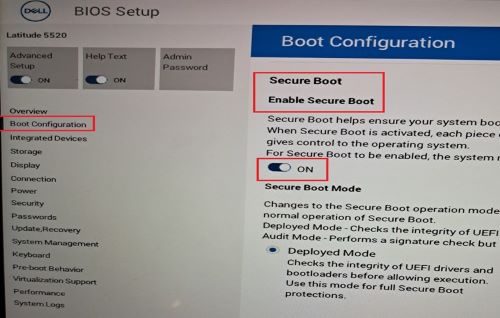
- Uygula ve UEFI Ürün Yazılımı ayarından çık öğesine tıklayın (bu işlem aygıtı yeniden başlatır).
- Önyükleme aygıtı seçim menüsüne girmek için Dell logosu göründüğünde F12 tuşuna basın.
- USB Anahtarı'nı seçin ve Enter tuşuna basın (bu, USB anahtarından önyüklemeyi başlatır).
- İşletim sistemi dağıtımını ekrandaki talimatlara göre başlatın.
- Cihaz OOB'ye geldiğinde, ekrandaki talimatları izleyin ve masaüstünde oturum açın.
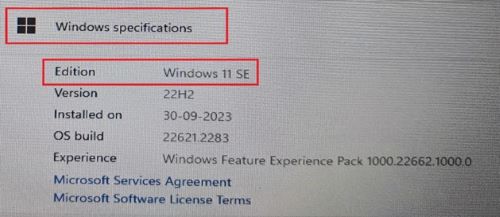
- Sistem özelliklerini açın ve işletim sisteminin S Modu veya SE olduğunu doğrulayın.
- Başlat menüsündeki>Windows simgesine sağ tıklayın Sistem>öğesine tıklayın Hakkında öğesine tıklayın
- Windows Belirtimi'nin altında Sürüm şu şekilde görünmelidir:
- Windows 10 S-Mode
- Windows 11 S-Mode
- Windows 11 SE
Affected Products
Inspiron 5301, Inspiron 13 5310, Inspiron 13 5320, Inspiron 5402/5409, Inspiron 5405, Inspiron 5406 2-in-1, Inspiron 14 5410 2-in-1, Inspiron 14 5410/5418, Inspiron 5415, Inspiron 14 5420, Inspiron 14 5425, Inspiron 7415 2-in-1
, Inspiron 14 7420 2-in-1, Inspiron 14 7425 2-in-1, Inspiron 3501, Inspiron 3502, Inspiron 3505, Inspiron 15 3510, Inspiron 15 3511, Inspiron 15 3515, Inspiron 15 3520, Inspiron 15 3521, Inspiron 15 3525, Inspiron 5502/5509, Inspiron 5505, Inspiron 15 5510/5518, Inspiron 5515, Inspiron 16 5620, Inspiron 16 5625, Inspiron 16 7610, Inspiron 16 7620 2-in-1, Inspiron 3880, Inspiron 3891, Inspiron 3910, Latitude 3120, Latitude 3140, Latitude 3190, Vostro 5301
...
Article Properties
Article Number: 000223620
Article Type: Solution
Last Modified: 15 Apr 2025
Version: 5
Find answers to your questions from other Dell users
Support Services
Check if your device is covered by Support Services.