Повідомлення про помилку з'являється в режимі аудиту під час розгортання Windows S-Mode і SE for Education
Summary: Ця стаття містить інформацію про повідомлення про помилку, яке з'являється в режимі аудиту під час розгортання S-режиму Windows 10, S-режиму Windows 11 і Windows 11 SE для освіти.
This article applies to
This article does not apply to
This article is not tied to any specific product.
Not all product versions are identified in this article.
Symptoms
Платформи, на які це вплинуло:
- Широта 3120
- Широта 3140
- Широта 3190
- Інспірон 3880
- Інспірон 3891
- Інспірон 3910
- Інспірон 5301
- Інспірон 5402/5409
- Інспірон 5405
- Інспірон 5502/5509
- Інспірон 5505
- Інспірон 13 5310
- Інспірон 13 5320
- Інспірон 14 5410/5418
- Інспірон 14 5415
- Інспірон 14 5420
- Інспірон 14 5425
- Inspiron 14 5406 2-в-1
- Inspiron 14 5410 2-в-1
- Inspiron 14 7415 2-в-1
- Inspiron 14 7420 2-в-1
- Inspiron 14 7425 2-в-1
- Інспірон 15 3501
- Інспірон 15 3502
- Інспірон 15 3505
- Інспірон 15 3510
- Інспірон 15 3511
- Інспірон 15 3515
- Інспірон 15 3520
- Інспірон 15 3521
- Інспірон 15 3525
- Інспірон 15 5510/5518
- Інспірон 15 5515
- Інспірон 16 5620
- Інспірон 16 5625
- Інспірон 16 7610
- Inspiron 16 7620 2-в-1
- Востро 5301
Операційні системи, яких це стосується:
- S-режим Windows 10
- S-режим Windows 11
- Windows 11 SE для освіти
Якщо на пристрої встановлено Windows 10 S-Mode, Windows 11 S-Mode або Windows 11 SE, а потім він намагається перевстановити ту саму операційну систему, це зазнає невдачі з такою помилкою:
Windows не вдалося проаналізувати або обробити файл відповідей без нагляду [C:\Windows\Panther\Unattend.xml]
Cause
За замовчуванням S-Mode і SE не дозволяють виконувати будь-яку команду, це обмеження на рівні операційної системи. У зв'язку з цим обмеженням виконання пакетного скрипту, викликаного unattend.xml, викликає це повідомлення про помилку.
Resolution
Установка S-Mode або SE шляхом відключення Secure Boot в BIOS дозволяє установці пройти успішно. Dell Technologies не рекомендує відключати Secure Boot. Повторіть ті самі кроки ще раз з увімкненим функцією безпечного завантаження.
Дотримуйтесь наведеного нижче покрокового процесу, щоб відновити пристрій з увімкненим безпечним завантаженням:
- Підключіть USB-ключ , на якому є S-режим або SE.
- Увімкніть пристрій.
- Завантажтеся до налаштування прошивки UEFI , натиснувши клавішу F2 кілька разів (натисніть клавішу F2 , коли на екрані з'явиться логотип Dell).
- У налаштуваннях >прошивки UEFIКонфігурація>завантаження Безпечне завантаження>Вимкнути.
- Натисніть «Застосувати » та «Вийти з налаштування прошивки UEFI» (цей процес перезавантажує пристрій).
- Натисніть клавішу F12 , коли з'явиться логотип Dell, щоб викликати вибір завантажувального пристрою чоловіківu.
- Виберіть USB-ключ і натисніть клавішу Enter (це ініціює завантаження з USBkey).
- Розпочнітьрозгортання , дотримуючись інструкцій на екрані.
- Коли пристрій перейде в режим Out of Box Experience (OOB), вимкніть пристрій, натиснувши кнопку живлення протягом п'яти секунд.
- Увімкніть пристрій.
- Завантажтеся до налаштування прошивки UEFI , натиснувши клавішу F2 кілька разів (натисніть клавішу F2 , коли на екрані з'явиться логотип Dell).
- У налаштуваннях >прошивки UEFIConfiguration Boot Secure>Boot>Enable ON.
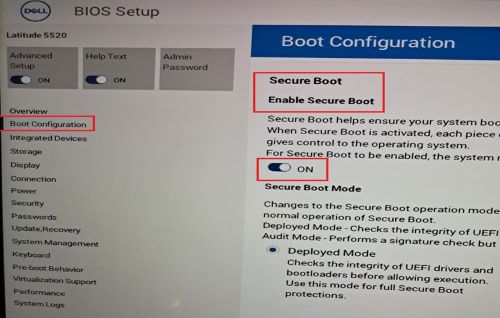
- Натисніть «Застосувати » та «Вийти з налаштування прошивки UEFI» (цей процес перезавантажує пристрій).
- Натисніть клавішу F12 , коли з'явиться логотип Dell, щоб увійти в меню вибору завантажувального пристрою.
- Виберіть USB-ключ і натисніть клавішу Enter (це ініціює завантаження з USBkey).
- Запустітьрозгортання операційної системи відповідно до інструкцій на екрані.
- Як тільки пристрій прийде в OOB, дотримуйтесь інструкцій на екрані та увійдіть на робочий стіл.
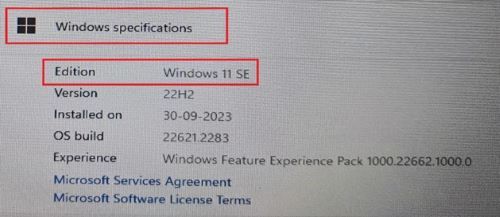
- Відкрийте властивості системи та переконайтеся, що операційна система перебуває в S-режимі або SE.
- Клацніть правою кнопкою миші піктограму Windows у меню «> Пуск» Натисніть «Система» Натисніть «Про систему>»
- У розділі "Специфікація Windows" пункт "Випуск" має відображатися так:
- S-режим Windows 10
- S-режим Windows 11
- Windows 11 SE
Affected Products
Inspiron 5301, Inspiron 13 5310, Inspiron 13 5320, Inspiron 5402/5409, Inspiron 5405, Inspiron 5406 2-in-1, Inspiron 14 5410 2-in-1, Inspiron 14 5410/5418, Inspiron 5415, Inspiron 14 5420, Inspiron 14 5425, Inspiron 7415 2-in-1
, Inspiron 14 7420 2-in-1, Inspiron 14 7425 2-in-1, Inspiron 3501, Inspiron 3502, Inspiron 3505, Inspiron 15 3510, Inspiron 15 3511, Inspiron 15 3515, Inspiron 15 3520, Inspiron 15 3521, Inspiron 15 3525, Inspiron 5502/5509, Inspiron 5505, Inspiron 15 5510/5518, Inspiron 5515, Inspiron 16 5620, Inspiron 16 5625, Inspiron 16 7610, Inspiron 16 7620 2-in-1, Inspiron 3880, Inspiron 3891, Inspiron 3910, Latitude 3120, Latitude 3140, Latitude 3190, Vostro 5301
...
Article Properties
Article Number: 000223620
Article Type: Solution
Last Modified: 15 Apr 2025
Version: 5
Find answers to your questions from other Dell users
Support Services
Check if your device is covered by Support Services.