Náhlavní soupravy, reproduktory a zvukové lišty Dell při používání aplikace Microsoft Teams nefungují podle očekávání
Summary: Tento článek pojednává o několika problémech s náhlavními soupravami, reproduktory a zvukovými lištami Dell, které používají připojení hardwarového klíče při používání aplikace Microsoft Teams. ...
This article applies to
This article does not apply to
This article is not tied to any specific product.
Not all product versions are identified in this article.
Symptoms
Dotčené produkty:
- Kabelová náhlavní souprava Dell Pro Plus ANC WH5024
- Bezdrátová náhlavní souprava Dell Pro Plus ANC WL5024
- Bezdrátová náhlavní souprava Dell Pro Premium ANC – WL7024
- Kabelová náhlavní souprava Dell Pro – WH3024
- Bezdrátová náhlavní souprava Dell Pro – WL3024
- Tenká konferenční zvuková lišta Dell SB522A
- Reproduktor Dell s mikrofonem a víceportovým adaptérem MH3021P
- Bezdrátový reproduktor s mikrofonem Dell Pro Plus SL525
- Kabelový reproduktor s mikrofonem Dell Pro SP325
- Zvuková lišta Dell Pro Premium Conferencing SB725
Příznaky:
- Funkce tlačítka Teams nefunguje:
- Při pokusu o spuštění aplikace:
- Při použití funkce Zvednout ruku.
- Ztlumení mikrofonu se nesynchronizuje s aplikací Teams při přepnutí mikrofonu ve sluchátku nebo stisknutí tlačítka ztlumení na náhlavní soupravě během hovoru nebo schůzky.
- Funkce ovládání hovorů, jako je přijetí, odmítnutí a ukončení hovoru, nefungují po stisknutí tlačítka hovoru nebo zavěšení.
Cause
Existuje známý problém aplikace Microsoft Teams s novým klientem Teams (24033.813.2773.520). Pro uživatele, kteří používají novou aplikaci Microsoft Teams, není k dispozici žádná akce obnovení. Zástupné řešení má pouze klasická aplikace Microsoft Teams.
Resolution
Poznámka: Aktualizace pro klienta Microsoft Teams jsou přijímány automaticky (spravovány správci IT).
Pro uživatele, kteří používají klasickou aplikaci Microsoft Teams, se doporučuje provést následující:
Zástupné řešení:
Zakažte ovladač zvuku Intel Smart Sound Technology v počítači:
- Pravým tlačítkem klikněte na tlačítko Start a poté na příkaz Spustit.
- Zadáním
devmgmt.msca poté stiskněte Enter. - Ve Správci zařízení vyhledejte položku Řadič> zvuku, videa a her Technologie> Intel Smart Sound. Klikněte na kartu Ovladač.> Vyberte možnost Zakázat zařízení.
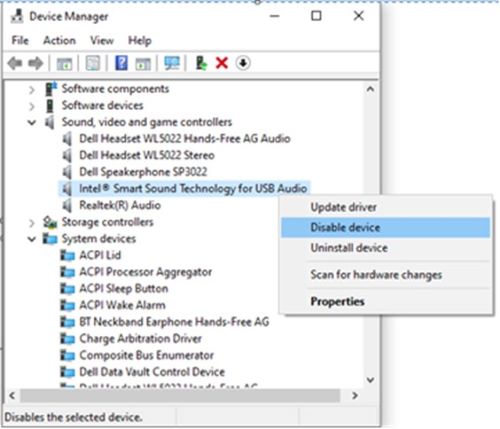
- Odpojte a znovu připojte hardwarový klíč USB k novému výčtu.
- JasnýMezipaměť aplikace Microsoft Teams.
- Ukončete aplikaci Teams.
- Pravým tlačítkem klikněte na tlačítko Start a poté na příkaz Spustit.
- Enter
%appdata%\Microsoft\Teamsa potom klikněte na Spustit. - Odstraňte všechny soubory a složky v adresáři.
- Restartovat Aplikace Teams
Poznámka: Další informace najdete v článku Vymazání mezipaměti klienta Teams. 
Kontrola verze Teams:
Vyberte tři tři tečky (...) v pravém horním rohu>okna O>verzi.
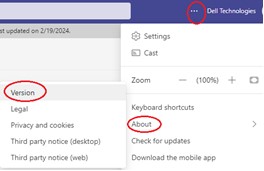
- Classic Teams: v1.7.00.7956 nebo novější
- Nové týmy: v24033.813.2773.520 nebo novější
Affected Products
Dell Speakerphone with Multiport Adapter – MH3021P, Dell Pro Premium Conferencing Soundbar SB725, Dell Pro Plus Wireless Speakerphone SL525, Dell Slim Conferencing Soundbar - SB522A, Dell Pro Wired Speakerphone SP325, Dell Pro Wired Headset WH3024
, Dell Pro Plus Wired ANC Headset WH5024, Dell Pro Wireless Headset WL3024, Dell Pro Plus Wireless ANC Headset WL5024, Dell Pro Premium Wireless ANC Headset WL7024
...
Article Properties
Article Number: 000223675
Article Type: Solution
Last Modified: 07 Nov 2025
Version: 10
Find answers to your questions from other Dell users
Support Services
Check if your device is covered by Support Services.