Come installare e registrare Wyse Management Suite Repository in hosting su Microsoft Azure
Summary: Questo articolo illustra la procedura per registrare un repository remoto di Wyse Management Suite (WMS) in hosting su Microsoft Azure.
This article applies to
This article does not apply to
This article is not tied to any specific product.
Not all product versions are identified in this article.
Instructions
Prodotti interessati:
- Wyse Management Suite
Versioni interessate:
- v3.6 e versioni successive
Sistemi operativi interessati:
- Windows Server 2016 e versioni successive
- Creare una macchina virtuale (VM) su Microsoft Azure seguendo la documentazione e le linee guida Microsoft. La configurazione specifica del server di WMS è disponibile nelle Note di rilascio di WMS.

Figura 1. (solo in inglese) Macchina virtuale Azure
- Scaricare il repository remoto più recente da Driver e download di Dell.

Figura 2. (solo in inglese) Dell Wyse Management Suite Repository
- Installare il repository remoto sulla macchina virtuale di Azure seguendo le istruzioni dettagliate riportate di seguito:
- Lancio WMS_Repo.exe, cliccare su Next.

Figura 3. (solo in inglese) Programma di installazione di Wyse Management Suite Repository
- Accettare l'EULA e cliccare su Next.

Figura 4. (solo in inglese) Accettare l'EULA e cliccare su Next
- Immettere Trust Store Password e Software Vault Password, quindi cliccare su Next.

Figura 5. (solo in inglese) Immettere le password e cliccare su Next
- Creare un nuovo utente e credenzialidell'account di servizio o utilizzare un utente esistente, quindi cliccare su Next.

Figura 6. (solo in inglese) Creare un account di servizio o utilizzare un account esistente e cliccare su Next.
- Confermare Security Configuration e cliccare su Next.

Figura 7. (solo in inglese) Confermare Security Configuration e cliccare su Next
- Confermare la destinazione e cliccare su Next.

Figura 8. (solo in inglese) Confermare la destinazione e cliccare su Next
- L'installazione viene avviata
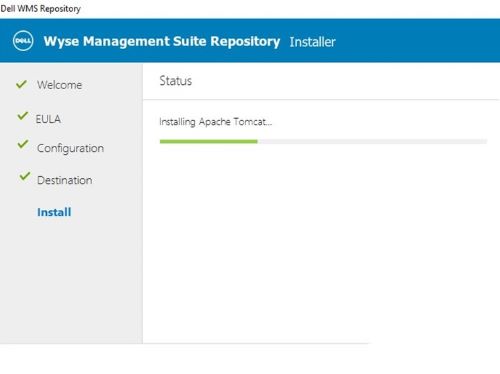
Figura 9. (solo in inglese) L'installazione viene avviata
- Al termine dell'installazione, cliccare su Launch.

Figura 10. (solo in inglese) Cliccare su Launch
- Nella pagina di registrazione:
- Selezionare Registra sul portale di gestione WMS pubblico e selezionare l'istanza cloud regionale appropriata.
- Inserire le credenziali di accesso per l'amministratore WMS
- Modificare l'URL del repository in modo che rifletta il nome DNS Azure aggiunto da /wms-repo
- Ad esempio, https://YourAzureRepo.eastus.cloudapp.azure.com:443/wms-repo
- Conferma percorso repository
- Cliccare su Register

Figura 11. (solo in inglese) Registrazione al repository di Wyse Management Suite
- Registrazione riuscita

Figura 12. (solo in inglese) Registrazione riuscita
- Per la conferma della registrazione su WMS, accedere al repository di file di amministrazione>del portale WMS>

Figura 13. (solo in inglese) File Repository
Affected Products
Wyse Management SuiteArticle Properties
Article Number: 000223718
Article Type: How To
Last Modified: 16 Apr 2025
Version: 4
Find answers to your questions from other Dell users
Support Services
Check if your device is covered by Support Services.