Jak zainstalować i zarejestrować repozytorium Wyse Management Suite hostowane na platformie Microsoft Azure
Summary: Ten artykuł opisuje czynności, które należy wykonać, aby zarejestrować zdalne repozytorium pakietu Wyse Management Suite (WMS) hostowane na platformie Microsoft Azure.
This article applies to
This article does not apply to
This article is not tied to any specific product.
Not all product versions are identified in this article.
Instructions
Dotyczy produktów:
- Wyse Management Suite
Dotyczy wersji:
- Wersja 3.6 i nowsze
Dotyczy systemów operacyjnych:
- Windows Server 2016 lub nowszy
- Utwórz maszynę wirtualną na platformie Microsoft Azure, postępując zgodnie z dokumentacją i wytycznymi firmy Microsoft. Konkretną konfigurację serwera WMS można znaleźć w informacjach dotyczących wydania WMS.
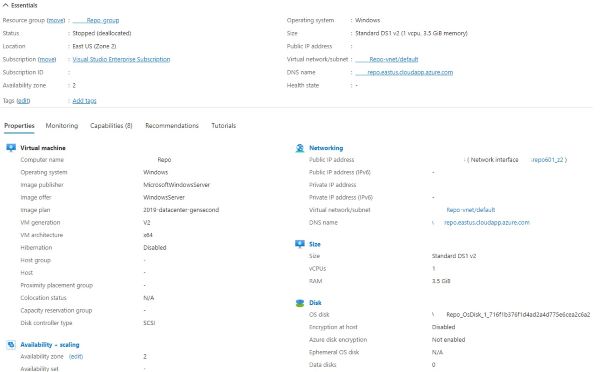
Rysunek 1. (Tylko w języku angielskim) Maszyna wirtualna platformy Azure
- Pobierz najnowsze zdalne repozytorium ze strony Sterowniki i pliki do pobrania firmy Dell.

Rysunek 2. (Tylko w języku angielskim) Repozytorium Dell Wyse Management Suite
- Zainstaluj repozytorium zdalne na maszynie wirtualnej platformy Azure, postępując zgodnie z poniższymi szczegółowymi instrukcjami:
- Uruchom WMS_Repo.exe kliknij przycisk Dalej.
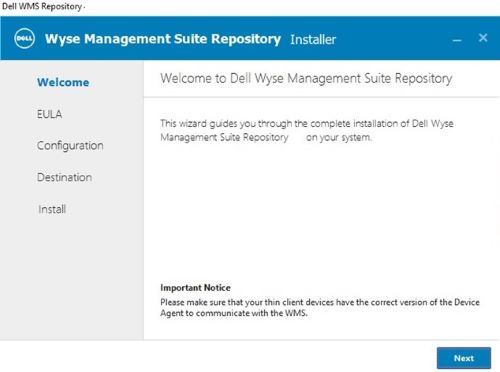
Rysunek 3. (Tylko w języku angielskim) Instalator repozytorium pakietu Wyse Management Suite
- Zaakceptuj umowę EULA i kliknij przycisk Dalej.
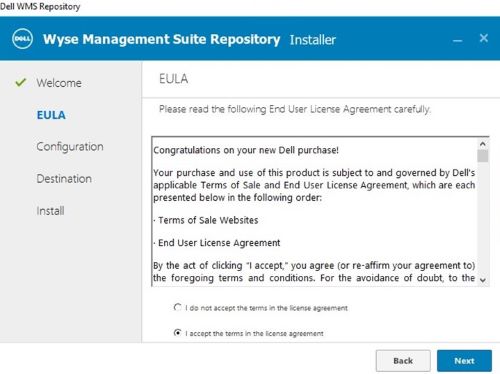
Rysunek 4. (Tylko w języku angielskim) Zaakceptuj umowę EULA i kliknij przycisk Next
- Wprowadź Hasło magazynu zaufania i Hasło magazynu oprogramowania, a następnie kliknij przycisk Dalej.
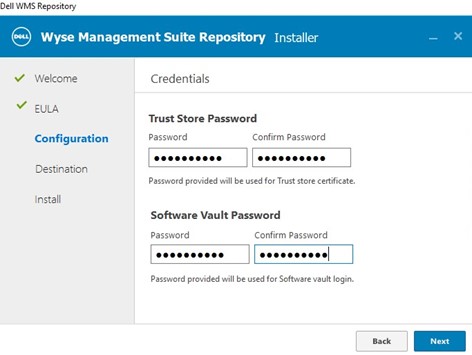
Rysunek 5. (Tylko w języku angielskim) Wprowadź hasła i kliknij przycisk Dalej
- Utwórz nowego użytkownika i poświadczeniakonta usługi lub użyj istniejącego użytkownika, kliknij przycisk Dalej.
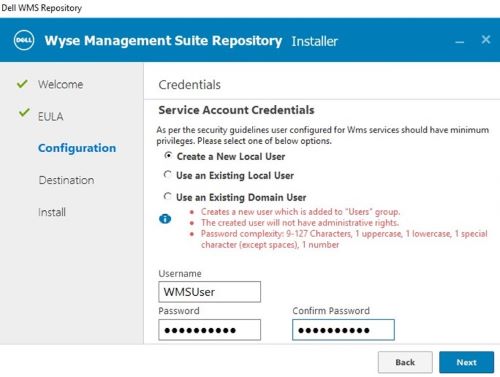
Rysunek 6. (Tylko w języku angielskim) Utwórz konto usługi lub użyj istniejącego konta i kliknij przycisk Dalej.
- Potwierdź konfigurację zabezpieczeń i kliknij przycisk Dalej.
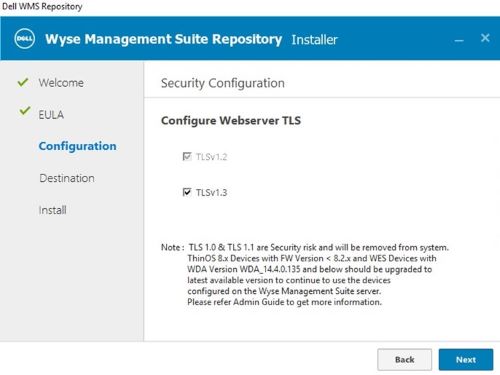
Rysunek 7. (Tylko w języku angielskim) Potwierdź konfigurację zabezpieczeń i kliknij przycisk Dalej
- Potwierdź miejsce docelowe i kliknij przycisk Dalej.

Rysunek 8. (Tylko w języku angielskim) Potwierdź miejsce docelowe i kliknij przycisk Dalej
- Rozpocznie się instalacja
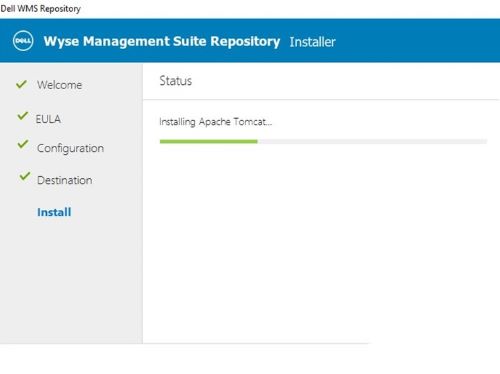
Rysunek 9. (Tylko w języku angielskim) Rozpocznie się instalacja
- Po pomyślnym zakończeniu instalacji kliknij przycisk Uruchom.

Rysunek 10. (Tylko w języku angielskim) Kliknij przycisk Uruchom
- Na stronie Registration:
- Zaznacz opcję Zarejestruj się w publicznym portalu zarządzania WMS i wybierz odpowiednią instancję chmury regionalnej.
- Wprowadź poświadczenia logowania dla administratora WMS
- Zmień adres URL repozytorium , aby odzwierciedlał nazwę Azure DNS dołączoną przez /wms-repo
- Na przykład: https://YourAzureRepo.eastus.cloudapp.azure.com:443/wms-repo
- Potwierdź lokalizację repozytorium
- Kliknij przycisk Zarejestruj się.

Rysunek 11. (Tylko w języku angielskim) Rejestracja repozytorium pakietu Wyse Management Suite
- Rejestracja powiodła się
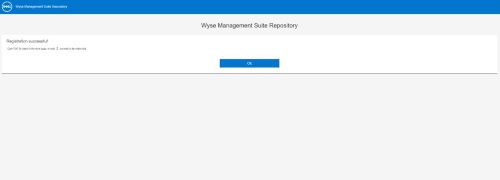
Rysunek 12. (Tylko w języku angielskim) Rejestracja powiodła się
- Aby potwierdzić rejestrację w WMS, zaloguj się do repozytorium plikówadministracyjnych>portalu WMS>

Rysunek 13. (Tylko w języku angielskim) Repozytorium plików
Affected Products
Wyse Management SuiteArticle Properties
Article Number: 000223718
Article Type: How To
Last Modified: 16 Apr 2025
Version: 4
Find answers to your questions from other Dell users
Support Services
Check if your device is covered by Support Services.