Installera och registrera Wyse Management Suite-datalager som finns på Microsoft Azure
Summary: Den här artikeln innehåller anvisningar om hur du registrerar en fjärrlagringsplats för Wyse Management Suite (WMS) på Microsoft Azure.
This article applies to
This article does not apply to
This article is not tied to any specific product.
Not all product versions are identified in this article.
Instructions
Berörda produkter:
- Wyse Management Suite
Berörda versioner:
- v3.6 och senare
Berörda operativsystem:
- Windows Server 2016 och senare
- Skapa en virtuell dator (VM) på Microsoft Azure enligt Microsofts dokumentation och riktlinjer. WMS-specifik serverkonfiguration finns i versionskommentarerna till WMS.

Bild 1: (Endast på engelska) Virtuell Azure-dator
- Ladda ner den senaste fjärrlagringsplatsen från Dells drivrutiner och hämtningsbara filer.

Bild 2: (Endast på engelska) Datalager för Dell Wyse Management Suite
- Installera fjärrlagringsplatsen på den virtuella Azure-datorn genom att följa de detaljerade anvisningarna nedan:
- Lanseringen WMS_Repo.exe klickar du på Next.

Bild 3: (Endast på engelska) Lagringsinstallerare för Wyse Management Suite
- Godkänn EULA och klicka på Next.

Bild 4: (Endast på engelska) Godkänn EULA och klicka på Next
- Ange Trust Store-lösenord och Software Vault-lösenord och klicka på Next.

Bild 5: (Endast på engelska) Ange lösenorden och klicka på Nästa
- Skapa en ny tjänstkontoanvändare och inloggningsuppgifter eller använd befintlig användare klickar du på Next.

Bild 6: (Endast på engelska) Skapa ett tjänstkonto eller använd ett befintligt konto och klicka på Next.
- Bekräfta säkerhetskonfigurationen och klicka på Nästa.

Bild 7: (Endast på engelska) Bekräfta säkerhetskonfigurationen och klicka på Nästa
- Bekräfta destinationen och klicka på Next.
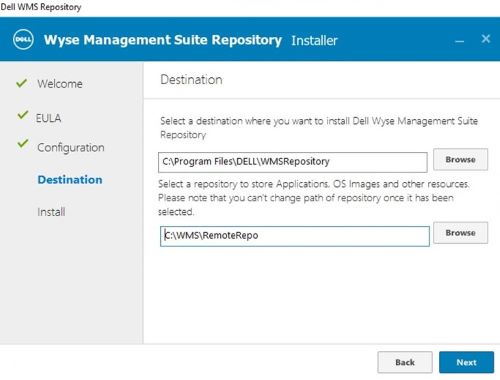
Bild 8: (Endast på engelska) Bekräfta destinationen och klicka på Next
- Installationen startar

Bild 9: (Endast på engelska) Installationen startar
- När installationen är klar klickar du på Launch.

Bild 10: (Endast på engelska) Klicka på Starta
- På registreringssidan:
- Markera Registrera på offentlig WMS-hanteringsportal och välj lämplig regional molninstans.
- Ange inloggningsuppgifterna för WMS-administratören
- Ändra lagringsplatsens URL så att den återspeglar ditt Azure DNS-namn som lagts till av /wms-repo
- Till exempel https://YourAzureRepo.eastus.cloudapp.azure.com:443/wms-repo
- Bekräfta lagringsplatsens plats
- Klicka på Registrera

Bild 11: (Endast på engelska) Wyse Management Suite-lagringsplatsregistrering
- Registreringen lyckades

Bild 12: (Endast på engelska) Registreringen lyckades
- Om du vill bekräfta registreringen på WMS loggar du in på fildatalagret för administrationsfilen> för WMS-portalen>

Bild 13: (Endast på engelska) Fillagringsplats
Affected Products
Wyse Management SuiteArticle Properties
Article Number: 000223718
Article Type: How To
Last Modified: 16 Apr 2025
Version: 4
Find answers to your questions from other Dell users
Support Services
Check if your device is covered by Support Services.